

Bạn đang tìm kiếm một công cụ chỉnh sửa video và âm thanh thông minh, dễ sử dụng và tối ưu thời gian sản xuất nội dung? Descript AI chính là lựa chọn đáng để thử. Trong bài viết này, Vbee sẽ giúp bạn khám phá nhanh các tính năng nổi bật, ưu nhược điểm và cách sử dụng cực chi tiết.
1. Descript AI là gì?
Descript AI là công cụ chỉnh sửa video và âm thanh đa chức năng áp dụng trí tuệ nhân tạo, giúp người dùng chỉnh sửa nội dung bằng văn bản mà không cần thao tác thủ công trên timeline.
Thay vì phải sử dụng các phần mềm xử lý âm thanh phức tạp để cắt ghép thủ công, Descript AI cho phép chỉnh sửa video và audio theo cách đơn giản thông qua văn bản. Khi bạn xóa hoặc thay đổi nội dung trong phần chữ, đoạn âm thanh tương ứng cũng sẽ tự động được loại bỏ theo.
Ra mắt vào năm 2017, Descript nhanh chóng trở thành một cái tên nổi bật trong cộng đồng sáng tạo nội dung. Nhờ giao diện trực quan và nhiều tính năng tự động mạnh mẽ, nền tảng này được xem như công cụ hỗ trợ quan trọng cho các YouTuber, Marketer, Podcaster và những người làm truyền thông trên khắp thế giới.
2. Tính năng chính giúp Descript AI được ưa chuộng
- Chuyển âm thanh thành văn bản & tạo phụ đề (Speech-to-Text & Subtitles): Công cụ này tự động phiên âm giọng nói từ audio hoặc video sang văn bản, giúp bạn không chỉ đọc lại nội dung mà còn chỉnh sửa trực tiếp như một tài liệu văn bản. Sau khi phiên âm hoàn tất, Descript còn có thể tạo phụ đề (subtitles/captions) một cách nhanh chóng và chính xác, đồng bộ theo thời gian với âm thanh gốc. Bạn có thể tùy chỉnh kiểu chữ, màu sắc, vị trí trên màn hình hoặc xuất phụ đề ra các định dạng như SRT/VTT để dùng cho nhiều nền tảng khác nhau.
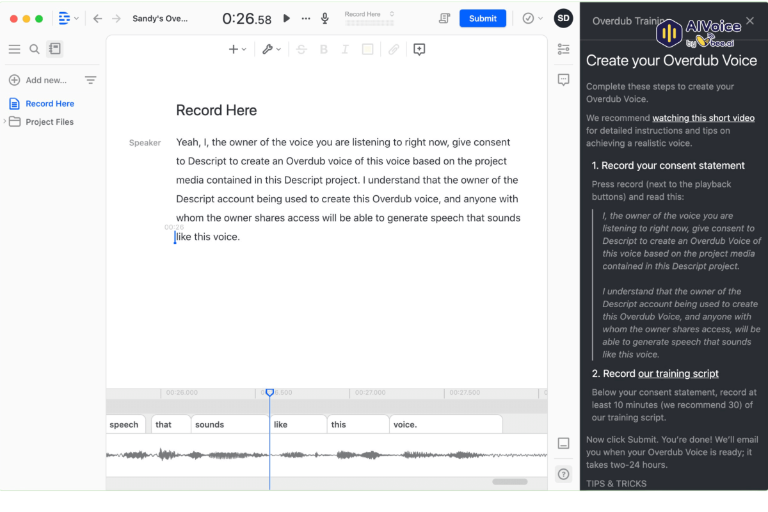
- Overdub – Tạo giọng nói nhân bản giống người thật: Tính năng Overdub cho phép bạn xây dựng một mẫu giọng nói số hóa dựa trên chính giọng thật của mình. Sau khi cung cấp đoạn ghi âm mẫu, hệ thống sẽ tạo ra “bản sao giọng nói” và đọc lại bất kỳ đoạn văn bản nào bạn nhập vào. Đây là giải pháp lý tưởng để bổ sung, chỉnh sửa câu từ bị lỗi trong bản ghi mà không phải thu âm lại từ đầu, giúp tiết kiệm thời gian và đảm bảo sự đồng nhất của nội dung.
- Chỉnh sửa video và audio bằng văn bản (Text-based editing): Khi bạn xóa, di chuyển hoặc sửa câu từ một đoạn trong transcript, phần âm thanh hoặc video tương ứng sẽ tự động cắt theo. Nhờ cơ chế này, việc cắt ghép, loại bỏ lỗi nói, tối ưu nội dung trở nên cực kỳ nhanh gọn mà không cần thao tác phức tạp trên timeline truyền thống.
- Loại bỏ từ đệm tự động (Filler Word Removal): Descript AI tự động phát hiện và làm nổi bật các từ đệm như “um”, “uh”, “like”, “you know” trong bản ghi lời thoại, cho phép người dùng xóa hàng loạt chỉ với vài thao tác. Khi xóa, hệ thống sẽ đồng thời chỉnh sửa cả âm thanh và video, đồng thời có tùy chọn giữ nhịp nói tự nhiên để tránh cảm giác cắt ghép gắt, giúp nội dung trở nên mạch lạc và chuyên nghiệp hơn.
- Studio Sound: Hỗ trợ khử tạp âm, lọc tiếng ồn và làm cho âm thanh ghi âm chuyên nghiệp như trong phòng thu.
- Quay màn hình và camera: Descript cho phép người dùng ghi lại màn hình, webcam hoặc kết hợp cả hai cùng lúc ngay trong phần mềm. Tính năng này phù hợp để tạo video hướng dẫn, bài giảng, demo sản phẩm hoặc ghi lại quy trình làm việc mà không cần sử dụng thêm công cụ quay bên ngoài.
- Kho phương tiện và template miễn phí: Descript cung cấp sẵn thư viện media và các mẫu template miễn phí, giúp người dùng dễ dàng thêm intro, text, hiệu ứng hoặc các yếu tố đồ họa cơ bản vào video. Nhờ đó, quá trình hậu kỳ trở nên nhanh gọn hơn mà vẫn đảm bảo tính thẩm mỹ cho nội dung.
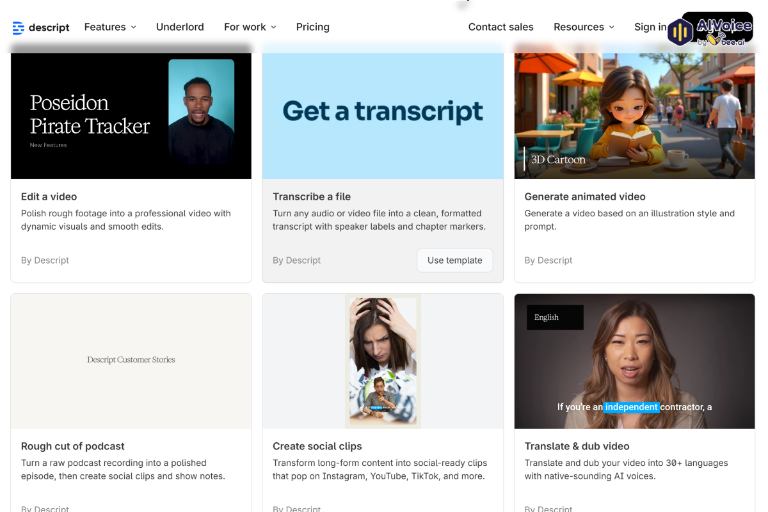
Descript hỗ trợ làm việc cộng tác nhóm, đồng bộ đám mây và hoạt động trên cả Windows, macOS và trình duyệt web. Công cụ này rất hiệu quả để tạo nhanh các video ngắn (Shorts/TikTok), podcast và nội dung Marketing.
3. Ưu nhược điểm của Descript AI
3.1 Ưu điểm
- Thân thiện với người dùng: Descript có giao diện trực quan, cách sắp xếp giống trình soạn thảo văn bản, giúp cả người mới hoặc không rành công nghệ cũng dễ tiếp cận và sử dụng.
- Chỉnh sửa nội dung bằng cách gõ văn bản: Video và âm thanh có thể chỉnh sửa trực tiếp thông qua phần chữ, chỉ cần sửa hoặc xóa câu trong transcript thì đoạn nội dung tương ứng sẽ tự động được cập nhật.
- Tạo phụ đề tự động: Công cụ giúp sinh phụ đề nhanh chóng, dễ chỉnh sửa lại nội dung, bố cục gọn gàng và phù hợp cho nhiều nền tảng đăng tải.
- Hỗ trợ làm việc nhóm: Người dùng có thể chia sẻ dự án để nhiều thành viên cùng chỉnh sửa và trao đổi trực tuyến, thuận tiện cho các nhóm sản xuất nội dung.
- Xuất file linh hoạt: Descript cho phép xuất nội dung dưới nhiều định dạng khác nhau như video, audio, văn bản hoặc phụ đề, đồng thời hỗ trợ chia sẻ nhanh qua link hoặc đăng trực tiếp lên các nền tảng như YouTube và Podcast Hosting, giúp tối ưu quy trình xuất bản nội dung.
- Ứng dụng AI thông minh: Phần mềm tích hợp trí tuệ nhân tạo để nhận diện giọng nói, tạo giọng đọc AI tự nhiên với Overdub và cải thiện chất lượng âm thanh đầu ra.
3.2 Nhược điểm
- Giới hạn về ngôn ngữ: Descript hiện hoạt động hiệu quả nhất với tiếng Anh, trong khi các ngôn ngữ khác như tiếng Việt đôi khi nhận diện chưa thật sự chính xác hoặc còn sai sót.
- Cần Internet để sử dụng: Descript hoạt động chủ yếu trên nền tảng trực tuyến, vì vậy người dùng cần kết nối Internet ổn định để phiên âm, chỉnh sửa bằng AI và đồng bộ dữ liệu trong quá trình làm việc.
- Nhiều tính năng nâng cao yêu cầu trả phí: Phiên bản miễn phí chỉ đáp ứng nhu cầu cơ bản, còn các tính năng như giọng đọc AI, xử lý âm thanh chất lượng cao hay công cụ AI nâng cao đều nằm trong gói trả phí.
- Chưa phù hợp cho dựng video phức tạp: Descript mạnh ở chỉnh sửa nhanh và đơn giản, nhưng nếu cần hiệu ứng nâng cao, chỉnh màu hay dựng phim chuyên nghiệp, người dùng vẫn nên kết hợp với các phần mềm như Premiere Pro hoặc DaVinci Resolve.
4. Hướng dẫn sử dụng chi tiết Descript AI để chỉnh sửa video
Nếu bạn đang lần đầu sử dụng Descript, dưới đây là hướng dẫn từng bước giúp bạn dễ dàng bắt đầu và hoàn thiện video đầu tiên của mình.
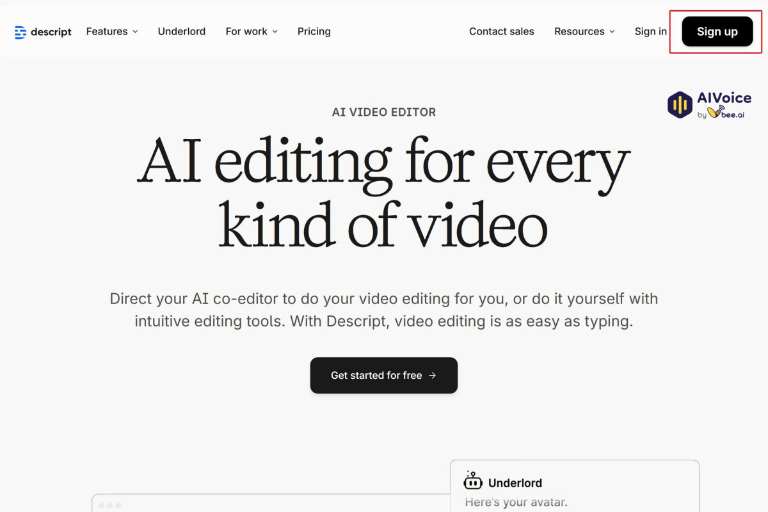
Bước 1: Tiến hành tạo tài khoản Descript của bạn
Bạn có thể sử dụng Descript trực tiếp trên trình duyệt hoặc cài đặt ứng dụng về máy tính, với khả năng tương thích trên cả hệ điều hành Mac và Windows.
Để bắt đầu chỉnh sửa, bạn cần đăng ký một tài khoản Descript. Descript cung cấp phiên bản miễn phí giúp bạn trải nghiệm các tính năng cơ bản trước khi quyết định nâng cấp.
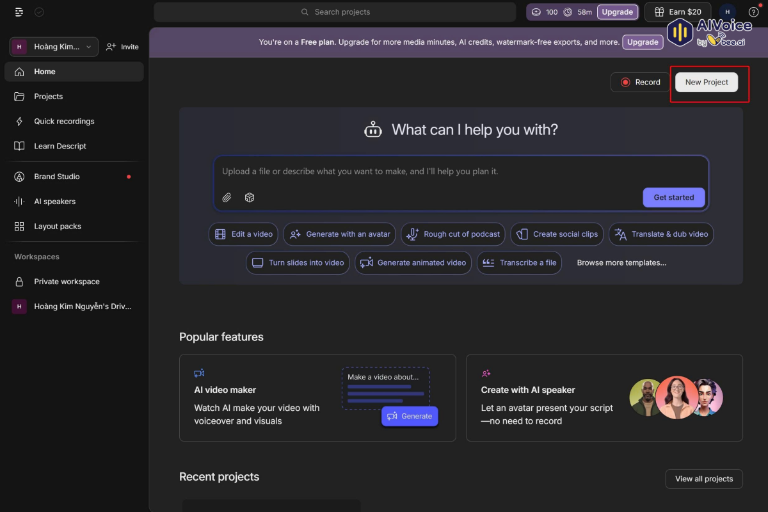
Bước 2: Tạo dự án mới và đặt tên cho dự án đó
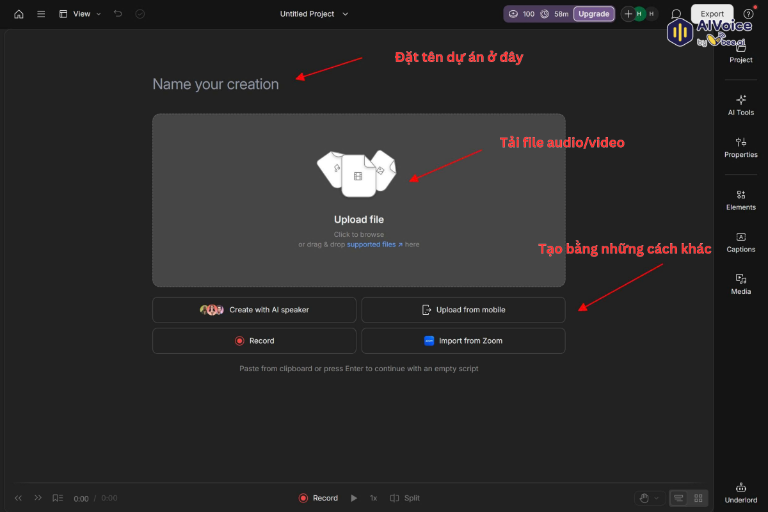
Sau khi tạo tài khoản Descript, bạn cần chọn tạo dự án mới (New project) ngay trên giao diện chính. Tiếp theo, chọn “Video project” rồi “đặt tên” cho dự án đó, tiến hành thêm video vào hệ thống. Lúc này, bạn có thể đưa nội dung vào bằng một trong những cách sau:
- Tải video có sẵn: Thêm các đoạn phim đã quay bằng cách nhấn “tải tệp lên” hoặc kéo thả trực tiếp file vào dự án.
- Quay nội dung mới: Sử dụng nút “Record” để ghi hình từ webcam hoặc quay màn hình ngay trong Descript.
- Nhập video từ Zoom: Kết nối và đưa các bản ghi cuộc họp Zoom vào dự án thông qua tùy chọn “Nhập từ Zoom”.
- Tạo giọng đọc bằng AI Speakers: Nhập kịch bản, chọn giọng nói phù hợp và Descript sẽ tự động tạo phần lồng tiếng từ văn bản.
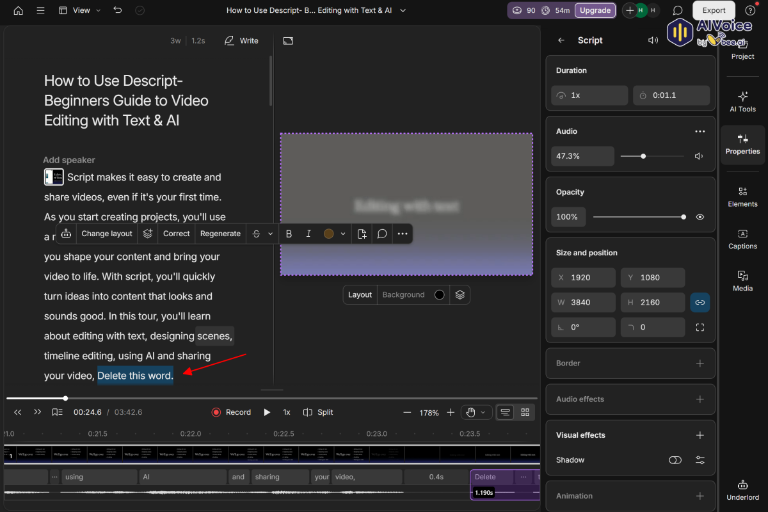
Bước 3: Chỉnh sửa video của bạn từ bản ghi tự động được tạo ra
Khi bạn đưa video vào một dự án mới, Descript sẽ tự động chuyển phần lời nói thành văn bản để làm cơ sở chỉnh sửa. Bản transcript này chính là nơi bạn thao tác chỉnh sửa nội dung. Trong trường hợp video hoặc podcast có nhiều người nói, Descript cho phép tách và gán tên cho từng giọng nói riêng biệt, giúp việc theo dõi và chỉnh sửa trở nên dễ dàng hơn.
Sau khi có bản ghi, bạn có thể chỉnh sửa video tương tự như chỉnh một tài liệu trên Google Docs, chỉ cần xóa những từ hoặc câu không cần thiết và xem kết quả thay đổi ngay trong khung xem trước. Dù khả năng nhận diện giọng nói của Descript khá chính xác, đôi lúc vẫn có sai sót, và khi đó bạn chỉ cần nhấp vào từ cần chỉnh sửa rồi chọn sửa.
Bước 4: Loại bỏ những từ thừa
Công cụ này sẽ tự động rà soát video để phát hiện những từ hoặc cụm từ quen thuộc thường xuất hiện khi nói chuyện, khiến phần thể hiện trở nên thiếu mạch lạc hoặc kém tự tin, chẳng hạn như “giống”, “bạn biết”, “kiểu như”, “đại khái là”, hay những âm đệm như “ừm”, “à”.
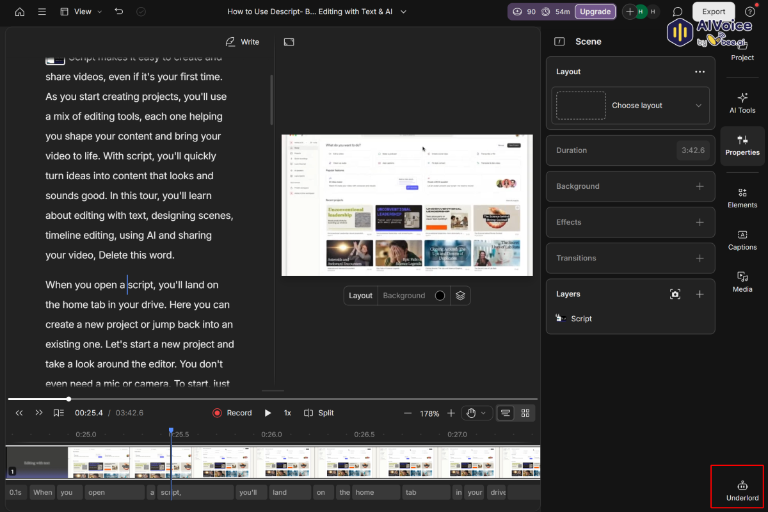
Để sử dụng, bạn chỉ cần mở “Underlord” ở thanh công cụ dưới cùng bên phải, sau đó chọn chức năng “Remove filler words”. Tại đây, bạn có thể quyết định những từ cần loại bỏ hoặc giữ lại, và Descript sẽ tự động chỉnh sửa, xóa các từ thừa này khỏi cả video lẫn bản ghi lời thoại.
Bước 5: Thêm phụ đề tự động
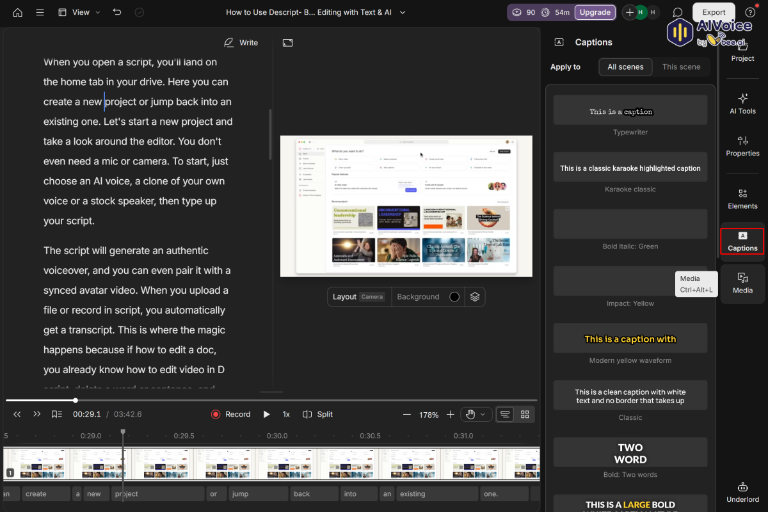
Phụ đề không chỉ giúp truyền tải thông tin trọn vẹn hơn mà còn tăng khả năng tiếp cận cho người xem. Với Descript, việc thêm phụ đề vào video trở nên đơn giản nhờ tận dụng sẵn bản ghi lời thoại:
- Chọn mục “Captions” trong bảng công cụ bên phải.
- Lựa chọn kiểu hiển thị phụ đề phù hợp.
- Điều chỉnh vị trí, kích thước, bố cục và hiệu ứng chuyển động của phụ đề ngay trên khung xem trước video.
Bước 6: Chèn thêm nhạc và hiệu ứng
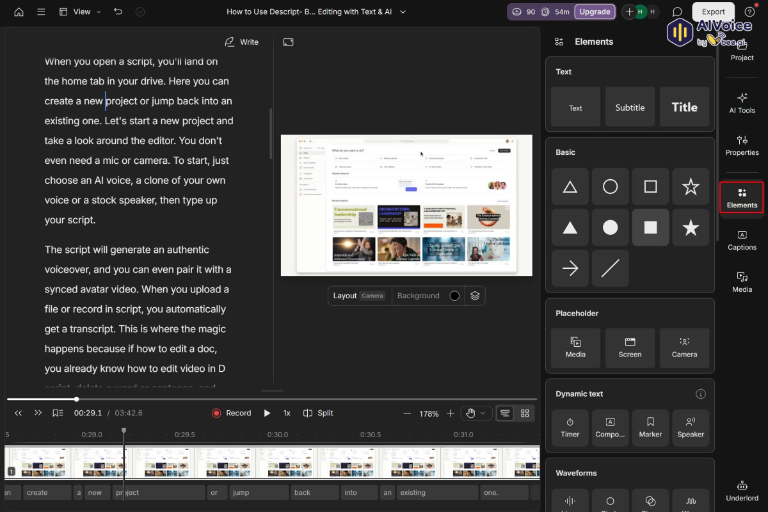
Chọn tab “Elements” cuối bên phải màn hình để thực hiện, Descript cho phép bạn bổ sung các yếu tố trực quan ngay trong phần mềm mà không cần mất công tìm nhạc nền hay đồ họa miễn phí từ những nguồn bên ngoài.
Thông qua tính năng này, bạn có thể:
- Chèn chữ trực tiếp lên video, chẳng hạn như tiêu đề, nội dung nhấn mạnh hoặc chú thích trên màn hình.
- Thêm thanh tiến trình hoặc biểu tượng động, giúp người xem biết được thời lượng còn lại của video.
- Sử dụng khung hình và hiệu ứng hình ảnh, tạo điểm nhấn và tăng tính sinh động cho đoạn phim.
- Làm nổi bật chi tiết quan trọng bằng các hình dạng, chú thích hoặc mũi tên, đặc biệt hữu ích khi chỉnh sửa video quay màn hình để hướng dẫn thao tác.
Bước 7: Xuất video và tải về
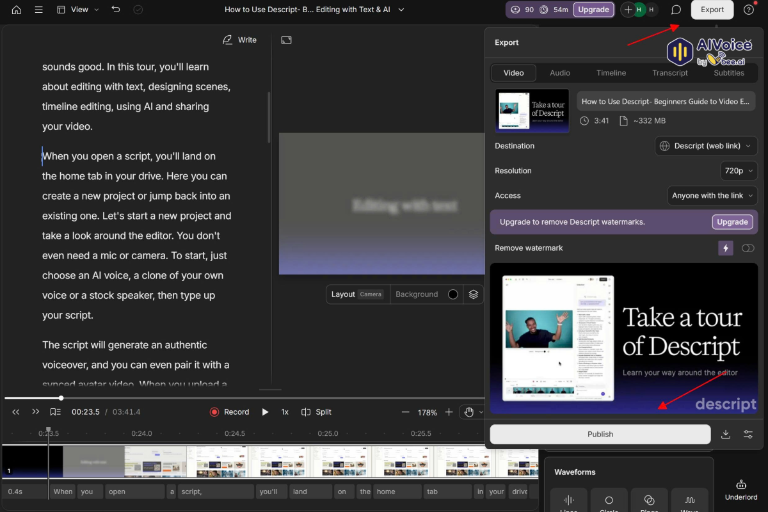
Sau khi hoàn tất các bước chỉnh sửa trong Descript, bạn nên phát lại toàn bộ video để kiểm tra lần cuối, chú ý những đoạn cắt chưa mượt hoặc lỗi nhận diện lời nói còn sót lại. Khi đã chắc chắn nội dung đạt yêu cầu, bạn chỉ cần chọn “Export” để xuất video. Tại đây, Descript cung cấp nhiều lựa chọn linh hoạt:
- Xuất video trực tuyến và tạo liên kết để chia sẻ nhanh với người khác.
- Tải video về máy, phù hợp cho việc lưu trữ hoặc đăng tải thủ công.
- Đăng trực tiếp lên các nền tảng lưu trữ và phát nội dung như YouTube, Wistia hoặc Podbean mà không cần qua bước trung gian.
5. Những ai nên dùng Descript AI
Descript AI phù hợp với nhiều nhóm người dùng khác nhau:
- Content creator: Descript AI giúp người sáng tạo nội dung sản xuất video và podcast nhanh chóng để đăng tải lên các nền tảng như YouTube, TikTok hay Facebook. Việc chỉnh sửa bằng văn bản giúp rút ngắn đáng kể thời gian hậu kỳ, ngay cả với người mới bắt đầu.
- Giảng viên & lĩnh vực giáo dục: Với Descript, giảng viên có thể tạo video bài giảng và nội dung học tập trực quan, dễ chỉnh sửa khi cần cập nhật kiến thức. Tính năng tự động tạo phụ đề và chuyển lời nói thành văn bản cũng giúp bài giảng dễ tiếp cận hơn với người học.
- Marketer & đội truyền thông: Descript hỗ trợ tạo video quảng cáo và nội dung truyền thông một cách nhanh gọn, giúp các đội ngũ marketing tối ưu thời gian triển khai chiến dịch mà vẫn đảm bảo chất lượng nội dung.
- Nhà báo & phóng viên: Các tính năng ghi âm, chuyển lời nói thành văn bản và chỉnh sửa nội dung chính xác giúp nhà báo tiết kiệm thời gian xử lý phỏng vấn, biên tập và viết bài hiệu quả hơn.

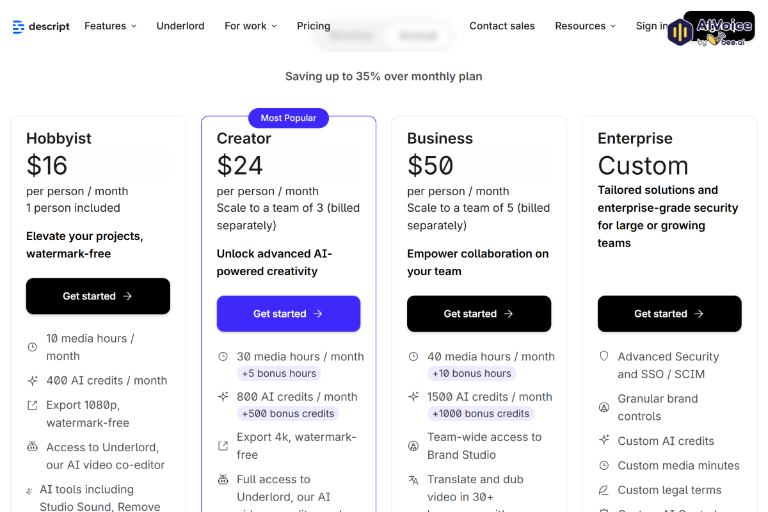
6. Bảng giá Descript AI
- Free – Miễn phí
- Giá: $0/tháng.
- Phù hợp để làm quen và thử tính năng cơ bản.
- Bao gồm 1 giờ phiên âm mỗi tháng và xuất video 720p.
Đây là lựa chọn tốt để bắt đầu khám phá chỉnh sửa audio/video bằng văn bản.
- Hobbyist
- Giá: $16/tháng (billed annually) hoặc $24/tháng (billed hàng tháng).
- Tạo được 10 giờ media mỗi tháng và 400 AI credits/tháng.
- Xuất video 1080p không watermark.
- Truy cập tính năng AI cơ bản như Studio Sound, Remove Filler Words…
Phù hợp với creator cá nhân muốn làm nội dung thường xuyên hơn.
- Creator (Gói phổ biến nhất)
- Giá: $24/tháng (billed annually) hoặc $35/tháng (billed hàng tháng).
- Tạo được 30 giờ media mỗi tháng và 800 AI credits/tháng.
- Xuất video 4K không watermark.
- Full quyền truy cập Underlord và hơn 20 tính năng AI nâng cao.
- Tạo video với AI models mới và thư viện stock media không giới hạn.
Lựa chọn tối ưu cho creator chuyên nghiệp, YouTuber, Streamer….
- Business
- Giá: $50/tháng (billed annually) hoặc $65/tháng (billed hàng tháng).
- Tạo được 40 giờ media/tháng và 1500 AI credits/tháng.
- Tính năng nhóm: Brand Studio, dịch & dub video 24+ ngôn ngữ.
- Tạo avatar từ ảnh, hỗ trợ ưu tiên (priority support).
Dành cho team nhỏ hoặc nhóm sản xuất nội dung cần hợp tác và xuất bản chuyên nghiệp.
- Enterprise – Giá tùy chỉnh
- Dành cho doanh nghiệp lớn hoặc tổ chức yêu cầu bảo mật cao, SSO/SCIM và các tính năng tùy chỉnh theo nhu cầu.
Liên hệ đội bán hàng Descript để định giá chi tiết.
7. Các câu hỏi thường gặp về Descript AI
7.1 Tôi có thể sử dụng gì với Descript AI?
Descript là ứng dụng chỉnh sửa video ứng dụng AI, giúp người dùng xử lý nội dung một cách nhanh gọn và trực quan. Phần mềm cho phép chỉnh sửa video thông qua văn bản, tạo và chỉnh sửa phụ đề, nâng cao chất lượng âm thanh, xử lý lỗi âm thanh, ghi và biên tập podcast, tự động xóa các từ đệm không cần thiết, đồng thời hỗ trợ tạo nội dung video bằng trí tuệ nhân tạo.
7.2 Descript AI có thể chỉnh sửa video không?
Descript cho phép bạn chỉnh sửa video một cách đơn giản và thân thiện, ngay cả với người mới bắt đầu. Bạn chỉ cần mô tả yêu cầu chỉnh sửa cho trợ lý AI Underlord, hệ thống sẽ tự động xử lý video theo đúng mong muốn mà không cần thao tác phức tạp.
7.3 Descript AI hoạt động như thế nào?
Descript sử dụng đội ngũ công nghệ trí tuệ nhân tạo riêng của mình mang tên Lyrebird AI, để phát triển các tính năng giúp người dùng chỉnh sửa video bằng trí tuệ nhân tạo.
7.4 Descript AI có miễn phí không?
Có. Descript cung cấp gói miễn phí với các tính năng cơ bản, phù hợp để trải nghiệm trước khi nâng cấp lên các gói trả phí.
7.5 Descript AI có hỗ trợ tiếng Việt không?
Hiện tại, các ngôn ngữ được hỗ trợ phiên âm chỉ giới hạn ở những ngôn ngữ sử dụng bảng chữ cái Latinh. Các ngôn ngữ như tiếng Việt, tiếng Trung, tiếng Nhật hoặc tiếng Nga hiện chưa được hỗ trợ, nhưng chắc chắn Descript sẽ bổ sung chúng trong tương lai.
Thông qua bài viết này, bạn đã có cái nhìn tổng quan hơn về Descript AI – một công cụ giúp việc chỉnh sửa video và âm thanh trở nên đơn giản, nhanh chóng và dễ tiếp cận hơn bao giờ hết. Hy vọng những thông tin trên sẽ giúp bạn lựa chọn được giải pháp phù hợp cho công việc sáng tạo nội dung của mình.
