

Nhu cầu tạo nhiều tài khoản Gmail để phục vụ cho mục đích cá nhân ngày càng phổ biến. Tuy nhiên, việc đăng ký không phải lúc nào cũng thành công do còn phụ thuộc vào chính sách kiểm soát của Google. Bài viết này sẽ hướng dẫn bạn cách thực hiện trên cả điện thoại và máy tính cùng những lưu ý quan trọng cần phải biết.
1. Lợi ích và hạn chế khi tạo Gmail không cần số điện thoại
Việc tạo tài khoản Gmail không cần số điện thoại mang lại một số tiện lợi nhất định, nhưng bên cạnh đó cũng tồn tại những hạn chế mà người dùng cần cân nhắc trước khi sử dụng lâu dài.
Lợi ích:
- Giúp bảo vệ quyền riêng tư cá nhân, hạn chế việc cung cấp số điện thoại cho Google và các dịch vụ liên quan.
- Tiết kiệm thời gian đăng ký, không cần thực hiện bước xác minh qua SMS.
- Phù hợp với nhu cầu tạo nhiều Gmail phục vụ mục đích cá nhân, tạm thời hoặc quản lý nhiều nền tảng.
- Tăng thêm dung lượng sử dụng Gmail miễn phí, vì mỗi tài khoản Google mới đều được cấp 15GB dung lượng dùng chung cho Gmail, Drive và Photos.
Hạn chế:
- Mức độ bảo mật thấp hơn do thiếu lớp xác minh quan trọng, dễ bị ảnh hưởng nếu có đăng nhập bất thường.
- Khó khôi phục tài khoản khi quên mật khẩu hoặc bị khóa, vì không có số điện thoại để xác nhận danh tính.
- Dễ bị Google yêu cầu xác minh lại bằng số điện thoại trong quá trình sử dụng, đặc biệt khi đăng nhập trên thiết bị hoặc vị trí mới.
- Không phù hợp để sử dụng cho công việc lâu dài hoặc dữ liệu quan trọng do tính ổn định không cao.
2. Cách tạo Gmail không cần số điện thoại bằng điện thoại
Việc tạo tài khoản Gmail không cần số điện thoại trên điện thoại có thể thực hiện trực tiếp thông qua ứng dụng Gmail hoặc trình duyệt. Tuy nhiên, để hạn chế việc Google yêu cầu xác minh, bạn cần thao tác đúng trình tự và không tạo quá nhiều tài khoản trong thời gian ngắn.
Bước 1: Truy cập ứng dụng Gmail trên điện thoại, nhấn vào ảnh đại diện tài khoản ở góc trên màn hình rồi chọn “Thêm tài khoản khác”.
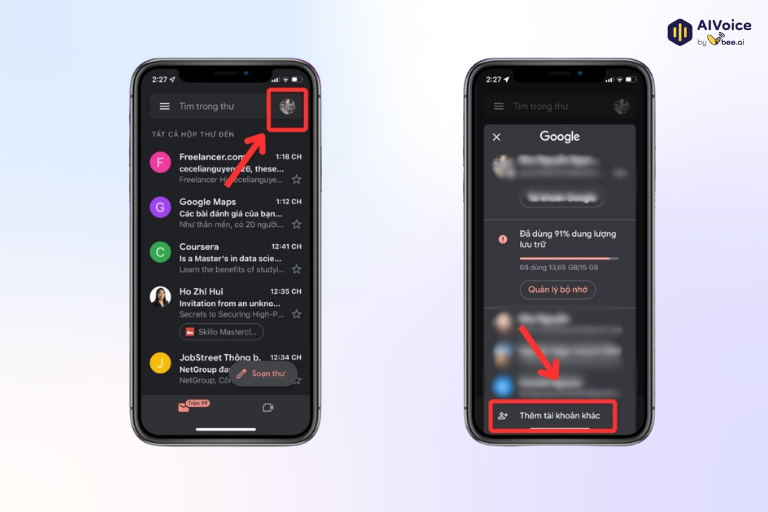
Bước 2: Tìm “Google” sau đó nhấn “Tạo tài khoản” rồi chọn “Dành cho mục đích cá nhân của tôi” và tiến hành nhập các thông tin cơ bản như họ tên, ngày sinh và giới tính theo hướng dẫn.
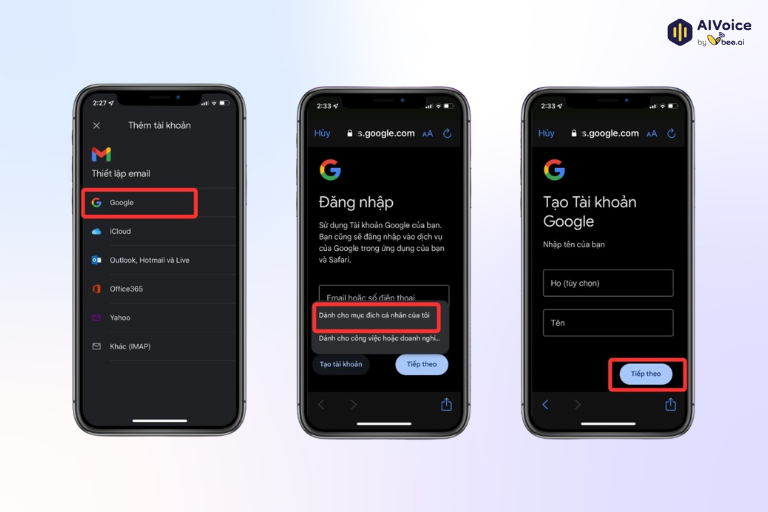
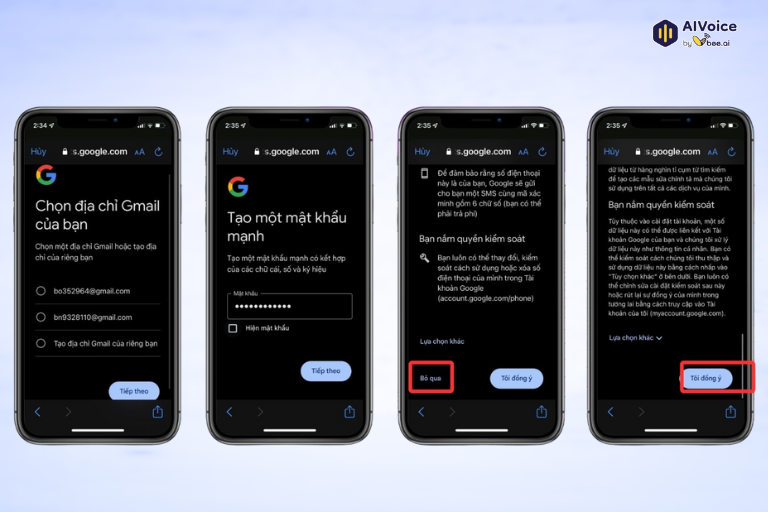
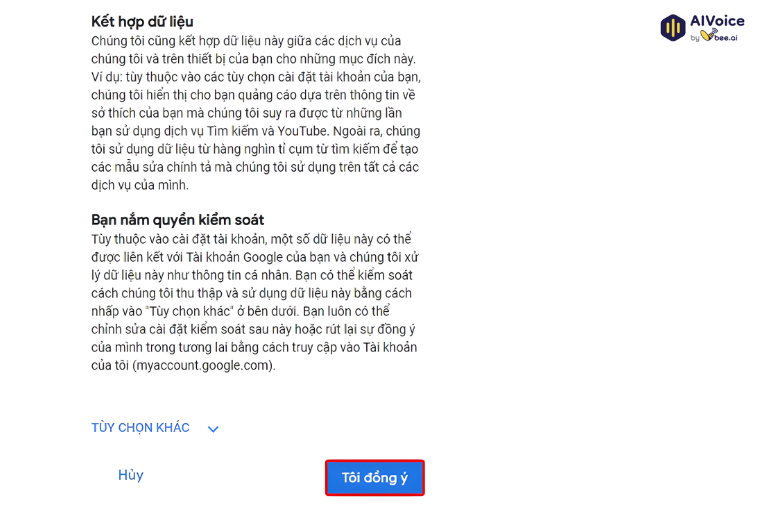
Bước 3: Nhập tên đăng nhập Gmail và tạo một mật khẩu, sau đó chọn “Bỏ qua” khi hệ thống yêu cầu nhập số điện thoại. Cuối cùng, xác nhận “Tôi đồng ý” với điều khoản của Google để hoàn tất quá trình đăng ký.
3. Cách tạo Gmail không cần số điện thoại bằng máy tính
Bên cạnh điện thoại, bạn cũng có thể tạo tài khoản Gmail không cần số điện thoại trực tiếp trên máy tính thông qua các bước sau.
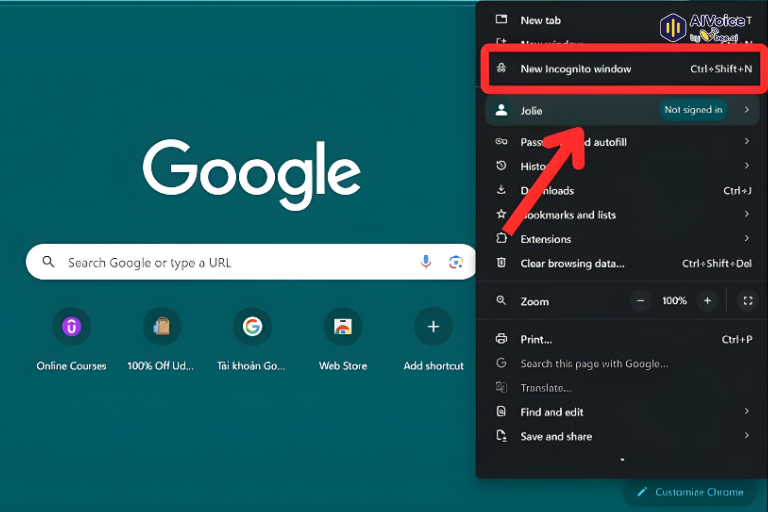
Bước 1: Hãy mở trình duyệt “Chrome” ở “chế độ ẩn danh” bằng cách nhấn tổ hợp phím Ctrl + Shift + N trên bàn phím.
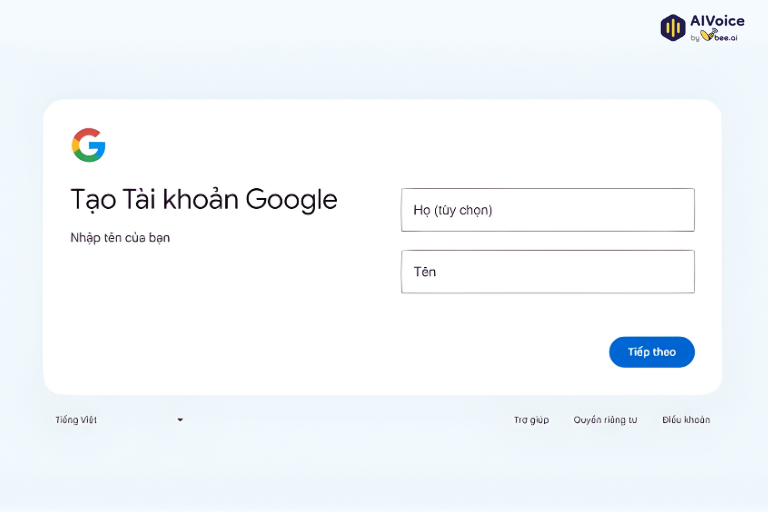
Bước 2: Truy cập trang đăng ký Gmail của Google thông qua đường link “https://accounts.google.com/signup” để tiếp tục các bước tạo tài khoản. Nhập đầy đủ thông tin cá nhân như họ tên, ngày tháng năm sinh, giới tính.
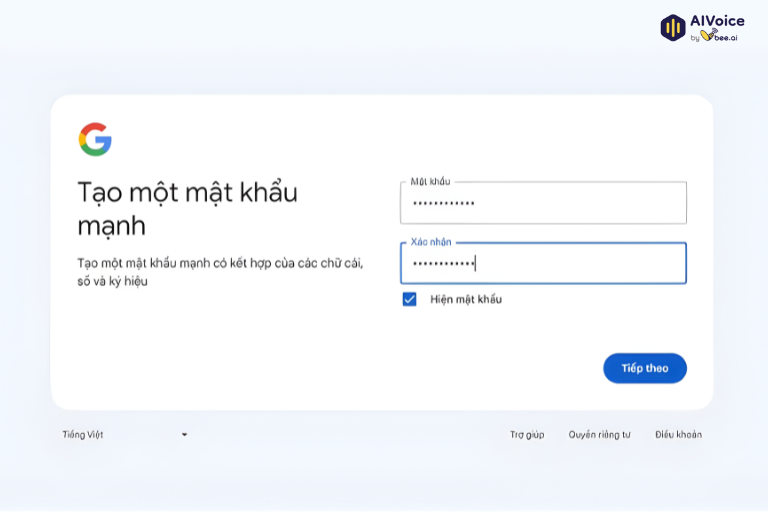
Bước 3: Đặt tên địa chỉ Gmail chọn “Tiếp theo”, lúc này hãy tạo mật khẩu mạnh rồi tiếp tục chọn “Tiếp theo”.
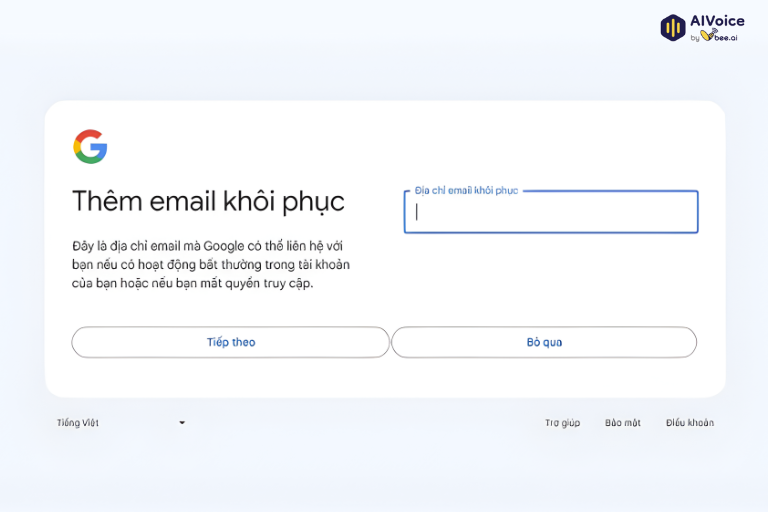
Bước 4: Ở bước này, Google có yêu cầu thêm số điện thoại và email khôi phục, nhưng bạn hoàn toàn có thể chọn “Bỏ qua” nếu không muốn cung cấp.
Bước 5: Cuối cùng, xác nhận “Tôi đồng ý” với các điều khoản của Google để hoàn tất quá trình tạo tài khoản Gmail.
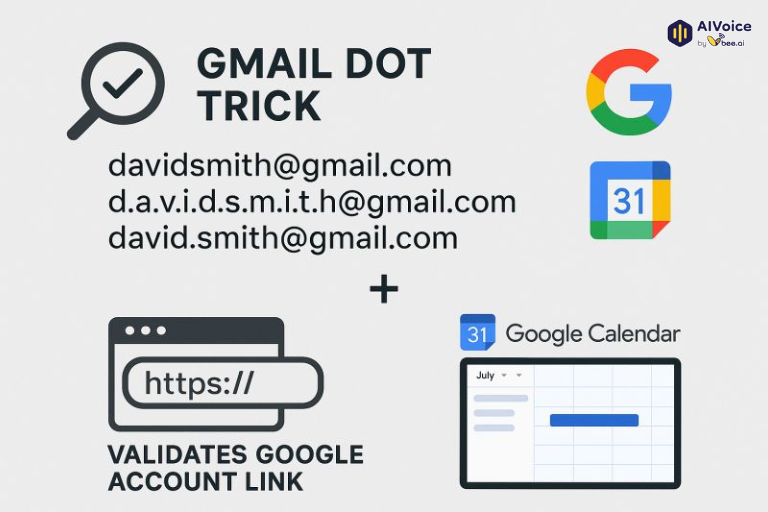
4. Tính năng thêm “Dấu chấm” Gmail (Gmail Dot Trick)
“Gmail Dot Trick” là một tính năng đặc biệt và hoàn toàn hợp lệ của Google, dựa trên cơ chế: Gmail không phân biệt dấu chấm (.) trong tên người dùng. Nói cách khác, Google coi tất cả các biến thể có dấu chấm của một địa chỉ email là một địa chỉ duy nhất và tất cả thư gửi đến các biến thể này đều đổ về cùng một hộp thư gốc.
Ví dụ: Nếu bạn sở hữu địa chỉ nguyenvana@gmail.com, thì tất cả các địa chỉ sau đây cũng là của bạn:
- nguyen.vana@gmail.com
- n.g.u.y.e.n.v.a.n.a@gmail.com
- nguyenv.ana@gmail.com
Công dụng của Gmail Dot Trick (thêm dấu chấm vào địa chỉ email) bao gồm:
- Tạo nhiều tài khoản: Đăng ký được nhiều tài khoản trên cùng một dịch vụ (Facebook, Netflix, game…) nhưng tất cả thông báo đều gửi về một hộp thư duy nhất.
- Phân loại thư: Dùng địa chỉ có dấu chấm để đăng ký các dịch vụ cụ thể, sau đó thiết lập bộ lọc (Filter) để Gmail tự động phân loại thư vào từng nhãn (Label) riêng biệt.
- Kiểm tra nguồn rò rỉ thông tin: Nếu nhận được thư rác gửi đến một địa chỉ có dấu chấm cụ thể, bạn sẽ biết chính xác dịch vụ nào đã chia sẻ hoặc làm lộ email của mình.
- Gom nhóm quản lý: Giúp quản lý nhiều mục đích công việc/cá nhân trên cùng một tài khoản Gmail mà không cần đăng nhập/đăng xuất nhiều lần.
Lưu ý: Gmail coi tenban@gmail.com và t.e.n.b.a.n@gmail.com là một, nhưng các website khác lại coi chúng là các email khác nhau.
5. Những lưu ý cần nắm rõ khi tạo tài khoản Gmail không cần số điện thoại
Trong trường hợp bạn đã thực hiện đầy đủ các cách trên nhưng vẫn không tạo được tài khoản Gmail, rất có thể hệ thống của Google đang thường xuyên yêu cầu người dùng cung cấp số điện thoại. Lúc này, bạn nên tham khảo một số lưu ý dưới đây để tăng khả năng đăng ký thành công.
- Nếu bạn sử dụng tab ẩn danh để tạo Gmail không cần số điện thoại nhưng không được, hãy thử đổi IP mạng hoặc sử dụng thiết bị máy tính khác trước khi thực hiện lại.
- Đảm bảo bạn thực hiện đầy đủ và đúng thứ tự các bước đăng ký theo hướng dẫn, tránh bỏ sót thông tin khiến hệ thống không thể tiếp tục quy trình tạo tài khoản.
- Không nên thao tác quá nhanh hoặc bấm các nút nhiều lần liên tục, vì điều này có thể khiến Google nghi ngờ hành vi tự động, bot hoặc spam và chặn quá trình đăng ký.

6. Một số câu hỏi thường gặp khi tạo tài khoản Gmail không cần số điện thoại
6.1 Tài khoản Gmail có bị giới hạn số lượng khi tạo không?
Bạn hoàn toàn có thể sở hữu nhiều tài khoản Gmail vì Google không giới hạn số lượng tài khoản trên mỗi người dùng. Tuy nhiên, nếu tạo quá nhiều Gmail trong thời gian ngắn hoặc trên cùng một thiết bị, hệ thống có thể yêu cầu xác minh số điện thoại hoặc tạm thời chặn đăng ký.
6.2 Một số điện thoại tạo được bao nhiêu tài khoản Gmail?
Thông thường, một số điện thoại hoặc một thiết bị chỉ có thể đăng ký khoảng 4 tài khoản Gmail trong cùng một khoảng thời gian. Nếu tạo liên tục hoặc vượt quá giới hạn này, hệ thống của Google có thể yêu cầu xác minh bổ sung hoặc tạm thời chặn đăng ký.
6.3 Gmail không có số điện thoại có dùng lâu dài được không?
Có thể dùng lâu dài cho nhu cầu cơ bản, nhưng với công việc hoặc dữ liệu quan trọng, bạn nên thêm số điện thoại để đảm bảo ổn định và bảo mật.
6.4 Tôi có thể thêm số điện thoại sau khi tạo Gmail không?
Có. Bạn hoàn toàn có thể bổ sung số điện thoại vào phần bảo mật của tài khoản Google sau khi tạo để tăng độ an toàn và dễ khôi phục tài khoản.
Hy vọng bài viết này giúp bạn hiểu rõ hơn về cách tạo Gmail không cần số điện thoại cũng như những lưu ý quan trọng trong quá trình đăng ký. Với các hướng dẫn chi tiết và mẹo thực hiện đúng cách, bạn hoàn toàn có thể tạo tài khoản Gmail nhanh chóng, tiết kiệm thời gian và hạn chế chia sẻ thông tin cá nhân. Chúc bạn thực hiện thành công và sử dụng Gmail hiệu quả cho học tập, công việc cũng như các nhu cầu cá nhân khác.