

Trong thời đại số hiện nay, Google Maps không chỉ là công cụ chỉ đường mà còn là nền tảng quan trọng giúp doanh nghiệp, dịch vụ và địa điểm dễ dàng tiếp cận khách hàng. Bài viết này sẽ hướng dẫn bạn các bước để thêm địa điểm trên Google Maps và cách sửa thông tin nhanh chóng nhất.
1. Lý do bạn nên thêm địa điểm trên Google Maps
Việc thêm địa chỉ trên Google Maps mang lại nhiều lợi ích thiết thực cho người dùng và doanh nghiệp, cụ thể:
- Giúp khách hàng dễ dàng tìm kiếm vị trí của cá nhân hoặc doanh nghiệp trên bản đồ, từ đó tăng khả năng tiếp cận và thu hút khách hàng tiềm năng trong khu vực.
- Cho phép theo dõi và quản lý các phản hồi, đánh giá của người dùng trên Google Maps, giúp doanh nghiệp kịp thời giải đáp thắc mắc và cải thiện chất lượng dịch vụ.
- Chủ động kiểm soát nội dung hiển thị, dễ dàng báo cáo các hình ảnh hoặc bình luận không phù hợp, góp phần bảo vệ uy tín và hình ảnh thương hiệu.
- Hỗ trợ khách hàng liên hệ nhanh chóng thông qua số điện thoại được hiển thị trực tiếp trên Google Maps mà không cần truy cập website, từ đó nâng cao hiệu quả quảng bá và tiếp thị doanh nghiệp.
2. Cần chuẩn bị gì trước khi đăng ký địa chỉ trên Google Maps?
Để đưa địa chỉ lên Google Maps, người dùng và doanh nghiệp cần chuẩn bị đầy đủ các nội dung sau:
- Chuẩn bị hình ảnh đại diện hoặc logo để làm hình nhận diện chính khi hiển thị trên bản đồ.
- Cung cấp hình ảnh bên ngoài địa điểm như mặt tiền, biển hiệu, số nhà nhằm xác thực vị trí kinh doanh thực tế.
- Bổ sung hình ảnh không gian bên trong và các hoạt động đang diễn ra để thể hiện địa điểm có hoạt động kinh doanh thật.
- Hoàn thiện thông tin cơ bản gồm tên địa điểm, địa chỉ, số điện thoại và lĩnh vực hoạt động để đảm bảo dữ liệu hiển thị đầy đủ, chính xác.
3. Hướng dẫn thêm địa điểm trên Google Maps bằng máy tính, điện thoại
Việc thêm địa điểm trên Google Maps có thể thực hiện trên cả máy tính và điện thoại. Dưới đây là hướng dẫn theo từng thiết bị để người dùng dễ thao tác và thực hiện đúng quy trình.
3.1 Cách thêm địa điểm trên Google Maps bằng máy tính
Bước 1: Truy cập website Google Maps tại địa chỉ https://www.google.com/maps để mở giao diện bản đồ trực tuyến.
Bước 2: Bạn nhập tên địa chỉ cần thêm vào “thanh tìm kiếm” hoặc “biểu tượng 3 gạch” bên góc trái màn hình.
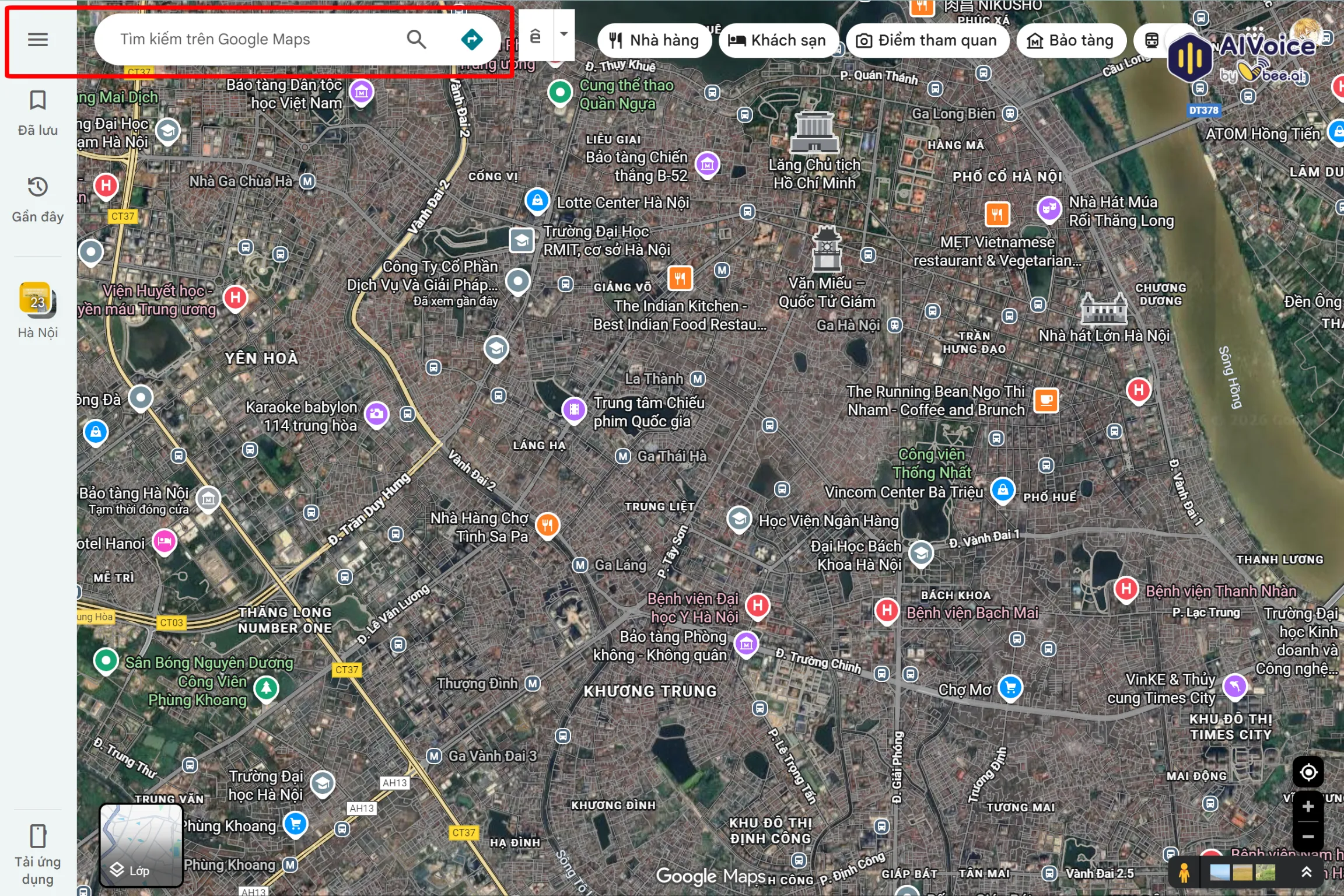
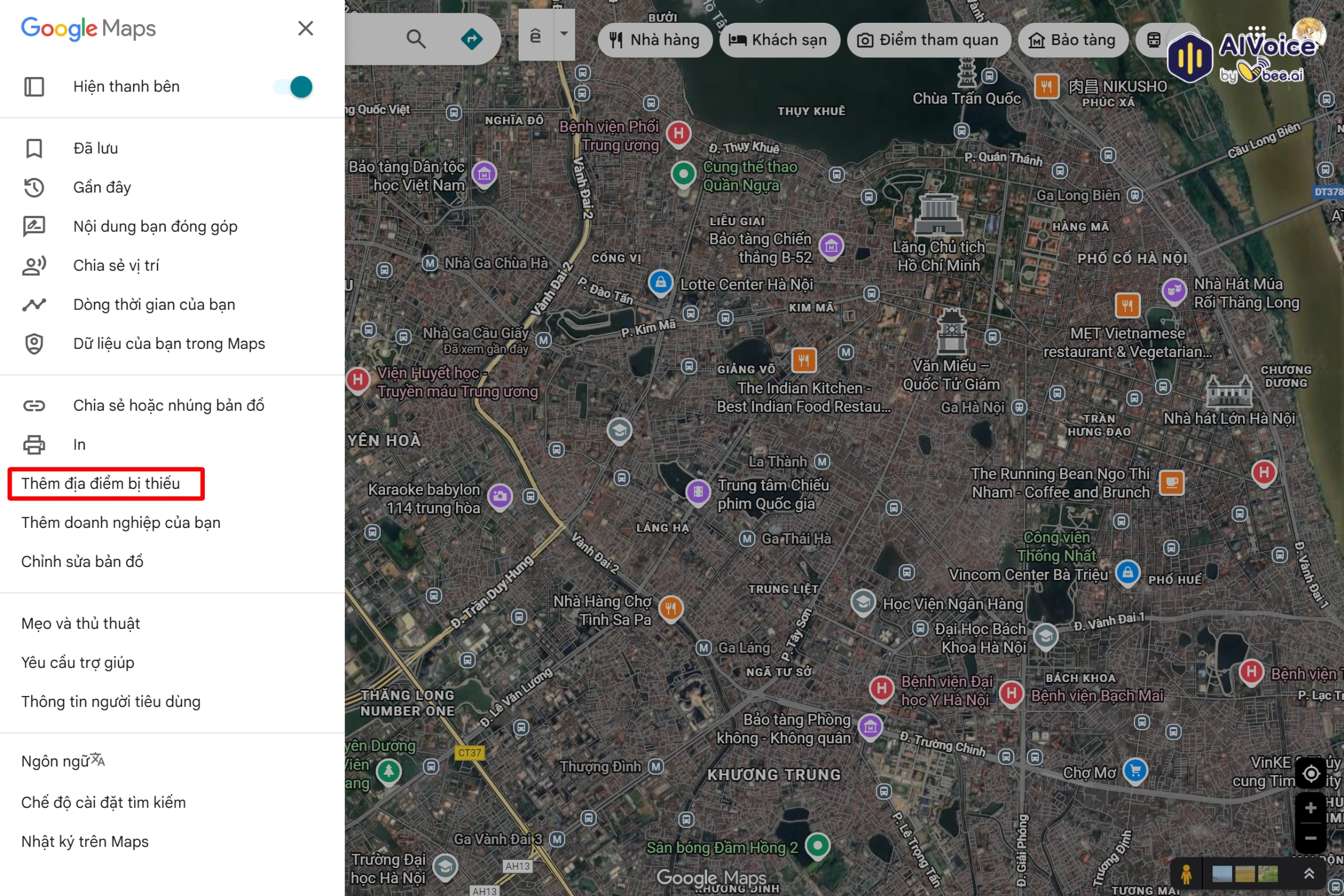
Bước 3: Chọn mục “Thêm địa điểm bị thiếu” trên màn hình hiển thị.
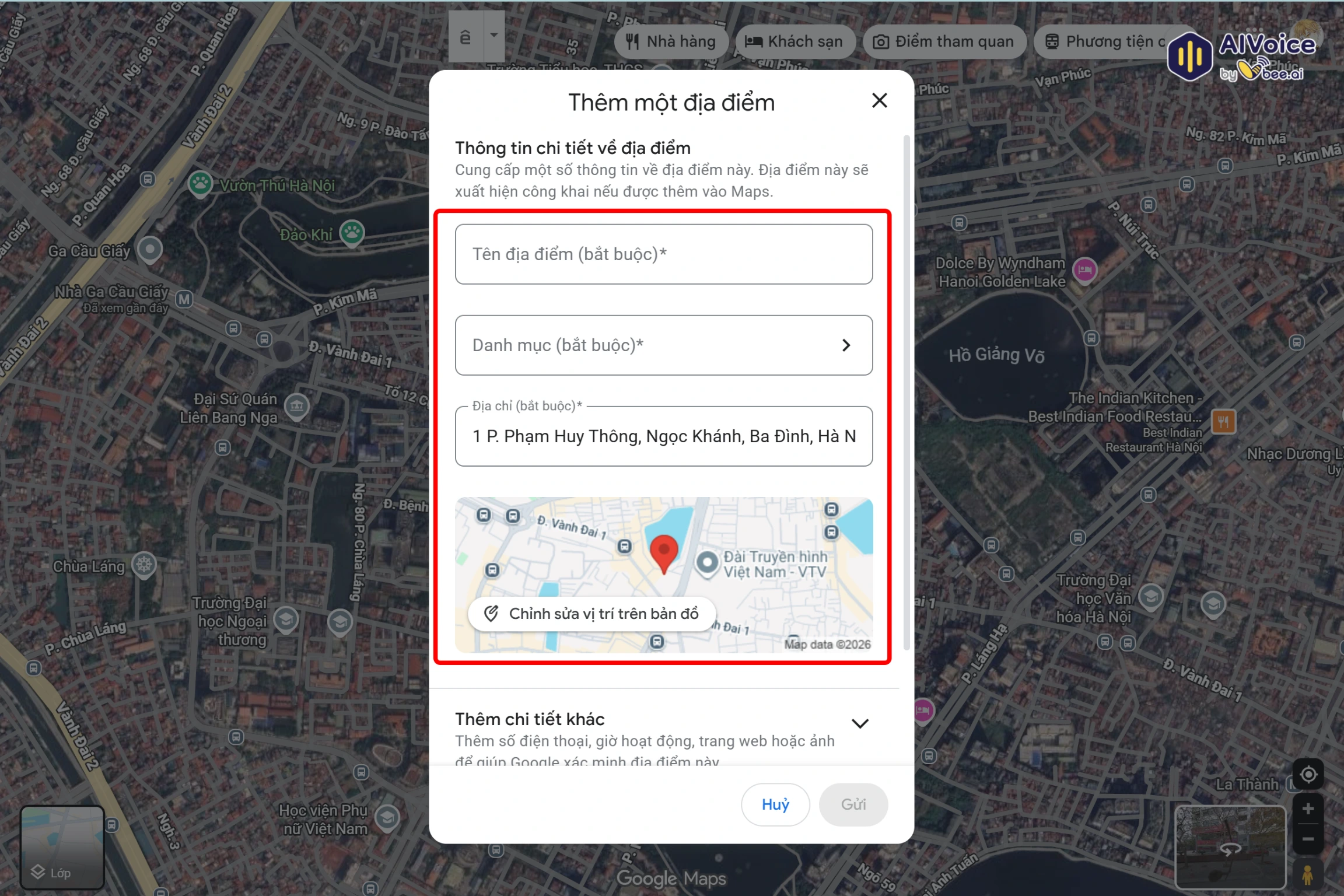
Bước 4: Điền tất cả các “thông tin chi tiết về địa điểm” bao gồm “Tên địa điểm”, “Danh mục”, “Địa chỉ”, những thông tin này là bắt buộc và bạn cần điền đầy đủ. Ngoài ra bạn nên di chuyển chấm đỏ thủ công trên bản đồ đến đúng tọa độ cần tạo để Google xác nhận chính xác vị trí hiển thị.
Bước 5: Tiếp đến, bạn cần “Thêm chi tiết khác” như thêm số điện thoại, trang web, giờ hoạt động và ảnh để giúp Google xác minh địa điểm trên. Sau khi hoàn tất thông tin, bạn chọn “Gửi” để hệ thống tiến hành kiểm tra và xác minh dữ liệu.
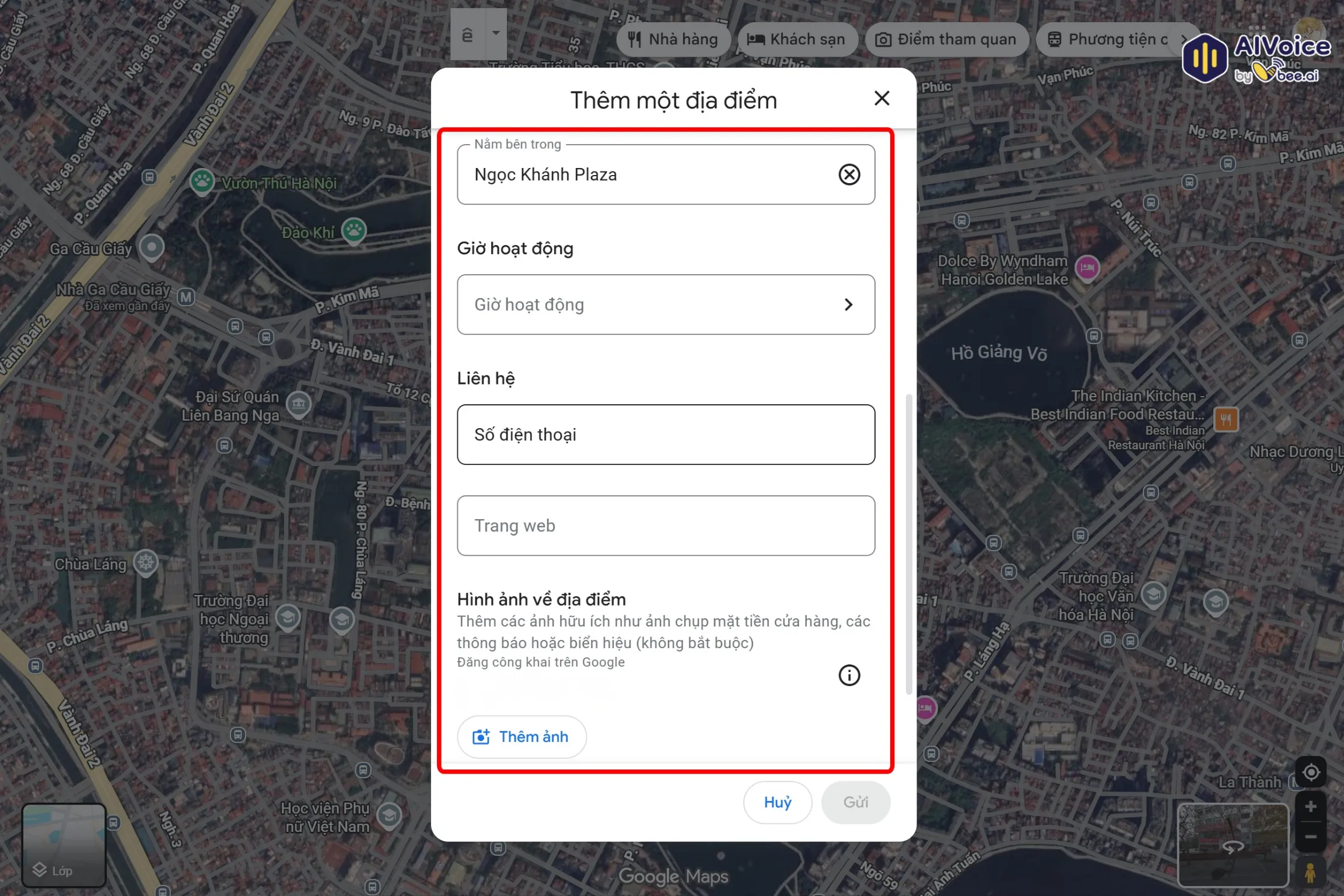
Lưu ý: Thông tin địa điểm sau khi gửi sẽ cần thời gian để Google tiến hành xác minh và phê duyệt, vì vậy địa điểm có thể chưa hiển thị ngay lập tức trên Google Maps. Việc cung cấp dữ liệu đầy đủ, chính xác kèm theo hình ảnh mặt tiền và hình ảnh hoạt động thực tế sẽ giúp quá trình xét duyệt diễn ra nhanh hơn.
3.2 Cách thêm địa điểm trên Google Maps bằng điện thoại
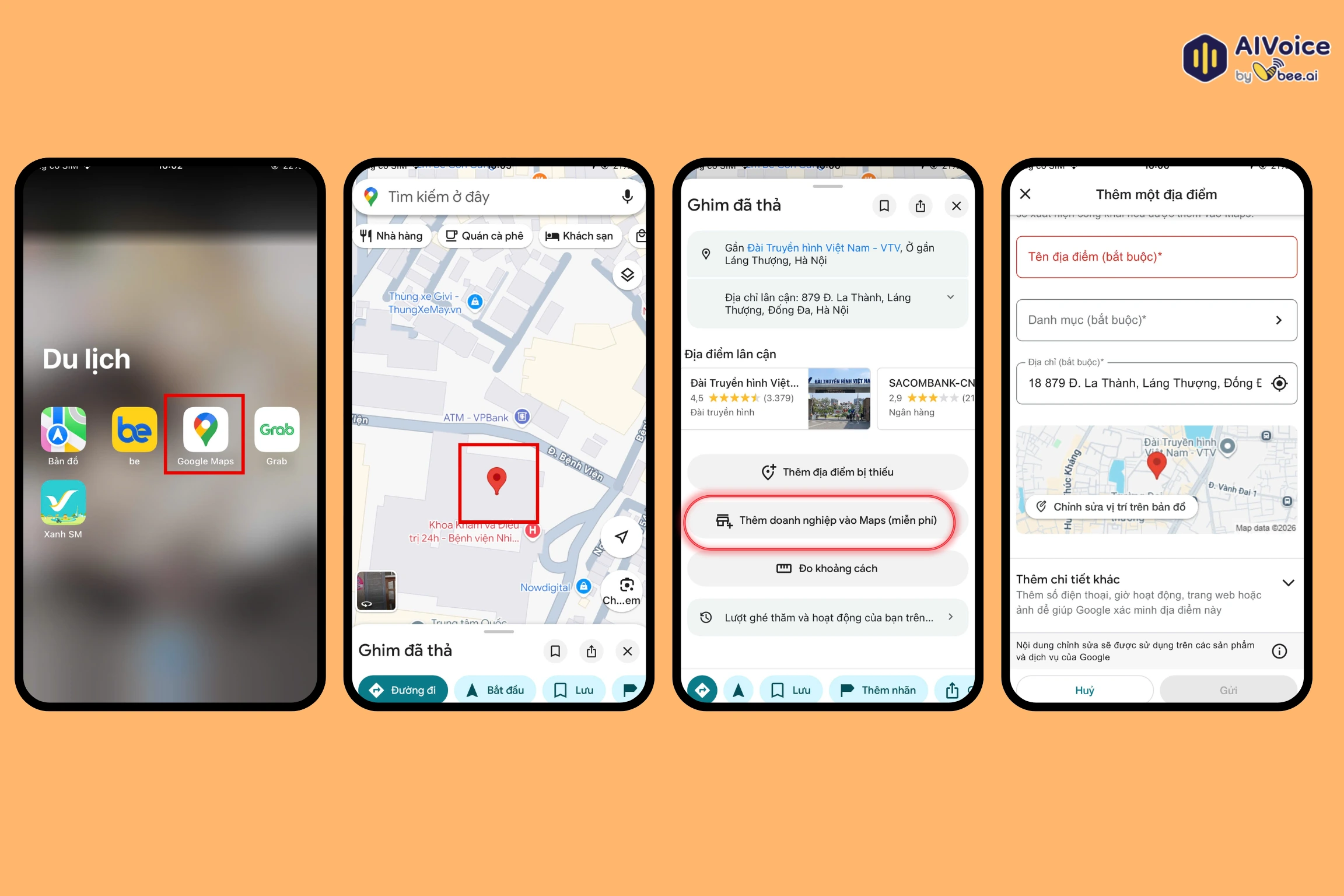
Bước 1: Bạn khởi động ứng dụng “Google Maps” trên điện thoại để bắt đầu thao tác.
Bước 2: Nhập tên địa chỉ cần thêm vào thanh “Tìm kiếm ở đây” hoặc giữ ngón tay một lúc vào vị trí cần thêm để hiện ghim màu đỏ trên bản đồ.
Bước 3: Bạn nhấn vào ghim trên bản đồ để hiển thị các tùy chọn, sau đó kéo xuống dưới “Thêm địa điểm bị thiếu” để tiếp tục.
Bước 4: Tại đây, bạn cũng làm tương tự như “Các bước 4,5” ở phần hướng dẫn máy tinh bên trên như điền tất cả “Thông tin chi tiết về địa điểm”, “Thêm chi tiết khác” rồi nhấn “Gửi” để Google tiếp nhận thông tin.
4. Kết quả hiển thị địa điểm trên Google Maps sau khi được phê duyệt
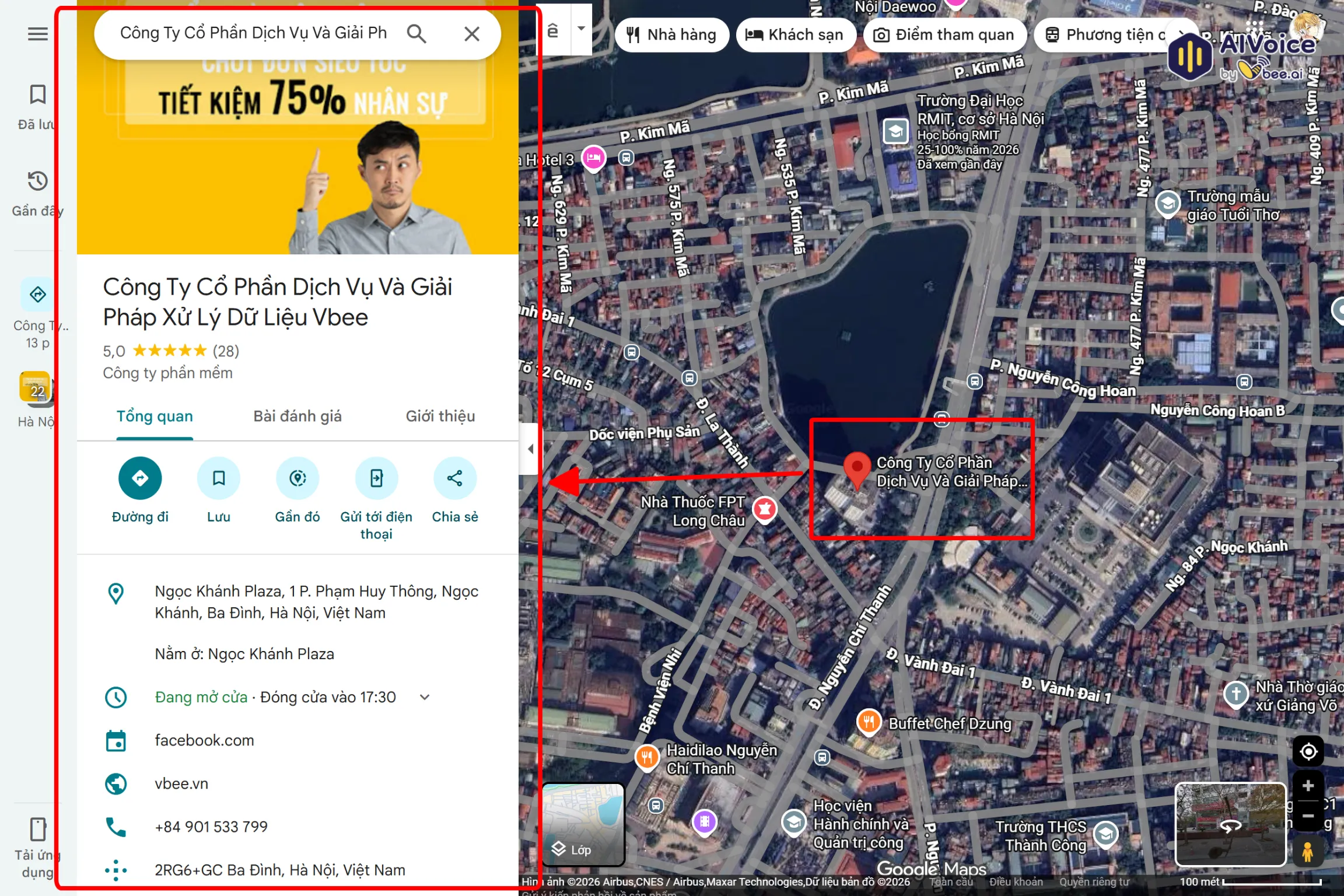
Sau khi được Google phê duyệt, khi người dùng tìm kiếm tên doanh nghiệp của bạn trên Google Maps, hệ thống sẽ hiển thị địa điểm với đầy đủ thông tin liên quan cùng các hình ảnh đã được cập nhật. Việc này giúp khách hàng dễ dàng tra cứu, nhận diện và gia tăng mức độ tin cậy đối với doanh nghiệp.
Ngoài những thông tin vị trí và hình ảnh, Google Maps còn cho phép người dùng để lại đánh giá, nhận xét và chia sẻ trải nghiệm sử dụng dịch vụ. Những phản hồi này giúp khách hàng có cái nhìn tổng quan hơn về chất lượng hoạt động của doanh nghiệp, đồng thời góp phần làm nổi bật địa điểm trên bản đồ khi có nhiều đánh giá tích cực.
5. Cách chỉnh sửa thông tin địa điểm đã tạo trên Google Maps
Để cập nhật hoặc thay đổi thông tin của địa điểm đã tạo trên Google Maps, bạn có thể thực hiện theo các bước sau:
Bước 1: Truy cập website Google Maps tại địa chỉ, chọn địa chỉ bạn muốn chỉnh sửa thông tin rồi vào mục “Đề xuất chỉnh sửa”.
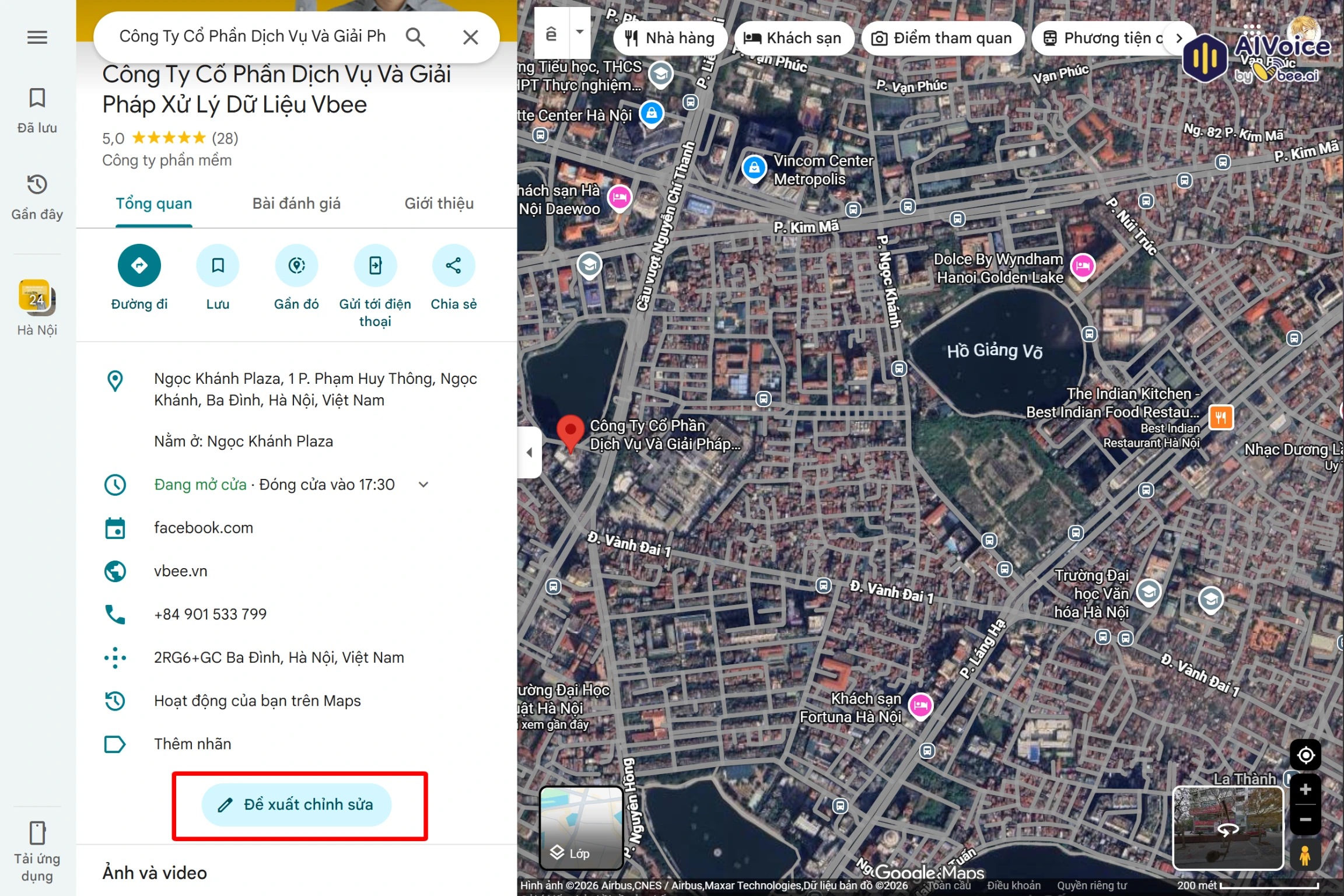
Bước 2: Chọn thông tin cần chỉnh sửa rồi bấm “Gửi” là hoàn tất.
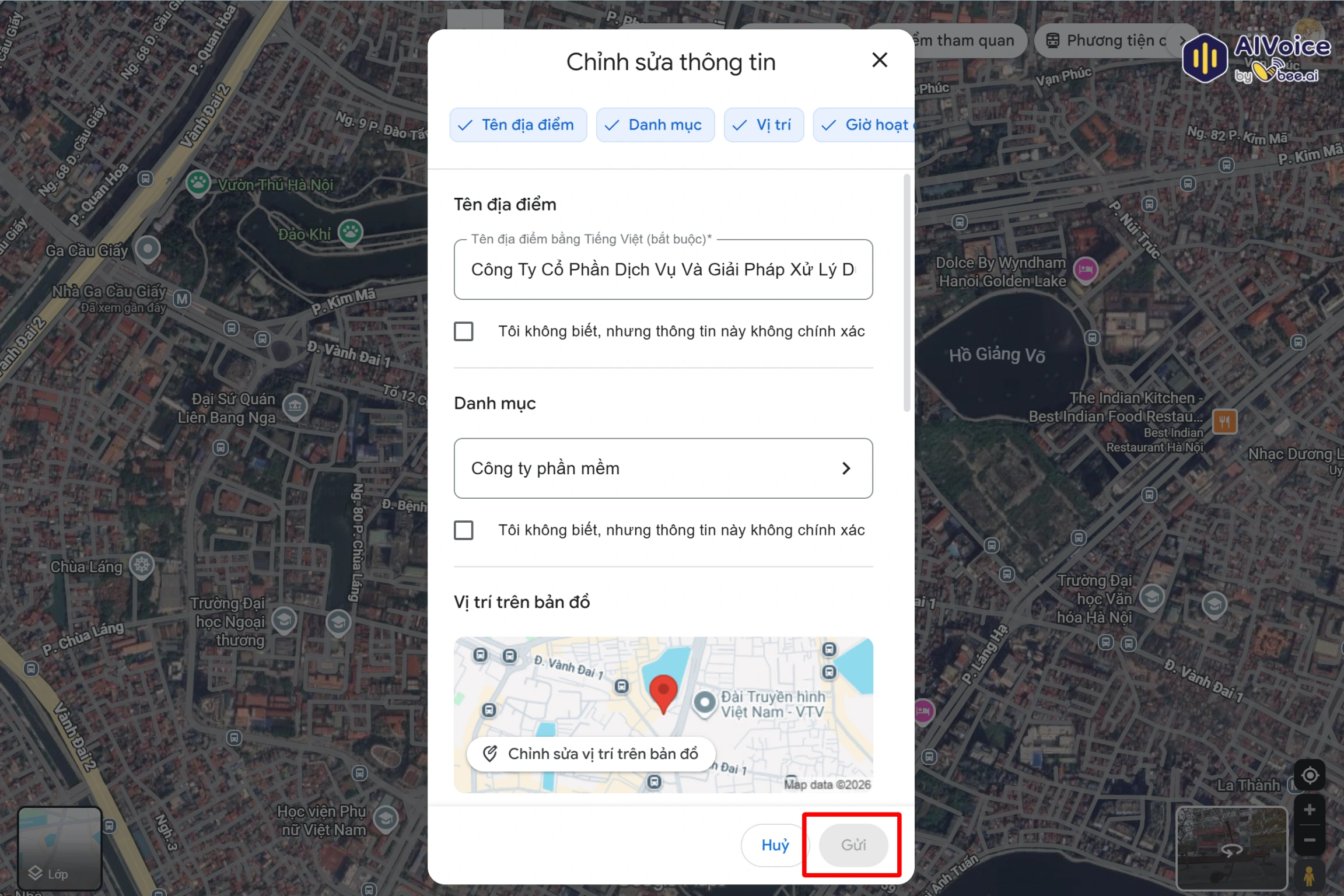
Tương tự với điện thoại, bạn hãy lên Google Maps rồi tìm địa điểm bạn muốn chỉnh sửa chọn “Sửa”. Chỉnh sửa xong bấm “Gửi” để hoàn thành.
6. Một số câu hỏi thường gặp khi thêm địa điểm trên Google Maps
6.1 Thêm địa điểm trên Google Maps có mất phí không?
Không. Việc thêm địa điểm và hiển thị thông tin trên Google Maps là hoàn toàn miễn phí.
6.2 Mất bao lâu để Google phê duyệt địa điểm?
Thông thường từ vài giờ đến vài ngày, tùy vào mức độ đầy đủ và chính xác của thông tin cung cấp.
6.3 Vì sao tôi đã gửi địa điểm nhưng không được phê duyệt?
Nếu địa điểm không được Google phê duyệt, có thể xuất phát từ một số nguyên nhân phổ biến sau:
- Thông tin cung cấp chưa đầy đủ, thiếu nhất quán hoặc chưa đảm bảo độ chính xác.
- Vị trí đăng ký đã trùng với địa điểm đã được người dùng khác tạo trước đó.
- Nội dung khai báo không đáp ứng các quy định và nguyên tắc cộng đồng của Google Maps.
Bên cạnh đó, bạn có thể kiểm tra email thông báo từ Google để biết lý do cụ thể. Trong thông báo, hệ thống sẽ nêu rõ nguyên nhân từ chối, từ đó bạn có thể điều chỉnh lại thông tin và gửi lại yêu cầu tạo địa điểm.
6.4 Tôi có thể chỉnh sửa thông tin sau khi địa điểm được tạo không?
Có. Người dùng có thể đề xuất chỉnh sửa tên, địa chỉ, số điện thoại, hình ảnh và danh mục bất cứ lúc nào.
6.5 Một địa chỉ có thể tạo nhiều địa điểm không?
Không nên. Một vị trí thực tế chỉ nên có một địa điểm để tránh trùng lặp và bị Google xử lý.
6.6 Làm sao để báo cáo địa điểm sai thông tin?
Người dùng có thể chọn chức năng “đề xuất chỉnh sửa” hoặc báo cáo trên Google Maps để gửi yêu cầu cập nhật.
6.7 Có cần giấy phép kinh doanh để tạo địa điểm không?
Không bắt buộc, nhưng trong một số trường hợp, Google có thể yêu cầu xác minh bổ sung nếu thông tin địa điểm không đủ độ tin cậy.
Như vậy, Vbee đã hướng dẫn bạn đầy đủ cách thêm và tạo địa điểm trên Google Maps bằng cả máy tính và điện thoại với các bước đơn giản, dễ thực hiện. Từ đó, bạn có thể chủ động xây dựng và quản lý địa điểm hiển thị trên bản đồ một cách thuận tiện. Hy vọng nội dung này sẽ hỗ trợ các doanh nghiệp trong việc tăng cường nhận diện thương hiệu, mở rộng khả năng tiếp cận khách hàng và thúc đẩy hoạt động kinh doanh hiệu quả hơn.