

Việc đặt tên Gmail rõ ràng, chuyên nghiệp không chỉ giúp tránh nhầm lẫn mà còn tạo ấn tượng tốt trong học tập và công việc. Trong bài viết này, bạn sẽ được hướng dẫn chi tiết cách đổi tên hiển thị Gmail trên điện thoại và máy tính một cách nhanh chóng, dễ thực hiện.
1. Lợi ích khi thay đổi tên hiển thị Gmail
Việc cập nhật tên hiển thị Gmail trên điện thoại hoặc máy tính mang lại nhiều lợi ích thiết thực cho người dùng:
- Dễ phân biệt tài khoản: Khi sử dụng nhiều tài khoản Gmail có tên tương tự, việc đổi tên hiển thị giúp bạn nhanh chóng nhận biết từng tài khoản, thuận tiện hơn trong công việc, học tập và quản lý email.
- Tạo ấn tượng chuyên nghiệp: Một tên Gmail rõ ràng, phù hợp giúp bạn ghi điểm với khách hàng, đối tác và đồng nghiệp, thể hiện sự chỉn chu và nghiêm túc khi trao đổi qua email.
- Tăng cường quyền riêng tư: Thay đổi tên hiển thị giúp hạn chế việc lộ thông tin cá nhân không cần thiết, từ đó bảo vệ quyền riêng tư tốt hơn.
- Giúp người nhận dễ nhận diện: Khi tên hiển thị đúng và rõ ràng, người nhận thư có thể nhanh chóng biết email đến từ ai, tránh nhầm lẫn hoặc bỏ sót thư quan trọng.
2. Hướng dẫn thay đổi tên Gmail trên điện thoại
Việc thay đổi tên Gmail trên điện thoại khá đơn giản, chỉ cần vài thao tác cơ bản là bạn đã có thể cập nhật tên theo ý muốn.
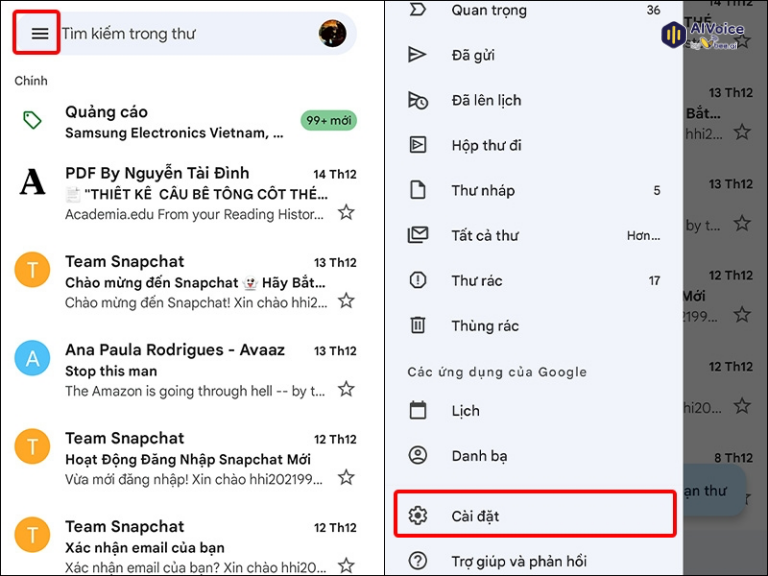
Bước 1: Mở ứng dụng Gmail trên điện thoại. Tại góc trên bên trái màn hình, nhấn vào biểu tượng ba dấu gạch ngang và kéo xuống và chọn Cài đặt.
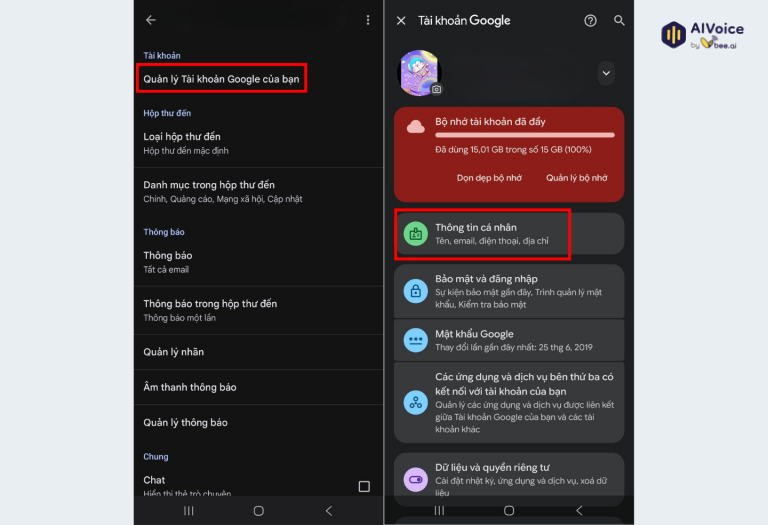
Bước 2: Nhấn Quản lý Tài khoản Google của bạn. Khi giao diện tài khoản Google xuất hiện, chọn Thông tin cá nhân.
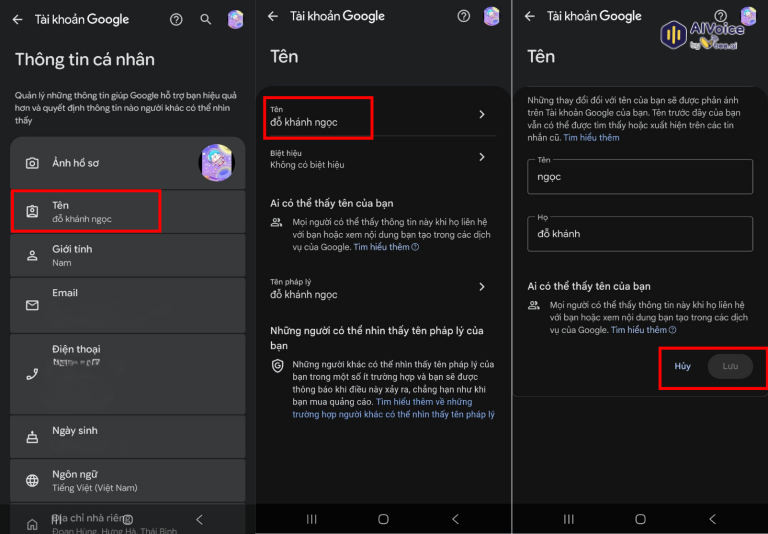
Bước 3: Chọn mục Tên, nhập tên mới bạn muốn sử dụng, sau đó nhấn Lưu để hoàn tất.
3. Hướng dẫn thay đổi tên Gmail trên máy tính
Bạn cũng có thể cập nhật tên hiển thị Gmail trực tiếp trên máy tính với quy trình thao tác ngắn gọn, dễ thực hiện như sau:
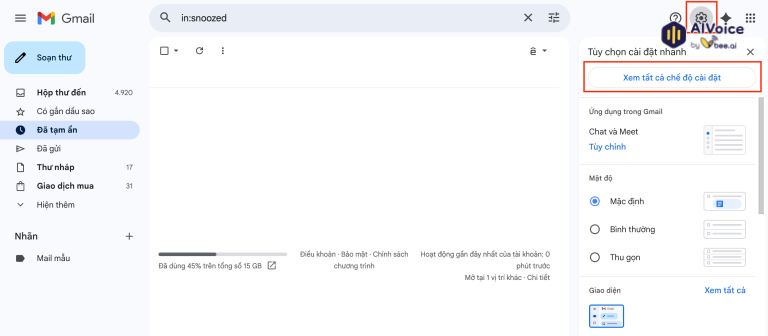
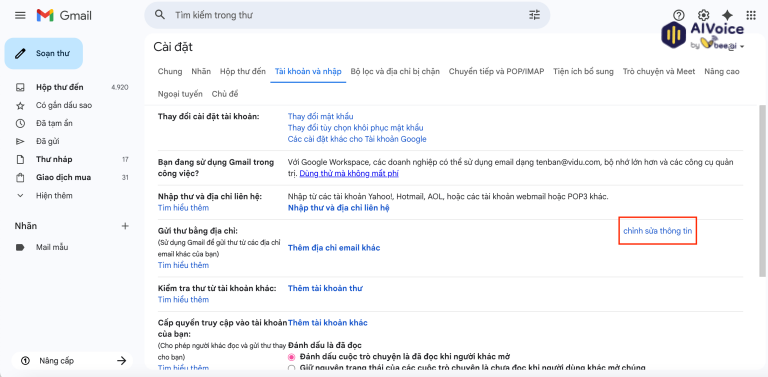
Bước 1: Mở Gmail trên máy tính bằng bất kỳ trình duyệt web nào, sau đó nhấn vào biểu tượng Cài đặt (⚙️) ở góc màn hình và chọn Xem tất cả tùy chọn cài đặt để truy cập đầy đủ các thiết lập.
Bước 2: Trên thanh menu, nhấn vào mục Tài khoản và nhập và tại phần Gửi thư bằng địa chỉ, chọn Chỉnh sửa thông tin.
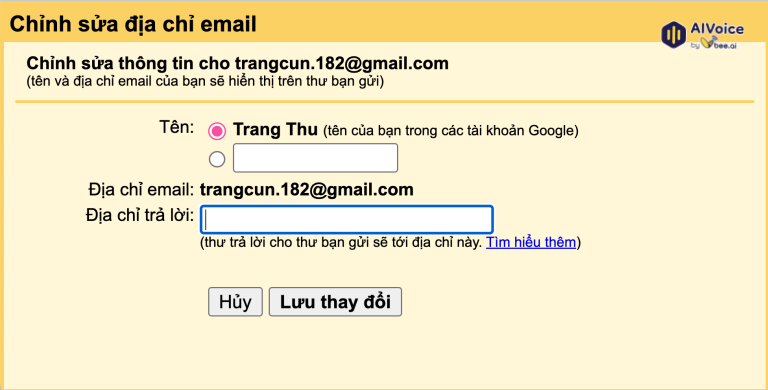
Bước 3: Nhập tên Gmail mới mà bạn muốn sử dụng và nhấn Lưu thay đổi để hoàn tất quá trình.
4. Một số lưu ý khi đổi tên Gmail
Nếu không thể thay đổi tên Gmail, có thể do các nguyên nhân sau:
- Bạn đã đổi tên quá nhiều lần trong thời gian ngắn.
- Tài khoản đang sử dụng là G Suite / Google Workspace, việc đổi tên cần có sự cho phép của quản trị viên.
5. Những câu hỏi thường gặp về đổi tên Gmail
5.1 Đổi tên Gmail có làm thay đổi địa chỉ email không?
Không. Việc đổi tên Gmail chỉ thay đổi tên hiển thị khi gửi email, còn địa chỉ email (ID Gmail dạng @gmail.com) vẫn được giữ nguyên.
5.2 Đổi tên Gmail bao nhiêu lần cũng được không?
Không hẳn. Google có giới hạn số lần thay đổi tên trong một khoảng thời gian nhất định. Nếu đổi quá nhiều lần trong thời gian ngắn, hệ thống có thể tạm thời không cho phép chỉnh sửa.
5.3 Vì sao không thể đổi tên Gmail?
Một số nguyên nhân phổ biến gồm:
- Bạn đã đổi tên quá nhiều lần trong thời gian ngắn.
- Tài khoản đang sử dụng là Google Workspace (G Suite) và bị quản trị viên giới hạn quyền chỉnh sửa.
- Lỗi tạm thời từ hệ thống Google.
5.4 Bao lâu thì tên Gmail mới được cập nhật hoàn toàn?
Thông thường, tên mới sẽ được áp dụng ngay sau khi lưu thay đổi. Tuy nhiên, trong một số trường hợp hiếm, việc cập nhật có thể mất vài phút để đồng bộ trên tất cả thiết bị.
5.5 Nên đặt tên Gmail như thế nào cho chuyên nghiệp?
Bạn nên:
- Sử dụng tên thật hoặc tên đại diện rõ ràng
- Tránh ký tự đặc biệt, emoji hoặc biệt danh thiếu nghiêm túc
- Phù hợp với mục đích sử dụng (công việc, học tập, cá nhân)
Thay đổi tên Gmail là thao tác đơn giản nhưng mang lại nhiều lợi ích trong quá trình sử dụng email hằng ngày. Chỉ với vài bước cài đặt, bạn đã có thể cập nhật tên hiển thị phù hợp hơn với mục đích cá nhân hoặc công việc. Hy vọng hướng dẫn trên giúp bạn dễ dàng đổi tên Gmail và sử dụng email hiệu quả, chuyên nghiệp hơn.
