

Google ngày càng gắn liền với nhiều dữ liệu quan trọng như email, tài liệu công việc, hình ảnh cá nhân và cả thông tin thanh toán, vấn đề bảo mật trở nên cấp thiết hơn bao giờ hết. Bài viết dưới đây sẽ hướng dẫn bạn cách bảo mật tài khoản Google hiệu quả, dễ thực hiện và phù hợp với thói quen sử dụng hiện nay.
1. Thiết lập mật khẩu mạnh và khác biệt
Đa phần người dùng đều chọn những mật khẩu đơn giản, dễ nhớ, liên quan đến thông tin cá nhân và sử dụng chung một mật khẩu cho hầu hết các ứng dụng. Điều này khiến tin tặc dễ dàng xâm nhập chuỗi tài khoản của bạn chỉ với một lần dò được mật khẩu.
Cách nâng cấp độ mạnh cho mật khẩu:
- Độ phức tạp: Mật khẩu phải chứa đầy đủ chữ cái (thường và in hoa), con số và ký tự đặc biệt (ví dụ: @, #, !).
- Tính duy nhất: Sử dụng các mật khẩu khác nhau cho mỗi ứng dụng/dịch vụ.
- Công cụ hỗ trợ: Lưu lại mật khẩu bằng các tiện ích quản lý mật khẩu (Password Manager) uy tín hoặc ghi chú bảo mật trên điện thoại.
Hướng dẫn nhanh cách đổi mật khẩu Gmail trên máy tính:
- Bước 1: Truy cập vào Quản lý tài khoản Google → Tìm đến phần Mật khẩu Google.
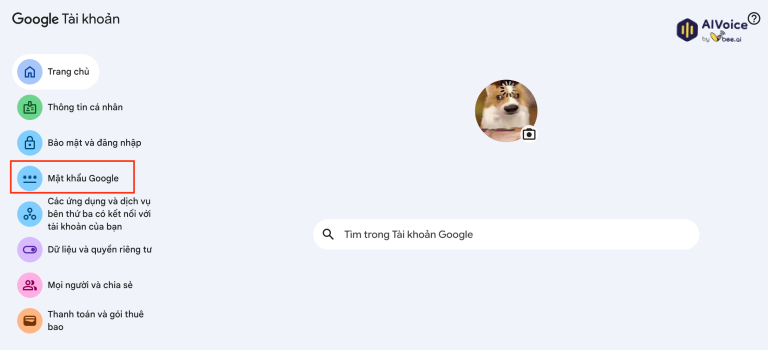
- Bước 2: Nhập mật khẩu hiện tại của bạn để xác minh danh tính → Chọn Tiếp theo.
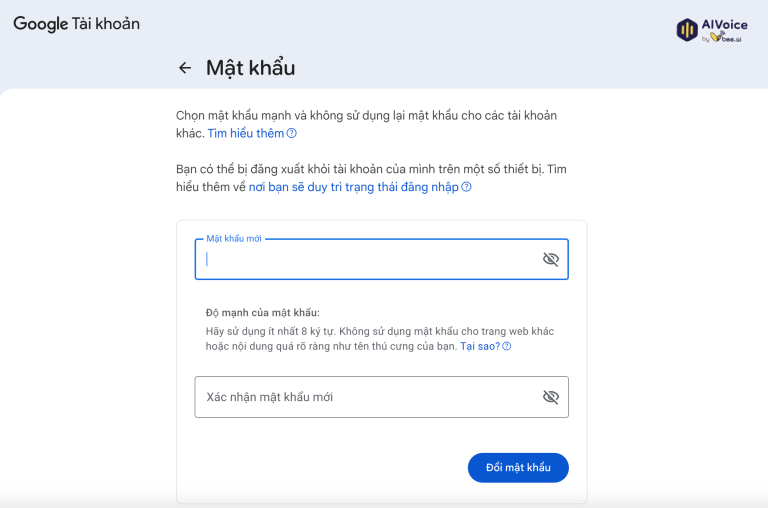
- Bước 3: Nhập Mật khẩu mới → Nhập lại vào ô Xác nhận mật khẩu mới → Nhấn ĐỔI MẬT KHẨU.
2. Kích hoạt xác thực 2 lớp
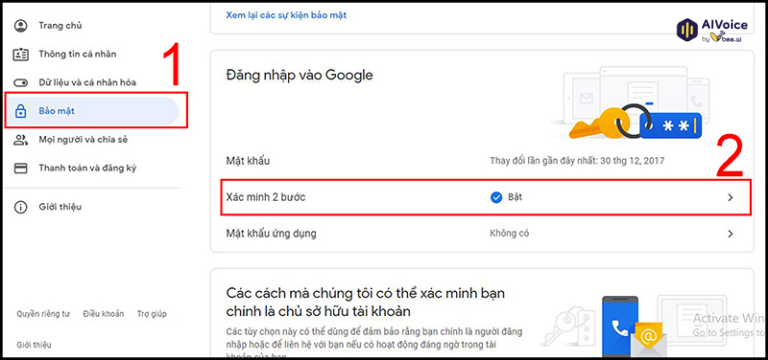
Đây là lớp phòng thủ “sống còn”. Ngay cả khi hacker biết mật khẩu của bạn, chúng vẫn không thể đăng nhập nếu không có lớp bảo mật thứ hai.
- Google Prompt: Nhấn xác nhận ngay trên điện thoại khi có yêu cầu đăng nhập.
- Passkeys: Sử dụng vân tay hoặc khuôn mặt.
- Mã dự phòng (Backup Codes): Hãy tải xuống và lưu trữ 10 mã dự phòng ở nơi an toàn để đăng nhập khi điện thoại bị mất hoặc không có sóng.
3. Thiết lập các phương thức liên hệ dự phòng
Google sẽ yêu cầu bạn thêm một hoặc một số số điện thoại dự phòng và tài khoản email tin cậy phòng trường hợp tài khoản bị hack hoặc có hoạt động lạ. Đây là “chiếc phao cứu sinh” giúp bạn lấy lại tài khoản nhanh nhất.
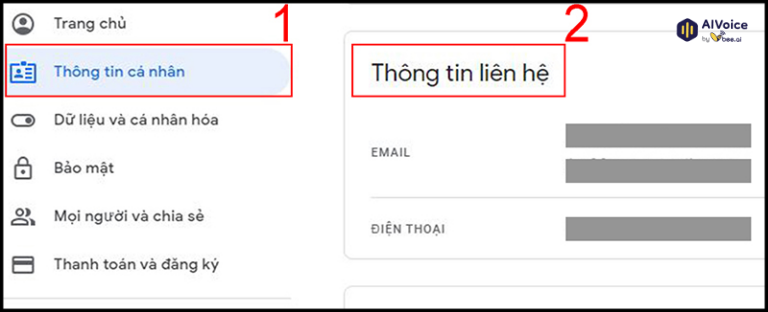
Hướng dẫn nhanh cách thiết lập:
- Bước 1: Vào mục Thông tin cá nhân.
- Bước 2: Kiểm tra phần Thông tin liên hệ.
- Bước 3: Thiết lập số điện thoại và email dự phòng tin cậy để tăng cường bảo mật.
4. Kiểm tra các hoạt động tài khoản thường xuyên
Việc này giúp bạn phát hiện sớm những hành vi bất thường và ngăn chặn kịp thời hành động xâm nhập từ tin tặc.
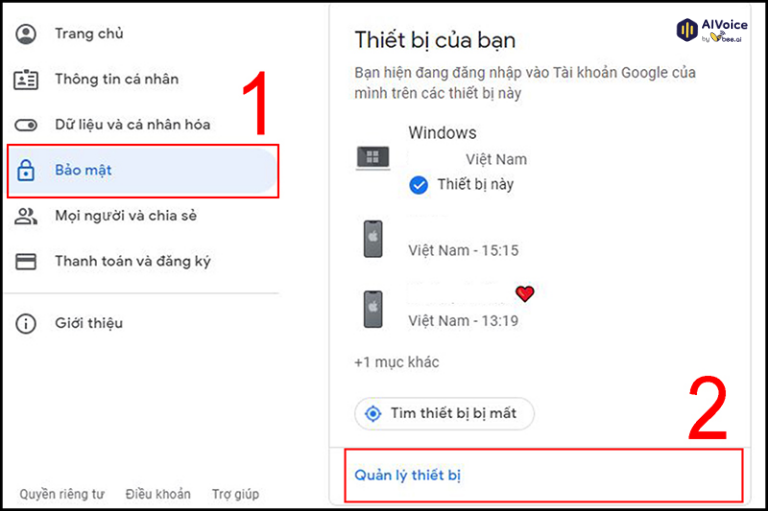
Hướng dẫn chi tiết:
- Bước 1: Vào mục Bảo mật -> Tại phần Thiết bị của bạn, chọn Quản lý tất cả thiết bị.
- Bước 2: Giao diện hiển thị danh sách Các thiết bị bạn đã đăng nhập. Nếu nghi ngờ bất kỳ thiết bị nào bất thường, hãy nhấn vào dấu ba chấm (hoặc mũi tên chi tiết) tại thiết bị đó và chọn Đăng xuất.
5. Cảnh giác với tấn công giả mạo
Hacker thường gửi email giả danh Google thông báo “Tài khoản của bạn bị xâm nhập” để lừa bạn nhập mật khẩu vào một trang web giả.
Dấu hiệu nhận biết | Hành động đúng |
Email từ địa chỉ lạ, sai lỗi chính tả. | Không nhấn vào bất kỳ đường link nào. |
Yêu cầu cung cấp mật khẩu hoặc mã OTP. | Google không bao giờ hỏi mật khẩu qua email/điện thoại. |
Đường link có tên miền gần giống (ví dụ: https://www.google.com/search?q=g00gle.com). | Truy cập trực tiếp bằng cách gõ địa chỉ vào trình duyệt. |
6. Câu hỏi thường gặp về bảo mật tài khoản Google
6.1 Vì sao tài khoản Google thường xuyên trở thành mục tiêu bị tấn công?
Tài khoản Google thường liên kết với nhiều dịch vụ quan trọng như Gmail, Google Drive, YouTube, Google Ads… Nếu chiếm được một tài khoản, kẻ xấu có thể truy cập hàng loạt dữ liệu cá nhân và công việc. Nguyên nhân phổ biến khiến tài khoản dễ bị hack là mật khẩu yếu, dùng chung mật khẩu và không bật xác thực 2 lớp.
6.2 Mật khẩu Google bao nhiêu ký tự là an toàn?
Google khuyến nghị mật khẩu nên có ít nhất 12 ký tự, bao gồm chữ hoa, chữ thường, số và ký tự đặc biệt. Mật khẩu càng dài và phức tạp thì khả năng bị dò đoán càng thấp.
6.3 Có nên dùng chung mật khẩu Google cho các ứng dụng khác không?
Không nên. Việc dùng chung một mật khẩu cho nhiều dịch vụ khiến toàn bộ tài khoản của bạn gặp rủi ro chỉ sau một lần bị lộ. Mỗi ứng dụng, đặc biệt là Google, nên có mật khẩu riêng biệt.
6.4 Xác thực 2 lớp (2-Step Verification) có thật sự cần thiết không?
Rất cần thiết. Xác thực 2 lớp là lớp bảo vệ quan trọng nhất hiện nay. Ngay cả khi kẻ xấu biết mật khẩu, họ vẫn không thể đăng nhập nếu không có quyền xác nhận từ thiết bị của bạn hoặc mã bảo mật thứ hai.
6.5 Passkeys có an toàn hơn mật khẩu truyền thống không?
Có. Passkeys sử dụng vân tay, khuôn mặt hoặc khóa bảo mật trên thiết bị của bạn, giúp loại bỏ rủi ro bị lộ mật khẩu qua phishing. Đây được xem là xu hướng bảo mật mới và an toàn hơn trong tương lai.
6.6 Mã dự phòng (Backup Codes) dùng trong trường hợp nào?
Mã dự phòng được sử dụng khi bạn:
1. Mất điện thoại
2. Không có sóng hoặc không nhận được mã xác thực
3. Không truy cập được thiết bị xác minh
4. Bạn nên tải và lưu trữ các mã này ở nơi an toàn, ngoại tuyến.
6.7 Bao lâu nên kiểm tra lại cài đặt bảo mật tài khoản Google?
Bạn nên rà soát bảo mật ít nhất 3–6 tháng/lần, hoặc ngay khi:
1. Đăng nhập trên thiết bị lạ
2. Nghi ngờ bị lộ mật khẩu
3. Nhận cảnh báo bảo mật từ Google
Hy vọng bài viết trên đã giúp bạn hiểu rõ những cách bảo mật tài khoản Google hiệu quả và dễ áp dụng trong thực tế. Chỉ với vài bước thiết lập đơn giản nhưng đúng cách, bạn có thể giảm thiểu tối đa rủi ro bị xâm nhập và bảo vệ an toàn dữ liệu cá nhân cũng như công việc của mình trong dài hạn.
