

TikTok không chỉ phổ biến trên điện thoại mà còn được nhiều người dùng trên máy tính để xem video, làm nội dung hoặc quản lý tài khoản thuận tiện hơn. Trong bài viết này, bạn sẽ được hướng dẫn cách cài đặt TikTok trên máy tính năm 2026 với các phương pháp đơn giản, dễ thực hiện cho mọi đối tượng.
1. Cách cài đặt TikTok trên máy tính bằng Microsoft Store
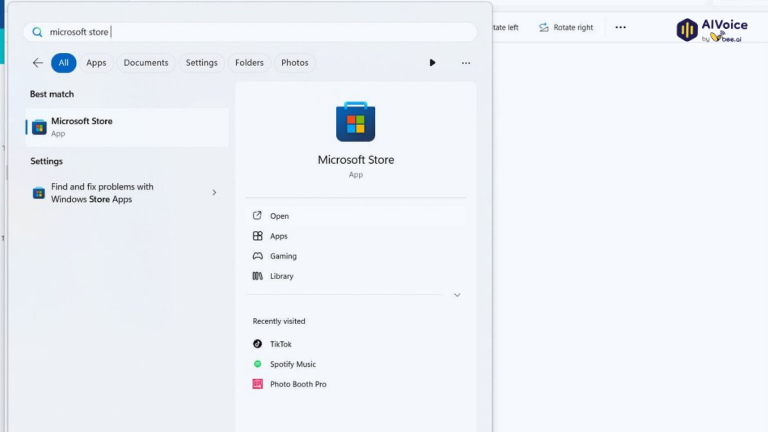
Bước 1: Nhấn vào biểu tượng Windows ở góc dưới bên trái màn hình, sau đó mở Microsoft Store. Nếu không thấy ứng dụng, bạn có thể nhập Microsoft Store vào thanh tìm kiếm để truy cập nhanh.
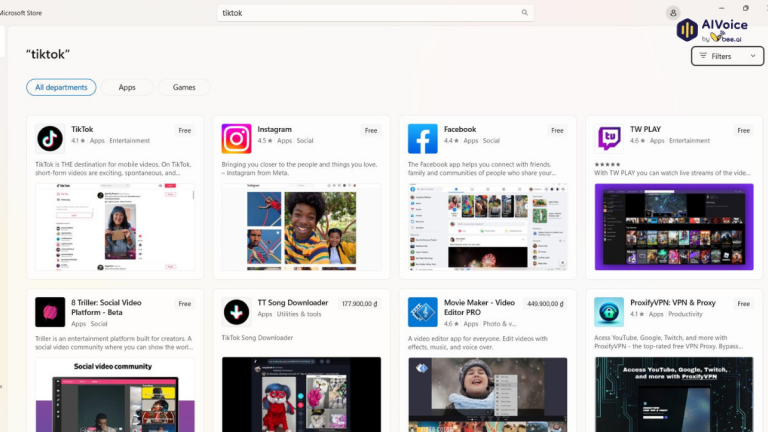
Bước 2: Khi giao diện Microsoft Store hiện ra, nhập từ khóa TikTok vào ô tìm kiếm phía trên và nhấn Enter.
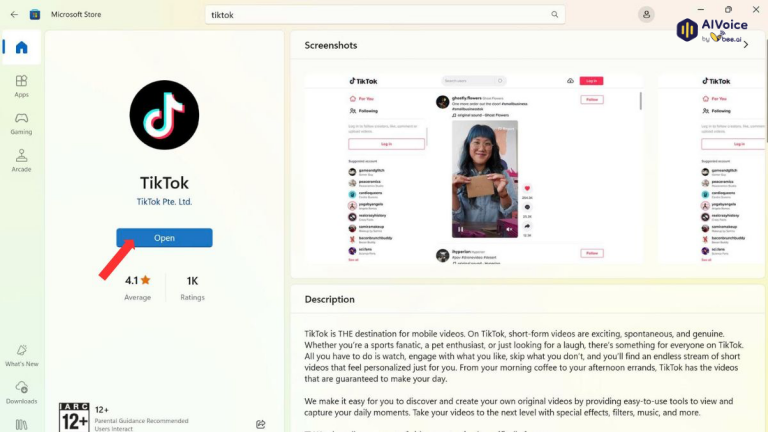
Bước 3: Tìm ứng dụng TikTok trong danh sách kết quả, sau đó nhấn Get để tiến hành tải và cài đặt về máy.
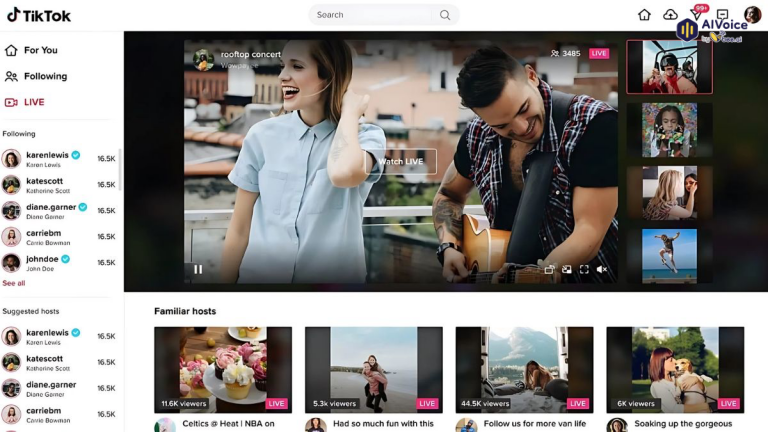
Bước 4: Bây giờ bạn đã có thể xem và sử dụng TikTok trực tiếp trên máy tính một cách thuận tiện hơn.
2. Hướng dẫn cài TikTok trên máy tính bằng trình giả lập
Trong trường hợp không cài được TikTok trực tiếp từ Microsoft Store, bạn có thể sử dụng trình giả lập Android BlueStacks để chạy TikTok trên máy tính như trên điện thoại.
Bước 1: Truy cập trang web chính thức của BlueStacks và tải về file cài đặt cho máy tính.

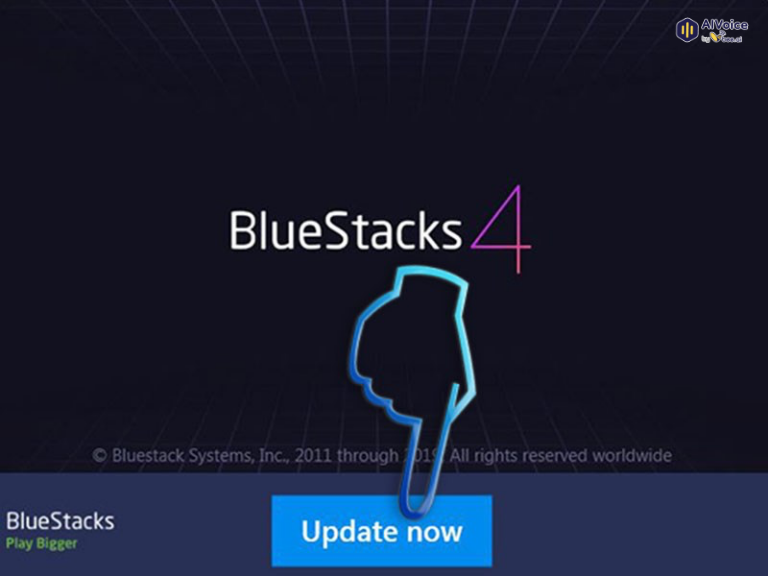
Bước 2: Mở file vừa tải, sau đó chọn Update now để bắt đầu quá trình cài đặt hoặc cập nhật phiên bản mới nhất.
Bước 3: Chờ hệ thống tải các tệp cần thiết. Nếu muốn thay đổi vị trí cài đặt, bạn có thể chọn Customize installation.
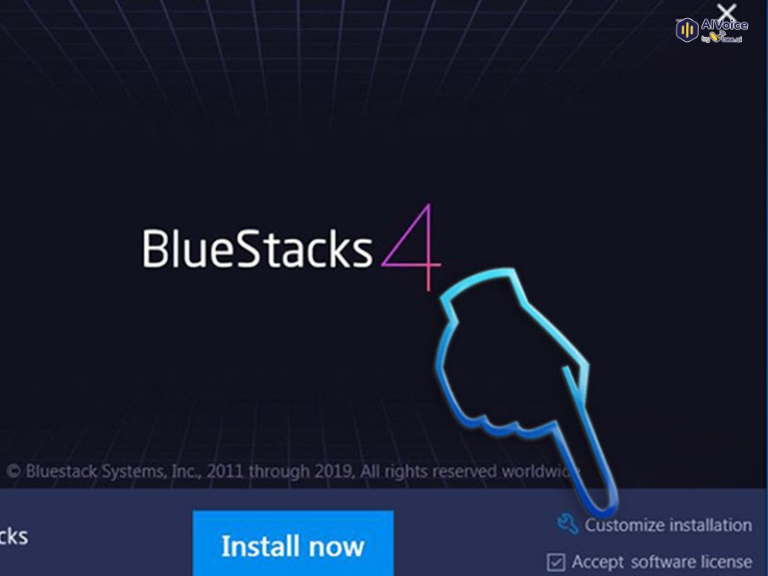
Bước 4: Chọn ổ đĩa phù hợp và nhấn Install now để tiến hành cài đặt BlueStacks.
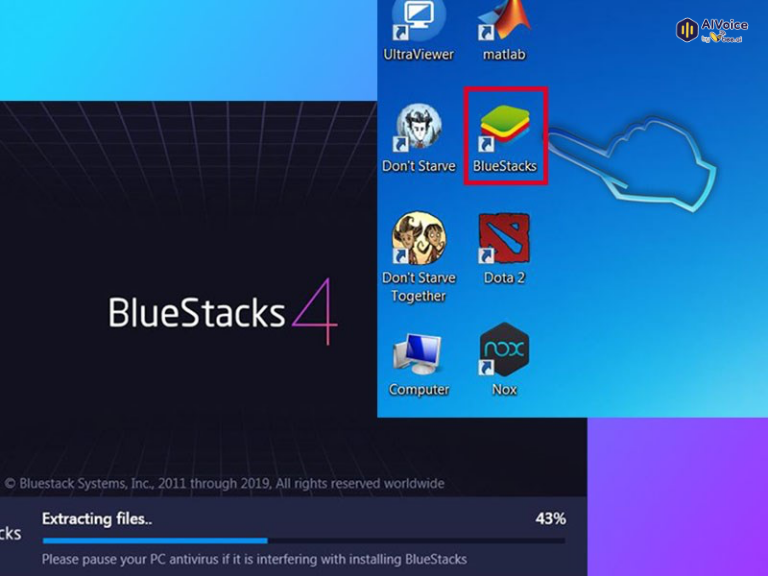
Bước 5: Đợi quá trình cài đặt hoàn tất, sau đó mở ứng dụng BlueStacks.
Bước 6: Ở lần khởi động đầu tiên, hệ thống sẽ yêu cầu đăng nhập tài khoản Google. Nhấn Sign in để tiếp tục.
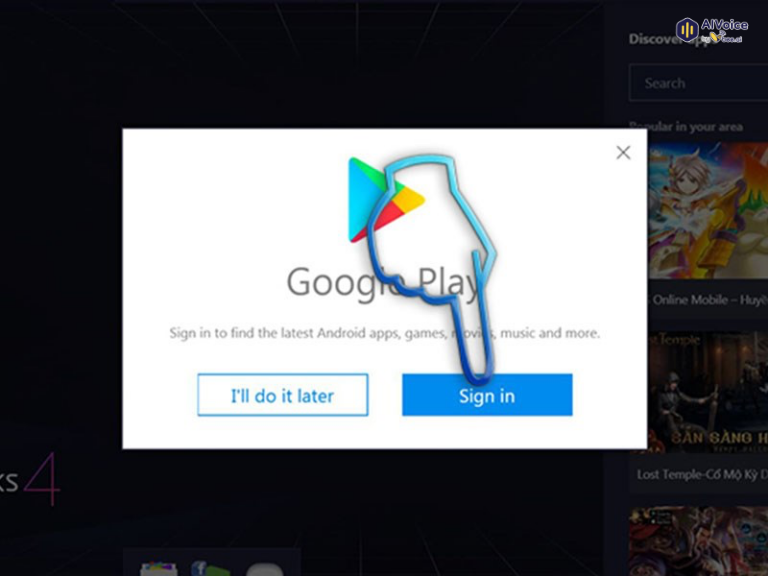
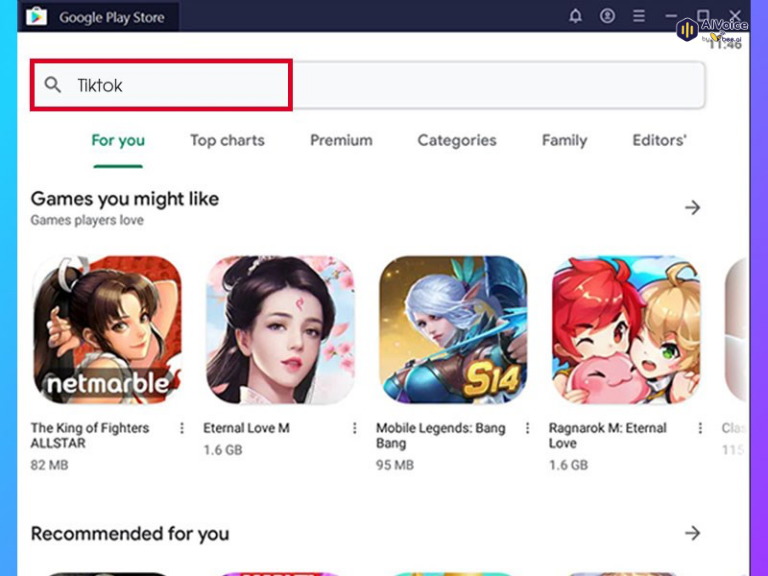
Bước 7: Sau khi đăng nhập thành công, vào Google Play Store, nhập từ khóa TikTok vào ô tìm kiếm và nhấn Enter.
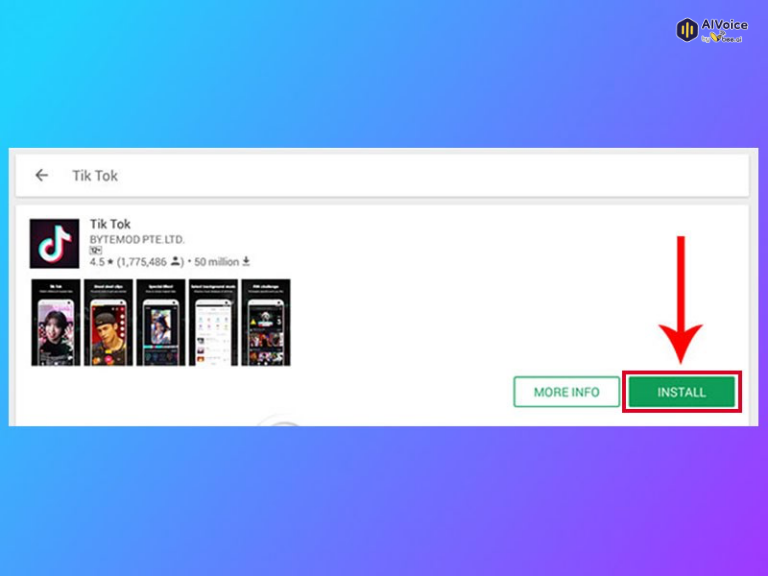
Bước 8: Nhấn Install và chờ ứng dụng tải xuống. BlueStacks sẽ thông báo khi TikTok được cài đặt xong và sẵn sàng sử dụng.
3. Cách cài đặt TikTok trên máy tính bằng tiện ích mở rộng Chrome
Ngoài việc cài ứng dụng hoặc dùng giả lập, bạn cũng có thể truy cập TikTok trên máy tính thông qua tiện ích mở rộng của Google Chrome. Cách này nhanh gọn, không cần cài phần mềm và phù hợp để xem video trực tiếp trên trình duyệt.
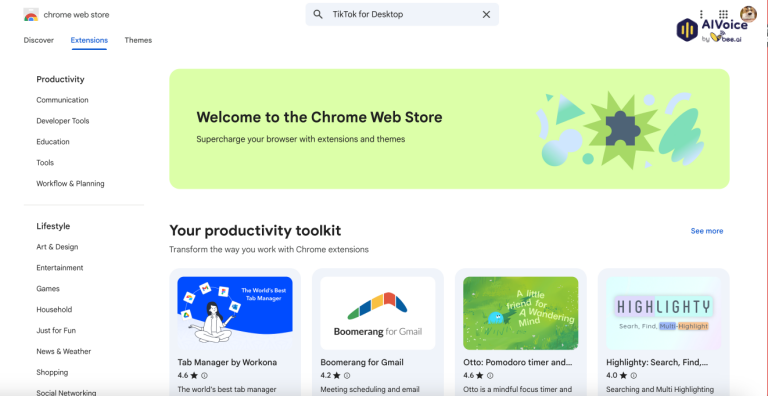
Bước 1: Mở trình duyệt Google Chrome, sau đó vào mục Tiện ích mở rộng (Extensions).
Bước 2: Tại thanh tìm kiếm của cửa hàng tiện ích, nhập từ khóa “TikTok for Desktop” hoặc “TikTok Extension for Chrome”.
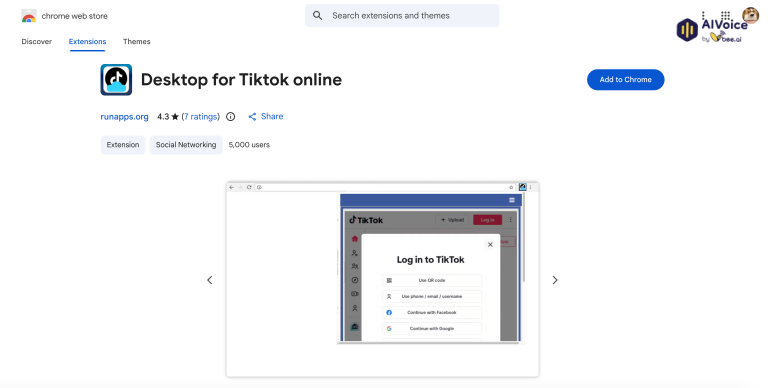
Bước 3: Chọn tiện ích phù hợp và nhấn Add to Chrome (Thêm vào Chrome) để cài đặt.
Bước 4: Sau khi cài xong, biểu tượng mảnh ghép sẽ xuất hiện bên cạnh thanh địa chỉ. Nhấn vào đó và ghim tiện ích TikTok để truy cập nhanh.
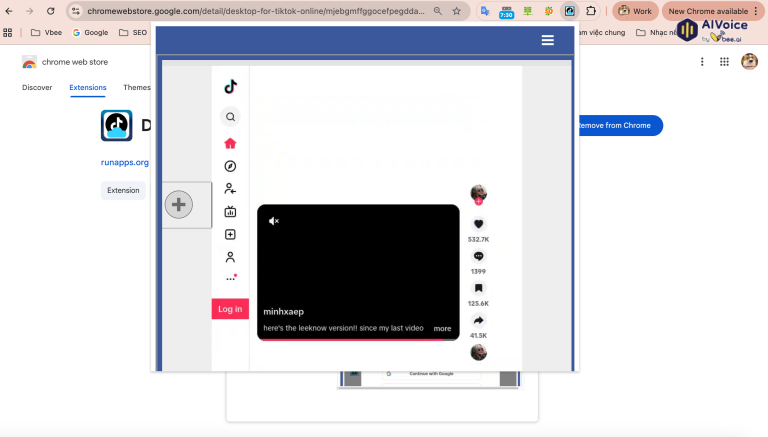
Bước 5: Từ bây giờ, bạn chỉ cần bấm vào biểu tượng TikTok trên trình duyệt là có thể xem và lướt video ngay trên máy tính, thao tác gần giống như khi dùng TikTok trên điện thoại.
4. Câu hỏi thường gặp về cài đặt Tiktok trên máy tính
4.1 TikTok trên máy tính có đầy đủ tính năng như trên điện thoại không?
TikTok trên máy tính cho phép xem video, đăng nhập tài khoản, thả tim, bình luận và theo dõi kênh. Tuy nhiên, một số tính năng nâng cao như quay video trực tiếp bằng camera, filter AR hoặc chỉnh sửa video nâng cao hoạt động tốt hơn trên điện thoại hoặc khi dùng qua trình giả lập.
4.2 Cài TikTok từ Microsoft Store có mất phí không?
Không. TikTok trên Microsoft Store hoàn toàn miễn phí. Bạn chỉ cần máy tính chạy Windows hỗ trợ Store và có kết nối Internet để tải và sử dụng.
4.3 Vì sao không tìm thấy TikTok trên Microsoft Store?
Nguyên nhân thường gặp là:
1. Phiên bản Windows quá thấp hoặc chưa cập nhật
2. Khu vực tài khoản Microsoft chưa hỗ trợ
3. Microsoft Store gặp lỗi tạm thời
Trong trường hợp này, bạn có thể chuyển sang cách cài TikTok bằng trình giả lập BlueStacks.
4.4 Nên dùng TikTok qua Microsoft Store hay qua giả lập?
Microsoft Store: Gọn nhẹ, dễ cài, ít tốn tài nguyên, phù hợp để xem video và tương tác cơ bản
Trình giả lập: Phù hợp nếu bạn cần trải nghiệm gần giống điện thoại, đăng video, test nội dung, chạy nhiều tài khoản
Tùy mục đích sử dụng, bạn có thể chọn cách phù hợp nhất.
4.5 Cài TikTok bằng giả lập có an toàn không?
Có, nếu bạn tải BlueStacks từ website chính thức và đăng nhập TikTok bằng tài khoản hợp lệ. Tránh tải giả lập từ nguồn không rõ ràng để hạn chế rủi ro bảo mật.
4.6 Máy cấu hình yếu có chạy được TikTok qua giả lập không?
Trình giả lập yêu cầu cấu hình cao hơn so với app cài trực tiếp. Với máy cấu hình thấp (RAM dưới 8GB), TikTok có thể chạy chậm hoặc giật lag. Khi đó, nên ưu tiên cài TikTok từ Microsoft Store hoặc dùng TikTok Web.
4.7 Có thể đăng video TikTok trên máy tính không?
Có. Khi dùng TikTok trên trình giả lập hoặc TikTok Web, bạn có thể tải video từ máy tính lên. Tuy nhiên, các công cụ chỉnh sửa sẽ bị giới hạn so với ứng dụng trên điện thoại.
4.8 TikTok trên máy tính có đăng nhập được nhiều tài khoản không?
Có thể, nhưng bạn cần đăng xuất, đăng nhập thủ công hoặc sử dụng trình giả lập để quản lý nhiều tài khoản thuận tiện hơn.
Tùy vào nhu cầu sử dụng và cấu hình máy, bạn có thể cài TikTok trực tiếp từ Microsoft Store hoặc dùng trình giả lập để trải nghiệm đầy đủ như trên điện thoại. Hy vọng hướng dẫn trên giúp bạn sử dụng TikTok trên máy tính hiệu quả, mượt mà và phù hợp nhất với mục đích của mình.
