

Zalo không chỉ đơn thuần là một ứng dụng nhắn tin mà còn là công cụ liên lạc toàn diện, giúp kết nối mọi người qua tin nhắn, cuộc gọi video và chia sẻ tệp tin. Bài viết này sẽ hướng dẫn bạn cách tải Zalo một cách dễ dàng và nhanh chóng trên tất cả các nền tảng phổbiến.
1. Giới thiệu về Zalo
Zalo là ứng dụng nhắn tin và gọi điện miễn phí qua Internet được phát triển bởi VNG Corporation, đặc biệt phổ biến tại Việt Nam. Ứng dụng này cho phép người dùng trao đổi tin nhắn văn bản, hình ảnh, video và thực hiện cuộc gọi thoại, video call hoàn toàn miễn phí thông qua kết nối mạng.
Mục đích chính khi tìm hiểu Cách tải Zalo là giúp người dùng nhanh chóng tiếp cận và sử dụng nền tảng giao tiếp hiện đại này. Zalo không chỉ phục vụ nhu cầu liên lạc cá nhân mà còn hỗ trợ công việc với các tính năng như Zalo for Business, tạo nhóm chat và chia sẻ tài liệu.
Lợi ích nổi bật của Zalo bao gồm khả năng trò chuyện mượt mà, thực hiện cuộc gọi video chất lượng cao, gửi file có dung lượng lớn lên đến 1GB và đồng bộ hóa tin nhắn trên nhiều thiết bị khác nhau. Điều này giúp người dùng duy trì liên lạc liên tục dù đang sử dụng điện thoại, máy tính hay máy tính bảng.
Zalo hỗ trợ đa dạng các nền tảng và thiết bị, bao gồm hệ điều hành Windows cho máy tính để bàn và laptop, macOS cho các thiết bị Apple như iMac và MacBook, Android cho điện thoại thông minh và máy tính bảng Android, cũng như iOS cho iPhone và iPad. Ngoài ra, Zalo còn cung cấp phiên bản web cho phép truy cập trực tiếp qua trình duyệt web mà không cần cài đặt ứng dụng.
2. Cách tải Zalo về máy tính
2.1 Cách tải Zalo trên Windows
2.1.1 Truy cập trang chủ Zalo và tải bộ cài đặt
Để thực hiện cách tải Zalo trên Windows, bạn cần làm theo các bước sau:
- Bước 1: Truy cập vào trang web chính thức của Zalo. Người dùng cần mở trình duyệt web và điều hướng đến địa chỉ https://zalo.me/pc để đảm bảo tải về phiên bản chính thức và an toàn nhất. Trang web này cung cấp các phiên bản Zalo dành cho tất cả nền tảng máy tính.
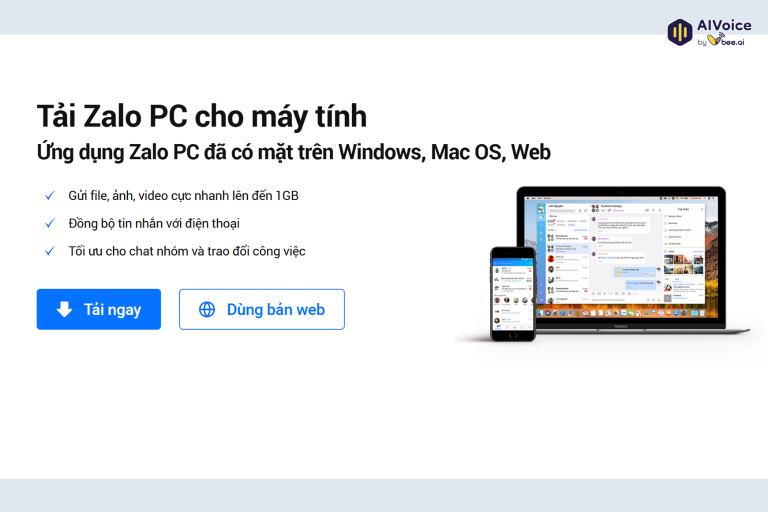
- Bước 2: Trên trang chính thức, người dùng sẽ thấy nút tải về dành cho Windows. Khi nhấn vào nút này, hệ thống sẽ tự động tải về tệp cài đặt có đuôi .exe với dung lượng khoảng 100-150MB. Quá trình tải về thường mất từ 2-5 phút tùy thuộc vào tốc độ kết nối Internet.
- Điều quan trọng là phải đảm bảo tải từ nguồn chính thức để tránh các phần mềm độc hại hoặc phiên bản giả mạo. Tệp cài đặt chính thức sẽ có chữ ký số từ VNG Corporation và được bảo vệ bởi các biện pháp bảo mật tiên tiến.
2.1.2 Hướng dẫn cài đặt phần mềm trên Windows
- Bước 1: Sau khi tải về hoàn tất, người dùng cần tìm tệp .exe trong thư mục Downloads hoặc vị trí đã chọn để lưu.
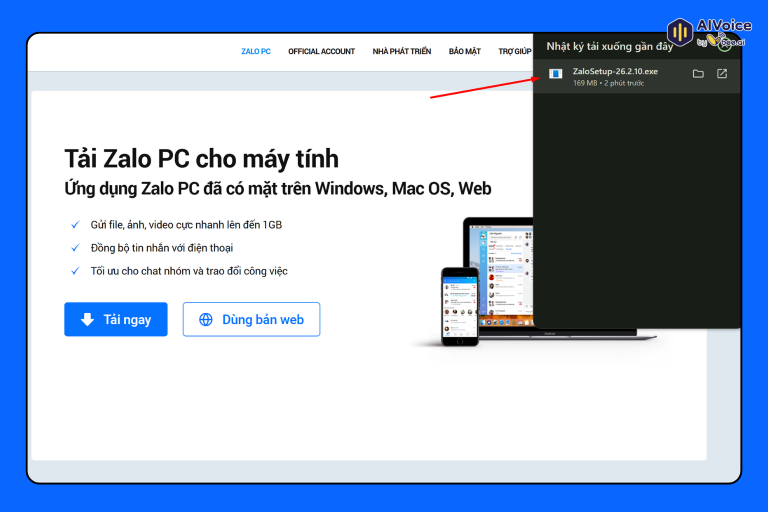
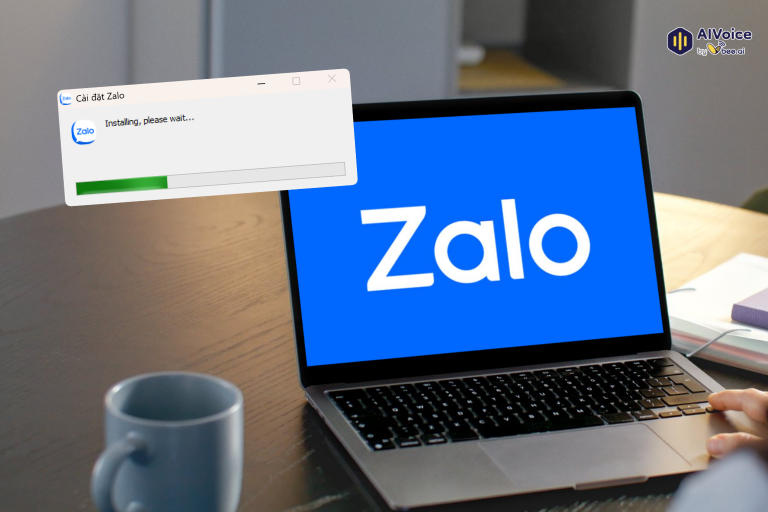
- Bước 2: Nhấn đúp chuột vào tệp để khởi chạy quá trình cài đặt. Cửa sổ cài đặt sẽ xuất hiện với giao diện thân thiện và dễ hiểu.
- Bước 3: Trong quá trình cài đặt, người dùng sẽ được yêu cầu chọn ngôn ngữ hiển thị, thường mặc định là tiếng Việt.
- Bước 4: Hệ thống sẽ hỏi về vị trí cài đặt. Người dùng có thể giữ nguyên đường dẫn mặc định hoặc chọn thư mục khác theo ý muốn. Việc chọn ổ đĩa có dung lượng trống đủ lớn sẽ đảm bảo ứng dụng hoạt động mượt mà.
- Bước 5: Quá trình cài đặt hoàn tất khi người dùng nhấn “Next” qua các bước và cuối cùng nhấn “Finish”. Zalo sẽ tự động tạo shortcut trên màn hình Desktop để dễ dàng truy cập. Thời gian cài đặt thường dao động từ 3-7 phút tùy thuộc vào cấu hình máy tính.
2.1.3 Đăng nhập và thiết lập tài khoản lần đầu
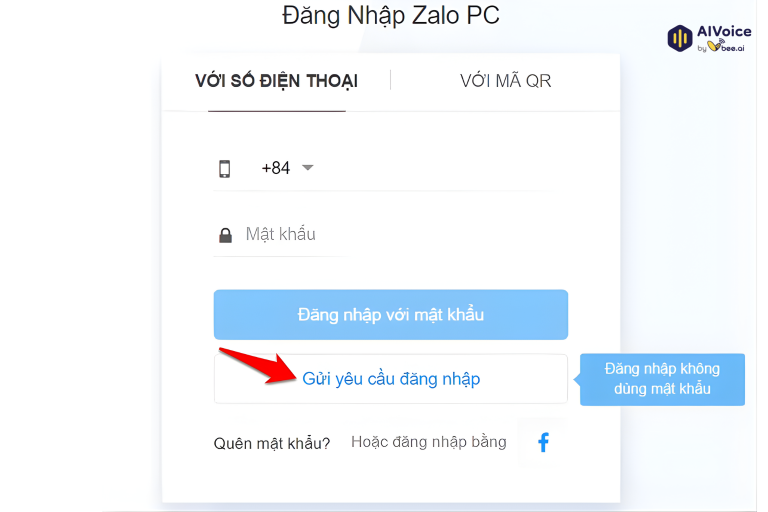
Khi mở Zalo lần đầu tiên, ứng dụng sẽ yêu cầu đăng nhập bằng số điện thoại đã đăng ký.
- Bước 1: Người dùng cần nhập chính xác số điện thoại đang sử dụng và nhấn “Tiếp tục“.
- Bước 2: Hoặc người dùng có thể chọn phương thức đăng nhập nhanh bằng cách quét mã QR từ ứng dụng Zalo trên điện thoại. Tính năng này giúp đồng bộ hóa tất cả tin nhắn và danh bạ từ điện thoại lên máy tính một cách tức thì.
- Bước 3: Cuối cùng là thiết lập hồ sơ cá nhân bao gồm tên hiển thị và ảnh đại diện. Người dùng cũng nên cấp quyền thông báo để không bỏ lỡ tin nhắn quan trọng. Việc thiết lập đầy đủ các thông tin này sẽ giúp trải nghiệm sử dụng Zalo trở nên hoàn hảo hơn.
2.2 Cách tải Zalo trên Macbook
2.2.1 Tải Zalo Cho macOS từ trang chính thức
Đối với người dùng MacBook và iMac, cách tải Zalo cũng bắt đầu bằng việc truy cập trang web chính thức https://zalo.me/pc. Trên trang này, hệ thống sẽ tự động nhận diện hệ điều hành macOS và hiển thị nút tải dành riêng cho Mac với tệp có đuôi .dmg.
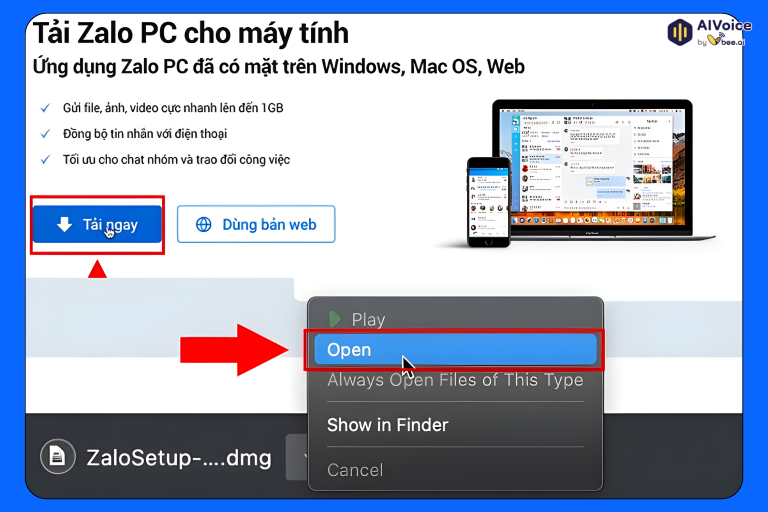
Tệp .dmg là định dạng cài đặt tiêu chuẩn cho macOS với dung lượng thường khoảng 120-180MB. Quá trình tải về có thể mất từ 3-8 phút tùy thuộc vào tốc độ Internet. Người dùng cần lưu ý rằng macOS có thể hiển thị cảnh báo bảo mật khi tải ứng dụng từ nhà phát triển bên ngoài App Store.
Để giải quyết vấn đề bảo mật, người dùng có thể vào System Preferences → Security & Privacy và cho phép cài đặt ứng dụng từ VNG Corporation. Điều này đảm bảo quá trình cài đặt diễn ra thuận lợi mà không gặp phải các rào cản về bảo mật không cần thiết.
2.2.2 Hướng dẫn cài đặt trên Macbook
Sau khi tải về hoàn tất, người dùng cần nhấn đúp vào tệp .dmg để mở gói cài đặt.
- Bước 1: Cửa sổ cài đặt sẽ hiển thị với biểu tượng Zalo và thư mục Applications. Người dùng chỉ cần kéo biểu tượng Zalo vào thư mục Applications để hoàn tất quá trình cài đặt. Quá trình này thường mất chỉ vài giây và không yêu cầu khởi động lại máy.
- Bước 2: Sau khi cài đặt xong, Zalo sẽ xuất hiện trong Launchpad hoặc có thể tìm thấy trong thư mục Applications thông qua Finder. Người dùng có thể tạo shortcut trên Dock để truy cập nhanh chóng hơn.
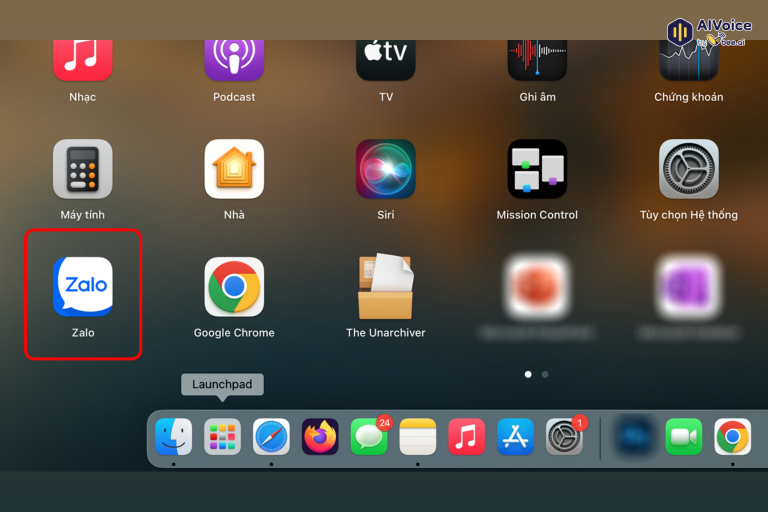
- Bước 3: Trong một số trường hợp, macOS có thể yêu cầu xác thực bằng mật khẩu quản trị viên hoặc Touch ID để hoàn tất cài đặt. Đây là biện pháp bảo mật tiêu chuẩn của Apple nhằm đảm bảo chỉ có người dùng được ủy quyền mới có thể cài đặt ứng dụng mới trên hệ thống.
2.2.3 Cách đăng nhập bằng số điện thoại hoặc quét mã QR
Khi khởi chạy Zalo trên MacBook lần đầu tiên, ứng dụng sẽ hiển thị giao diện đăng nhập với hai tùy chọn chính:
- Đăng nhập bằng số điện thoại: Phương thức đăng nhập này yêu cầu người dùng nhập số điện thoại đã đăng ký Zalo.
- Quét mã QR: Phương thức đăng nhập này nhanh chóng và thuận tiện hơn cho những người đã có Zalo trên điện thoại. Người dùng chỉ cần mở ứng dụng Zalo trên điện thoại, vào mục “Quét Mã QR” và quét mã hiển thị trên màn hình MacBook. Quá trình đồng bộ sẽ diễn ra tự động trong vòng vài giây.
Sau khi đăng nhập thành công, tất cả tin nhắn, danh bạ và nhóm chat sẽ được đồng bộ từ điện thoại lên MacBook. Người dùng có thể bắt đầu sử dụng ngay lập tức mà không cần thiết lập thêm bất kỳ cấu hình nào khác. Tính năng đồng bộ này giúp đảm bảo trải nghiệm nhất quán trên mọi thiết bị.
3. Cách tải Zalo về điện thoại
3.1 Hướng dẫn cài đặt và sử dụng Zalo trên Android
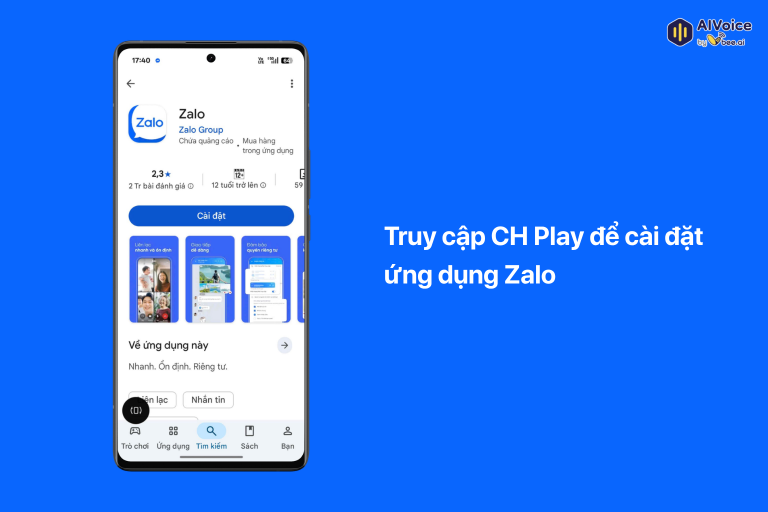
3.1.1 Truy cập CH Play để cài đặt ứng dụng Zalo
- Bước 1: Để thực hiện cài đặt Zalo trên thiết bị Android, người dùng cần mở ứng dụng Google Play Store (còn gọi là CH Play) có sẵn trên điện thoại.
- Bước 2: Trong thanh tìm kiếm ở phía trên, nhập từ khóa “Zalo” và nhấn nút tìm kiếm hoặc biểu tượng kính lúp.
- Bước 3: Kết quả tìm kiếm sẽ hiển thị nhiều ứng dụng liên quan, nhưng người dùng cần chọn ứng dụng Zalo chính thức do “Zalo Group” phát hành. Ứng dụng này thường xuất hiện ở vị trí đầu tiên trong kết quả tìm kiếm với biểu tượng chữ Z màu xanh đặc trưng và có hàng triệu lượt tải về.
- Điều quan trọng là kiểm tra kỹ thông tin nhà phát triển để đảm bảo không tải nhầm ứng dụng giả mạo. Ứng dụng Zalo chính thức sẽ có đánh giá cao, nhiều bình luận tích cực và được Google Play Protect xác minh là an toàn để sử dụng.
- Bước 4: Sau khi tìm thấy ứng dụng Zalo chính thức, người dùng nhấn vào nút “Cài đặt” (Install) có màu xanh lá cây. Hệ thống sẽ hiển thị danh sách các quyền mà ứng dụng cần truy cập như camera, microphone, danh bạ và bộ nhớ thiết bị.
- Quá trình tải về và cài đặt thường mất từ 2-5 phút tùy thuộc vào tốc độ Internet và cấu hình thiết bị. Trong thời gian này, người dùng có thể thấy thanh tiến trình hiển thị phần trăm hoàn thành. Dung lượng ứng dụng Zalo trên Android khoảng 50-80MB.
- Bước 5: Khi cài đặt hoàn tất, nút “Cài đặt” sẽ chuyển thành “Mở” (Open). Người dùng có thể nhấn “Mở” để khởi chạy ứng dụng ngay lập tức hoặc tìm biểu tượng Zalo trên màn hình chính để sử dụng sau này. Ứng dụng cũng sẽ tự động xuất hiện trong danh sách ứng dụng của thiết bị.
3.1.2 Đăng nhập và đồng bộ danh bạ
Khi mở Zalo lần đầu tiên trên Android, ứng dụng sẽ yêu cầu nhập số điện thoại để đăng ký hoặc đăng nhập.
- Bước 1: Người dùng cần nhập chính xác số điện thoại đang sử dụng và mật khẩu.
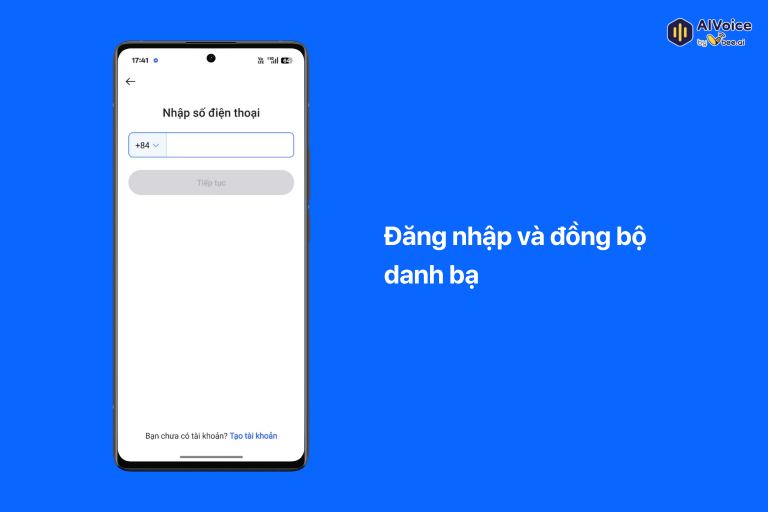
- Bước 2: Sau khi xác thực thành công, Zalo sẽ hỏi người dùng có muốn đồng bộ danh bạ hay không. Tính năng này sẽ tự động quét danh bạ trên điện thoại và thêm những người bạn đã sử dụng Zalo vào danh sách liên lạc. Người dùng có thể chọn “Đồng ý” để kích hoạt hoặc “Bỏ qua” nếu muốn thêm bạn bè thủ công.
- Bước 3: Cuối cùng là thiết lập thông tin cá nhân như tên hiển thị, ảnh đại diện và trạng thái cá nhân. Zalo cũng sẽ yêu cầu cấp quyền gửi thông báo để người dùng không bỏ lỡ tin nhắn quan trọng. Việc hoàn tất các bước này sẽ giúp tối ưu hóa trải nghiệm sử dụng Zalo trên Android.
3.2 Cách tải Zalo trên iOS
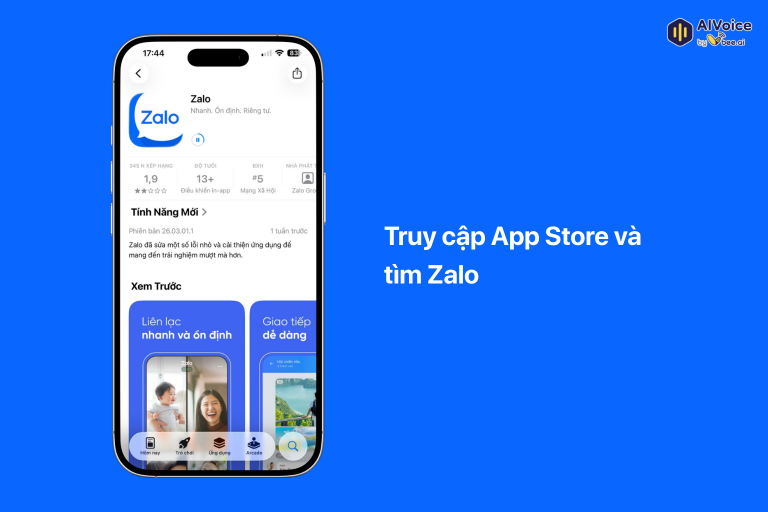
3.2.1 Truy cập App Store và tìm Zalo
Đối với người dùng iPhone và iPad, cài đặt Zalo bắt đầu bằng việc mở ứng dụng App Store có sẵn trên thiết bị iOS.
- Bước 1: Trong tab “Search” (Tìm kiếm) ở phía dưới màn hình, người dùng nhập “Zalo” vào ô tìm kiếm và nhấn “Search” trên bàn phím ảo. App Store sẽ hiển thị kết quả tìm kiếm với ứng dụng Zalo chính thức thường xuất hiện ở vị trí đầu tiên. Ứng dụng này được phát hành bởi “VNG CORPORATION” với biểu tượng chữ Z màu xanh quen thuộc và có hàng triệu lượt đánh giá tích cực từ người dùng.
- Người dùng cần kiểm tra kỹ thông tin nhà phát triển và đọc mô tả ứng dụng để đảm bảo tải đúng phiên bản chính thức. Ứng dụng Zalo chính thức sẽ có mô tả chi tiết bằng tiếng Việt và hiển thị các tính năng chính như nhắn tin, gọi điện, video call và chia sẻ file.
- Bước 2: Sau khi xác định đúng ứng dụng Zalo chính thức, người dùng nhấn nút “Get” (Nhận) hoặc biểu tượng đám mây nếu đã từng tải ứng dụng này trước đó. Hệ thống iOS sẽ yêu cầu xác thực bằng Face ID, Touch ID hoặc mật khẩu Apple ID tùy thuộc vào cài đặt bảo mật của thiết bị.
- Quá trình tải về diễn ra tự động với thanh tiến trình hiển thị ngay trên biểu tượng ứng dụng. Thời gian tải về thường từ 1-3 phút tùy thuộc vào tốc độ Wi-Fi hoặc 4G/5G. Dung lượng ứng dụng Zalo trên iOS khoảng 60-100MB.
- Bước 3: Khi cài đặt hoàn tất, biểu tượng Zalo sẽ xuất hiện trên màn hình chính của iPhone hoặc iPad. Người dùng có thể sắp xếp ứng dụng vào thư mục mong muốn hoặc để ở vị trí dễ truy cập. Ứng dụng sẽ sẵn sàng để khởi chạy và sử dụng ngay lập tức.
3.2.3 Kích hoạt và bảo mật tài khoản
Khi mở Zalo lần đầu tiên trên iOS, ứng dụng sẽ hiển thị màn hình chào mừng và yêu cầu nhập số điện thoại để đăng ký hoặc đăng nhập.
- Bước 1: Người dùng cần nhập chính xác số điện thoại đang hoạt động và mật khẩu. Zalo sẽ tự động kích hoạt tài khoản và chuyển đến giao diện chính. Người dùng mới sẽ được hướng dẫn thiết lập thông tin cá nhân cơ bản như tên hiển thị và ảnh đại diện.
- Bước 2: Để tăng cường bảo mật, người dùng nên kích hoạt xác thực hai lớp trong phần Cài đặt → Tài khoản & Bảo mật. Tính năng này yêu cầu xác nhận qua SMS mỗi khi đăng nhập từ thiết bị mới, giúp bảo vệ tài khoản khỏi các truy cập trái phép. Việc thiết lập mã PIN hoặc sử dụng Face ID/Touch ID cho Zalo cũng là biện pháp bảo mật hiệu quả.
4. Lưu ý khi tải và sử dụng Zalo
4.1 Yêu cầu cấu hình thiết bị
Trước khi tải Zalo, người dùng cần kiểm tra cấu hình thiết bị để đảm bảo khả năng tương thích và hiệu suất tối ưu.
- Đối với hệ điều hành Windows, Zalo yêu cầu tối thiểu Windows 7 trở lên, RAM ít nhất 2GB và khoảng 200MB dung lượng ổ cứng trống để cài đặt và lưu trữ dữ liệu.
- Trên hệ điều hành macOS, ứng dụng Zalo tương thích với phiên bản macOS 10.11 (El Capitan) trở lên. Thiết bị cần có ít nhất 4GB RAM và 300MB dung lượng lưu trữ khả dụng. Đối với các thiết bị MacBook và iMac đời cũ, việc cập nhật lên phiên bản macOS mới nhất sẽ giúp đảm bảo hoạt động ổn định.
- Trên thiết bị di động, Zalo cho Android yêu cầu phiên bản Android 5.0 (API level 21) trở lên với ít nhất 1GB RAM và 100MB dung lượng lưu trữ. Đối với iOS, ứng dụng tương thích với iOS 10 trở lên trên iPhone, iPad và iPod touch. Các thiết bị đời cũ có thể gặp hạn chế về tính năng hoặc hiệu suất khi chạy phiên bản Zalo mới nhất.
4.2 Cập nhật phiên bản mới và khắc phục lỗi thường gặp
Việc duy trì Zalo với phiên bản mới nhất là vô cùng quan trọng để đảm bảo bảo mật, ổn định và trải nghiệm tính năng mới. Người dùng nên bật tính năng tự động cập nhật trong cài đặt thiết bị hoặc thường xuyên kiểm tra cập nhật thủ công qua App Store, Google Play hoặc trang web chính thức của Zalo.
Khi gặp lỗi trong quá trình sử dụng Zalo, các biện pháp khắc phục cơ bản bao gồm:
- Khởi động lại ứng dụng
- Kiểm tra kết nối Internet
- Xóa cache ứng dụng
Nếu vấn đề vẫn tiếp tục, người dùng có thể thử gỡ cài đặt hoàn toàn và cài đặt lại Zalo từ đầu.
Những lỗi phổ biến như không nhận được thông báo, không đồng bộ tin nhắn hoặc lỗi kết nối có thể được giải quyết bằng cách kiểm tra cài đặt quyền ứng dụng, đảm bảo Zalo có quyền truy cập thông báo, camera, microphone và danh bạ. Trong trường hợp cần hỗ trợ chuyên sâu, người dùng có thể tham khảo trang trợ giúp chính thức tại https://zalo.me/faq hoặc liên hệ team chăm sóc khách hàng qua kênh chính thức.
5. Câu hỏi thường gặp (FAQ)
5.1 Tải Zalo có mất phí không?
Việc tải và sử dụng Zalo hoàn toàn miễn phí. Người dùng chỉ cần trả cước Internet hoặc WiFi để sử dụng các tính năng nhắn tin, gọi thoại và video call.
5.2 Zalo có hoạt động trên tất cả điện thoại không?
Zalo hỗ trợ hầu hết các thiết bị hiện đại chạy Android 5.0+, iOS 10+ và các máy tính Windows 7+, macOS 10.11+. Thiết bị cũ có thể không tương thích với phiên bản mới nhất.
5.3 Làm sao để đồng bộ tin nhắn giữa điện thoại và máy tính?
Sau khi cài đặt Zalo trên máy tính, sử dụng tính năng quét mã QR từ ứng dụng Zalo trên điện thoại để đồng bộ tự động tất cả tin nhắn và danh bạ.
5.4 Zalo có an toàn và bảo mật không?
Zalo sử dụng mã hóa đầu cuối để bảo vệ tin nhắn và cuộc gọi. Người dùng nên tải từ nguồn chính thức và bật xác thực hai lớp để tăng cường bảo mật.
5.5 Tôi có thể sử dụng Zalo mà không cần số điện thoại không?
Không, Zalo yêu cầu bắt buộc phải có số điện thoại để đăng ký và xác thực tài khoản. Đây là biện pháp bảo mật và xác minh danh tính người dùng.
Việc sử dụng Zalo mang lại nhiều lợi ích thiết thực như liên lạc miễn phí, chia sẻ tệp dung lượng lớn, tạo nhóm làm việc hiệu quả và đồng bộ dữ liệu trên nhiều thiết bị. Người dùng nên thường xuyên cập nhật ứng dụng và khám phá các tính năng mới để có trải nghiệm tốt nhất với nền tảng giao tiếp hàng đầu Việt Nam này.
