

Toàn bộ quy trình lồng tiếng video bằng Vbee AIVoice xoay quanh 4 bước nối tiếp nhau: tạo dự án, biên tập dự án, tạo audio giọng đọc và tải về thành phẩm. Với mỗi bước, bạn sẽ biết đầu vào là gì, hệ thống xử lý ra sao, đầu ra trông như thế nào, lỗi nào thường gặp và cần kiểm tra điều gì trước khi chuyển sang bước kế tiếp. Cùng tìm hiểu kỹ hơn trong bài viết dưới đây nhé!
1. Bước 1: Tạo dự án lồng tiếng video
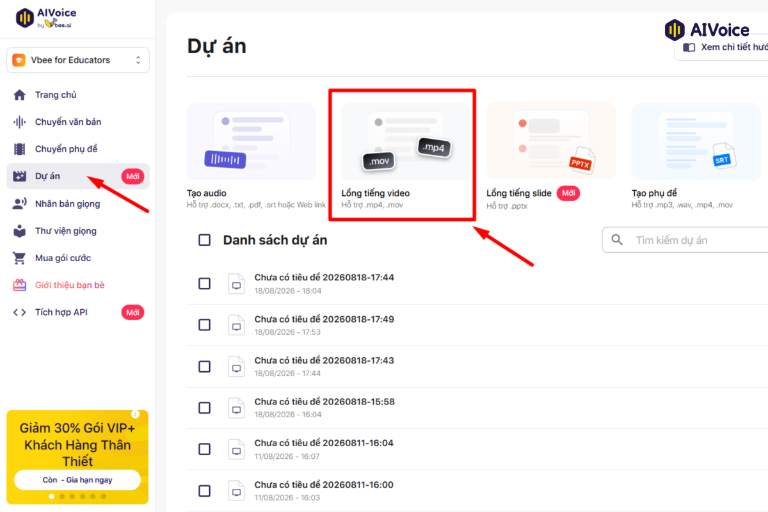
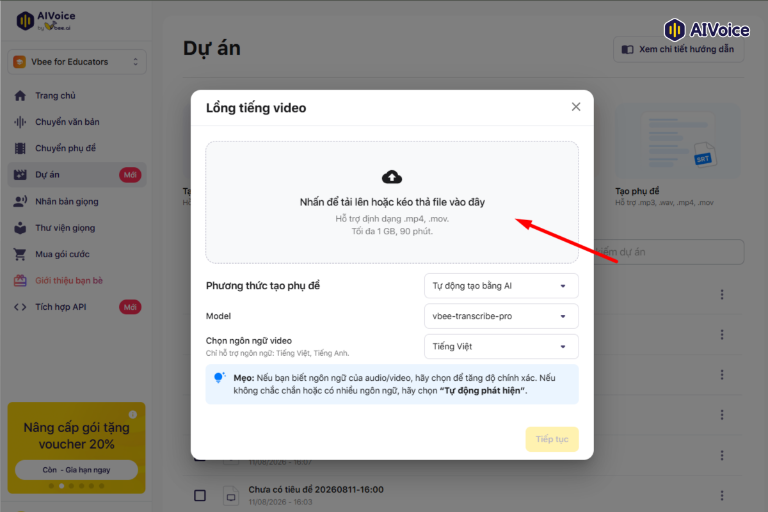
Đây là bước đặt nền móng cho toàn bộ quy trình lồng tiếng video. Người dùng truy cập trang Dự án, chọn Lồng tiếng video, sau đó tải video lên bằng cách nhấn vào khu vực “Nhấn để tải lên hoặc kéo thả file vào đây” hoặc kéo thả video trực tiếp vào vùng tải lên.
1.1 Chọn phương thức tạo phụ đề
Sau khi tải video, hệ thống đưa ra ba lựa chọn:
- Tự động tạo bằng AI (khuyến nghị): Hệ thống phân tích âm thanh trong video để tạo phụ đề. Bạn cần chọn ngôn ngữ phụ đề (Tiếng Việt hoặc Tiếng Anh) và model nhận diện giọng nói:
- vbee-transcribe-flash: nhanh, ổn định, phù hợp nhu cầu cơ bản (10 điểm/giây).
- vbee-transcribe-pro: độ chính xác cao, nhận diện ngữ cảnh tốt (15 điểm/giây).
- Lượng điểm tiêu hao được hiển thị ngay bên dưới; nếu đồng ý, chọn Tiếp tục.
- Tải lên file phụ đề (.SRT): Hệ thống dùng trực tiếp phụ đề SRT bạn tải lên để lồng tiếng. Đây là lựa chọn phù hợp khi bạn đã có kịch bản chuẩn, hoặc khi cần dịch video sang ngôn ngữ khác và muốn đưa bản dịch đã hiệu đính vào hệ thống.
- Không tạo phụ đề: Dùng khi bạn muốn tự nhập văn bản và điều chỉnh phụ đề thủ công sau khi tải video lên.
1.2 Cần kiểm tra gì trước khi sang bước 2
- Video đầu vào có tiếng nói rõ, ít tạp âm và ít chồng tiếng.
- Ngôn ngữ phụ đề đã chọn đúng với ngôn ngữ trong video.
- Model nhận diện phù hợp với mức độ khó của nội dung: nội dung nhiều thuật ngữ, nhiều người nói nên ưu tiên bản pro.
- Nếu tải file SRT có sẵn, kiểm tra trước xem timecode có khớp với video hay không.
2. Bước 2: Biên tập dự án lồng tiếng video
Đây là bước hay bị xem nhẹ nhất trong quy trình lồng tiếng video, nhưng lại quyết định phần lớn sự tự nhiên của thành phẩm. Mục tiêu là biến một bản phụ đề đúng thành một kịch bản đọc lên nghe hay.
2.1 Xem lại video và thời gian chạy phụ đề
Sau khi tải video và phụ đề, bấm biểu tượng phát để xem lại video cùng thời gian chạy phụ đề. Đây là lúc phát hiện sớm các đoạn bị lệch, câu bị cắt vụn hoặc phân đoạn quá dài so với khung thời gian.
2.2 Điều chỉnh tỷ lệ và màu nền video
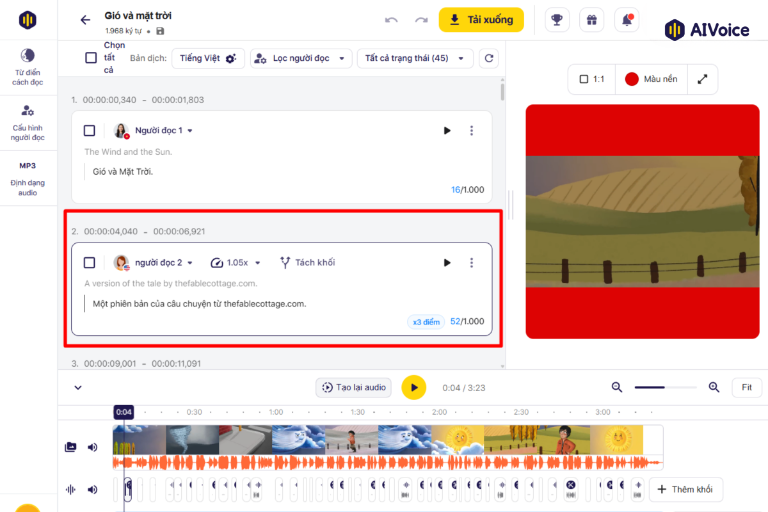
Hệ thống cho phép chỉnh lại tỷ lệ và màu nền của video qua công cụ Tỷ lệ gốc và Màu nền, chọn theo các lựa chọn có sẵn. Bước này hữu ích khi bạn cần đưa cùng một nội dung lên nhiều nền tảng với khung hình khác nhau.
2.3 Thêm nhạc nền
Nếu video đầu ra cần nhạc nền, chọn Thêm nhạc nền ở góc dưới màn hình rồi tải lên file nhạc mong muốn. Âm lượng nhạc nền điều chỉnh được, nên hạ xuống đủ thấp để giọng đọc luôn nổi rõ.
2.4 Biên tập nội dung và giọng đọc
Ở khu vực biên tập, bạn có thể chỉnh nội dung phụ đề, thời gian chạy phụ đề, chọn giọng đọc, điều chỉnh tốc độ đọc và thiết lập ngắt nghỉ. Đây là nơi bạn tác động trực tiếp nhất đến chất lượng đầu ra của cả quy trình lồng tiếng video. Một vài nguyên tắc giúp kết quả tự nhiên hơn:
- Chia lại phân đoạn: gộp câu bị cắt vụn, tách câu quá dài để người nghe kịp theo dõi.
- Chuẩn hóa cho giọng đọc: viết rõ số, ký hiệu, từ viết tắt và tên nước ngoài theo cách phát âm nếu hệ thống đọc chưa đúng ý.
- Dùng dấu câu và ngắt nghỉ để tạo nhịp: đây là cách hiệu quả nhất để giọng AI nghe giống lời nói thật.
- Ưu tiên rút gọn câu hơn là tăng tốc độ đọc: nếu câu dài hơn khung thời gian, viết lại ngắn hơn sẽ tự nhiên hơn nhiều so với ép giọng đọc nhanh.
- Giữ giọng nhất quán: mỗi nhân vật nên gắn cố định với một giọng xuyên suốt video.
3. Bước 3: Tạo audio giọng đọc cho dự án
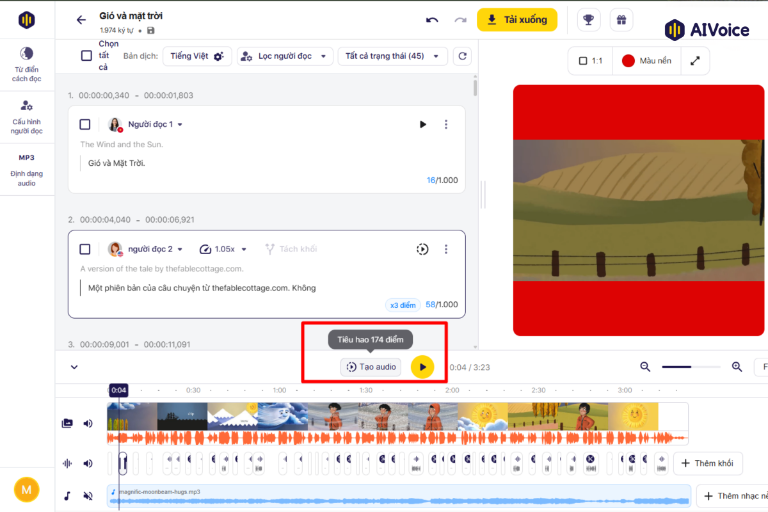
Khi đã hoàn tất biên tập, quy trình lồng tiếng video chuyển sang khâu tổng hợp giọng: bấm nút tạo audio để hệ thống tạo giọng đọc mới cho dự án. Khi di chuột vào nút này, lượng điểm tiêu hao sẽ được hiển thị, giúp bạn ước lượng chi phí trước khi thực hiện.
Ở giai đoạn này, hệ thống chuyển toàn bộ kịch bản thành voiceover theo giọng, tốc độ và điểm ngắt nghỉ bạn đã thiết lập, đồng thời đồng bộ audio với các mốc thời gian trong phụ đề. Đây chính là lý do timecode ở bước 1 và bước 2 phải chính xác: hệ thống dựa vào đó để biết câu nào phát ở giây nào.
Sau khi audio được tạo, hãy nghe lại cùng với hình thay vì chỉ nghe riêng phần tiếng. Những điểm đáng chú ý:
- Các câu dài có bị đọc vội hoặc tràn sang phân đoạn kế tiếp không.
- Cách đọc số liệu, đơn vị, tên riêng và từ viết tắt đã đúng chưa.
- Nhịp ngắt nghỉ có tự nhiên ở các đoạn chuyển ý không.
- Giọng đọc và nhạc nền đã cân bằng về âm lượng chưa.
Nếu phát hiện lỗi, hãy quay lại bước 2 để sửa kịch bản rồi tạo lại audio, thay vì cố chấp nhận một bản đọc chưa đạt. Việc sửa ở đúng nguồn gốc lỗi luôn tiết kiệm hơn.
4. Bước 4: Tải video, audio và phụ đề của dự án
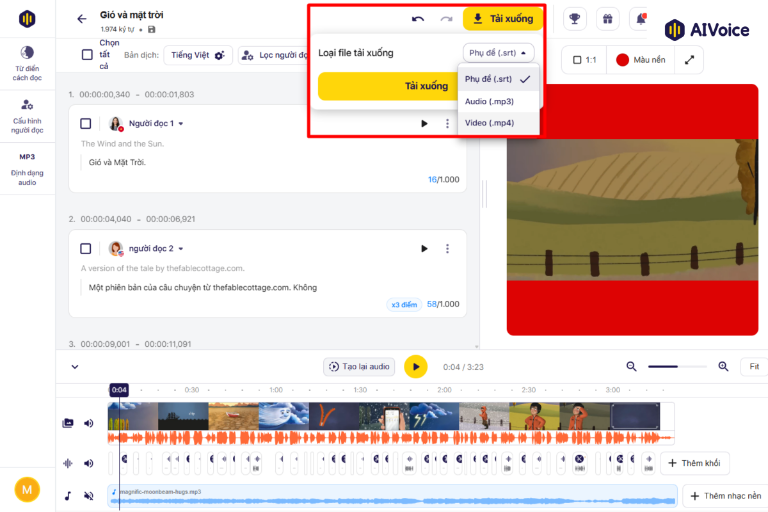
Bước cuối cùng khép lại quy trình lồng tiếng video. Sau khi quá trình tạo audio hoàn tất, bấm nút Tải về và chọn định dạng cần dùng:
- Phụ đề (.SRT): tải xuống file phụ đề của dự án khi bạn cần đăng kèm phụ đề hoặc dùng lại cho phiên bản ngôn ngữ khác.
- Audio (.MP3): tải xuống riêng phần audio giọng đọc đã tạo, phù hợp khi bạn muốn dựng lại trong phần mềm biên tập chuyên dụng hoặc tái sử dụng cho podcast.
- Video (.MP4): tải về video của dự án, bao gồm giọng đọc mới tạo và nhạc nền đã chọn (nếu có), không bao gồm âm thanh gốc của video ban đầu.
Lưu ý cuối cùng này rất quan trọng khi lập kế hoạch cho quy trình lồng tiếng video: nếu video gốc có hiệu ứng âm thanh hoặc nhạc nền mà bạn muốn giữ lại, hãy chuẩn bị sẵn file nhạc nền để thêm vào ở bước 2, hoặc tải riêng file MP3 rồi trộn âm trong phần mềm dựng phim của bạn.
5. Những lỗi thường gặp trong quy trình lồng tiếng video
- Bỏ qua khâu biên tập: đưa thẳng phụ đề tự động vào tạo audio là nguyên nhân phổ biến nhất khiến video nghe “máy móc”.
- Chọn sai ngôn ngữ phụ đề hoặc model nhận diện: khiến bản ghi sai ngay từ đầu và kéo theo toàn bộ các bước sau.
- Sửa lỗi ở sai chỗ: tăng tốc độ đọc để cứu một câu quá dài, thay vì viết lại câu đó.
- Quên cập nhật thời gian sau khi sửa nội dung: gộp hoặc tách câu mà không chỉnh lại timecode sẽ khiến các đoạn sau bị lệch.
- Chỉ nghe audio mà không xem cùng hình: nhiều lỗi đồng bộ chỉ lộ ra khi xem trên nền video.
- Quên rằng bản MP4 không giữ âm thanh gốc: dẫn tới thiếu hiệu ứng hoặc nhạc nền trong thành phẩm.
6. Checklist tổng hợp quy trình lồng tiếng video
Dùng danh sách sau như một bảng kiểm trước khi chuyển tiếp giữa các bước:
Bước 1: Tạo dự án
- Video đầu vào rõ tiếng, ít tạp âm
- Chọn đúng ngôn ngữ phụ đề và model nhận diện
- Nếu dùng file SRT có sẵn: nội dung và timecode đã khớp video
Bước 2: Biên tập
- Nội dung phụ đề đúng nghĩa, đúng chính tả tên riêng
- Phân đoạn hợp lý, câu vừa với khung thời gian
- Đã chọn giọng, tốc độ đọc và điểm ngắt nghỉ phù hợp
- Tỷ lệ, màu nền, nhạc nền đã thiết lập theo nhu cầu
Bước 3: Tạo audio
- Đã kiểm tra lượng điểm tiêu hao trước khi tạo
- Nghe lại audio cùng hình, không có câu bị đọc vội
- Số liệu, viết tắt, tên riêng được đọc đúng
Bước 4: Tải về
- Chọn đúng định dạng cần dùng (SRT/MP3/MP4)
- Đã tính đến việc bản MP4 không kèm âm thanh gốc
- Xem lại trọn vẹn video trước khi xuất bản
7. Các câu hỏi thường gặp về quy trình lồng tiếng video
7.1 Quy trình lồng tiếng video với Vbee AIVoice gồm những bước nào?
Trên Vbee AIVoice, toàn bộ công việc được chia thành bốn bước. Đầu tiên, bạn tạo dự án bằng cách tải video lên và chọn phương thức tạo phụ đề: để AI tự động tạo, tải lên file SRT có sẵn, hoặc không tạo phụ đề và tự nhập nội dung. Tiếp theo là biên tập dự án: chỉnh nội dung, thời gian phụ đề, chọn giọng đọc, tốc độ, ngắt nghỉ và nhạc nền. Bước ba là tạo audio giọng đọc. Cuối cùng, bạn tải về phụ đề, audio hoặc video hoàn chỉnh.
7.2 Nên chọn model vbee-transcribe-flash hay vbee-transcribe-pro?
Hai model phục vụ hai nhu cầu khác nhau. Bản flash nhanh và ổn định, tiêu hao 10 điểm mỗi giây, phù hợp với video có âm thanh rõ, ít thuật ngữ và nội dung tương đối đơn giản. Bản pro có độ chính xác cao hơn và nhận diện ngữ cảnh tốt hơn, tiêu hao 15 điểm mỗi giây, phù hợp với nội dung chuyên ngành, nhiều người nói hoặc âm thanh phức tạp. Nếu chưa chắc chắn, hãy thử trên một video ngắn trước khi áp dụng cho cả loạt nội dung.
7.3 Có cần chỉnh sửa phụ đề trước khi tạo giọng đọc AI không?
Bạn nên làm như vậy. Phụ đề tự động đã khá chính xác, nhưng vẫn có thể sai tên riêng, thuật ngữ, dấu câu hoặc tạo ra câu dài hơn khung thời gian gốc. Những lỗi này sẽ được giọng AI đọc lại y nguyên và trở nên rõ ràng hơn khi nghe. Trong quy trình lồng tiếng video, một vòng rà soát ở bước biên tập giúp câu văn nghe tự nhiên như lời nói, đúng ngữ cảnh chuyên ngành và giảm số lần phải tạo lại audio, đồng nghĩa với tiết kiệm điểm.
7.4 Làm thế nào để đồng bộ audio lồng tiếng với video gốc?
Việc đồng bộ dựa trên timecode trong phụ đề: mỗi phân đoạn có mốc bắt đầu và kết thúc riêng, và hệ thống phát giọng đọc theo đúng các mốc đó. Vì vậy, trong quy trình lồng tiếng video, hãy kiểm tra thời gian chạy phụ đề ngay ở bước biên tập, chỉnh lại mốc thời gian sau khi gộp hoặc tách câu, và dùng thiết lập tốc độ đọc cùng ngắt nghỉ để câu vừa khít khung thời gian. Khi chênh lệch quá lớn, rút gọn câu là giải pháp tốt hơn ép tốc độ.
7.5 Có thể xuất riêng file audio sau khi lồng tiếng không?
Có. Ở bước tải về, bạn có thể chọn Audio (.MP3) để lấy riêng phần giọng đọc đã tạo, chọn Phụ đề (.SRT) để lấy file phụ đề, hoặc chọn Video (.MP4) để tải video hoàn chỉnh. Lưu ý bản MP4 bao gồm giọng đọc mới và nhạc nền đã chọn nếu có, nhưng không giữ âm thanh gốc của video ban đầu. Nếu cần giữ hiệu ứng âm thanh gốc, hãy tải riêng file MP3 và trộn âm trong phần mềm dựng phim.
Vbee AIVoice giúp rút ngắn đáng kể thời gian và chi phí so với cách làm truyền thống, nhưng vai trò kiểm soát chất lượng của con người vẫn rất quan trọng, đặc biệt ở khâu biên tập kịch bản và nghiệm thu cuối cùng. Một video lồng tiếng nghe tự nhiên không đến từ một công nghệ đơn lẻ, mà từ sự kết hợp giữa bản ghi chính xác, bản dịch sát ngữ cảnh, kịch bản được tối ưu cho giọng đọc, giọng AI phù hợp và phần audio khớp nhịp với hình. Khi đã nắm vững quy trình lồng tiếng video này, bạn sẽ có nền tảng vững chắc để nhân bản nội dung ra nhiều ngôn ngữ một cách nhất quán và hiệu quả, thay vì xử lý từng video như một dự án riêng lẻ.
