

Nhiều người dùng hiện nay chọn khóa tài khoản Facebook tạm thời để nghỉ ngơi hoặc vĩnh viễn để bảo vệ riêng tư và cân bằng cuộc sống. Bài viết hướng dẫn chi tiết cách khóa Facebook tạm thời hoặc vĩnh viễn, theo giao diện mới nhất năm 2026 trên cả điện thoại và máy tính.
1. Một số lưu ý trước khi khoá tài khoản Facebook
1.1 Lưu ý khi khoá tài khoản tạm thời (vô hiệu hoá)
- Khi tài khoản bị ẩn tạm thời, bạn bè của bạn sẽ không thể tìm kiếm trang cá nhân, xem bài viết, hình ảnh hay thực hiện liên lạc qua Facebook.
- Một số thông tin cụ thể như các tin nhắn bạn đã gửi trước đó vẫn sẽ hiển thị bình thường trong hộp thư của người nhận.
- Toàn bộ dữ liệu bao gồm bài viết, hình ảnh, danh sách bạn bè và các nhóm đều được giữ nguyên và sẽ khôi phục hoàn toàn khi bạn đăng nhập lại.
- Bạn có thể khôi phục tài khoản vào bất kỳ lúc nào bằng cách sử dụng email hoặc số điện thoại cùng mật khẩu cũ để đăng nhập.
- Trong thời gian vô hiệu hóa, bạn sẽ không thể sử dụng tài khoản Facebook để đăng nhập vào các ứng dụng bên thứ ba như trò chơi, Spotify hay Meta Quest.
- Ứng dụng Messenger vẫn có thể hoạt động riêng lẻ nếu bạn có nhu cầu sử dụng, mặc dù hồ sơ Facebook liên kết với nó sẽ bị ẩn đi.
1.2 Lưu ý khi khoá tài khoản vĩnh viễn (xoá tài khoản)
- Hành động xóa tài khoản là một quyết định không thể đảo ngược vì sau khoảng 30 ngày chờ để hủy yêu cầu, tài khoản và toàn bộ dữ liệu sẽ bị xóa vĩnh viễn mà không có cách nào khôi phục lại.
- Hệ thống có thể mất đến 90 ngày để xóa hoàn toàn dữ liệu khỏi máy chủ, tuy nhiên trong giai đoạn này thì mọi nội dung của bạn đã không còn hiển thị công khai trên Facebook.
- Việc xóa tài khoản dẫn đến những hậu quả như mất quyền truy cập vào Messenger, không thể đăng nhập Facebook trên các ứng dụng khác và mất các tính năng liên kết như mua sắm trên Meta Quest.
- Các tin nhắn bạn đã gửi trong quá khứ có thể vẫn còn tồn tại trong hộp thư của bạn bè ngay cả khi tài khoản của bạn đã bị xóa bỏ hoàn toàn.
- Trước khi thực hiện lệnh xóa, bạn nên tải xuống bản sao dữ liệu thông qua mục Cài đặt để lưu giữ lại những hình ảnh, bài viết và danh bạ quan trọng.
- Trong trường hợp bạn sở hữu nhiều hồ sơ cá nhân trong cùng một tài khoản, hệ thống cho phép bạn lựa chọn xóa từng hồ sơ riêng lẻ thay vì xóa toàn bộ.
2. Cách khóa tài khoản Facebook tạm thời
Nhằm đảm bảo tính đồng bộ trong hệ thống, quy trình khoá Facebook hiện tại đều được thực hiện trực tiếp thông qua phần Trung tâm tài khoản.
2.1 Hướng dẫn trên điện thoại (ứng dụng Facebook trên Android/iOS)
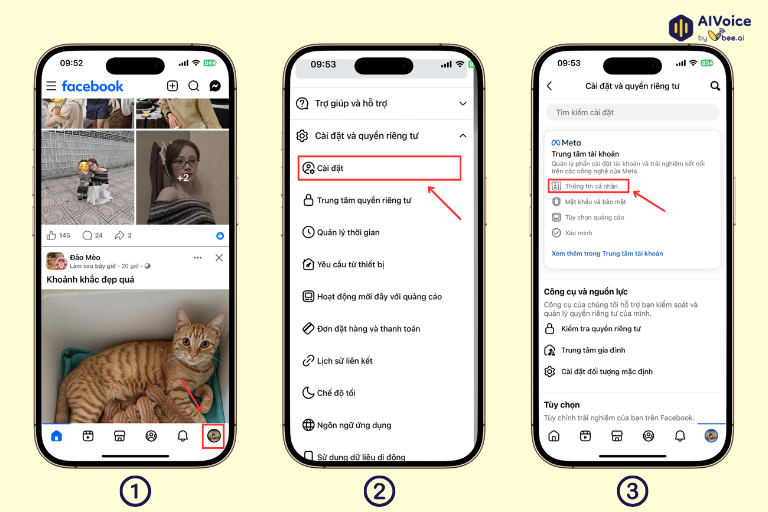
Bước 1: Tìm mục Menu ở góc dưới bên phải (iOS) hoặc góc trên bên phải (Android)
- Trên iOS (iPhone/iPad): Nhấn biểu tượng ba dấu gạch ngang ở góc dưới bên phải màn hình (có thể là ảnh đại diện hoặc menu).
- Trên Android: Nhấn biểu tượng ba dấu gạch ngang ở góc trên bên phải màn hình.
Menu bên sẽ mở ra với nhiều tùy chọn.
Bước 2: Chọn Cài đặt & quyền riêng tư > Cài đặt
Trong menu, cuộn xuống và nhấn Cài đặt & quyền riêng tư. Sau đó, nhấn tiếp Cài đặt để mở trang cài đặt chi tiết.
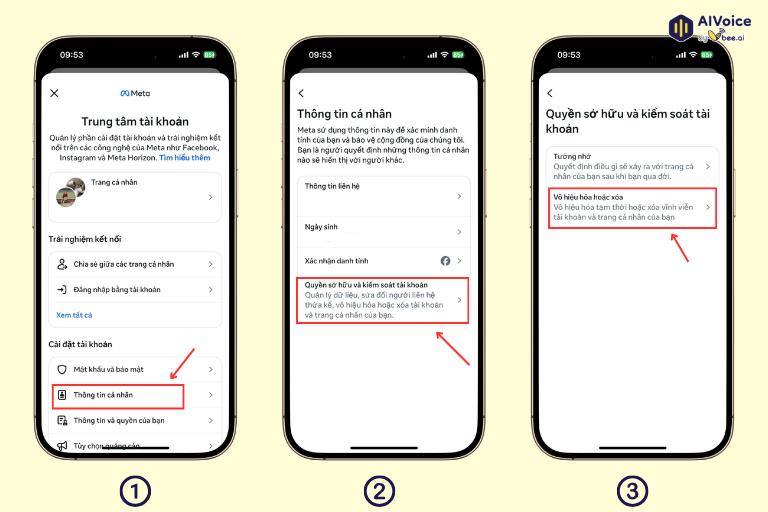
Bước 3: Chọn Thông tin cá nhân tại mục Trung tâm tài khoản
Trong Trung tâm tài khoản, nhấn chọn Thông tin cá nhân, thường nằm dưới phần Cài đặt tài khoản.
Bước 4: Nhấn Vô hiệu hóa hoặc xóa
Trong phần Quyền sở hữu và kiểm soát tài khoản, nhấn Vô hiệu hóa hoặc xóa. Trang này sẽ hiển thị các tùy chọn cho tài khoản/profile của bạn.
Bước 5: Chọn profile/tài khoản Facebook bạn muốn khoá tạm thời
Nếu bạn quản lý nhiều profile hoặc tài khoản liên kết (ví dụ: Facebook + Instagram), chọn profile Facebook cần vô hiệu hóa.
Bước 6: Chọn Vô hiệu hóa tài khoản > Nhấn Tiếp tục và làm theo hướng dẫn.
Chọn Vô hiệu hóa tài khoản thay vì xóa vĩnh viễn. Nhấn Tiếp tục.
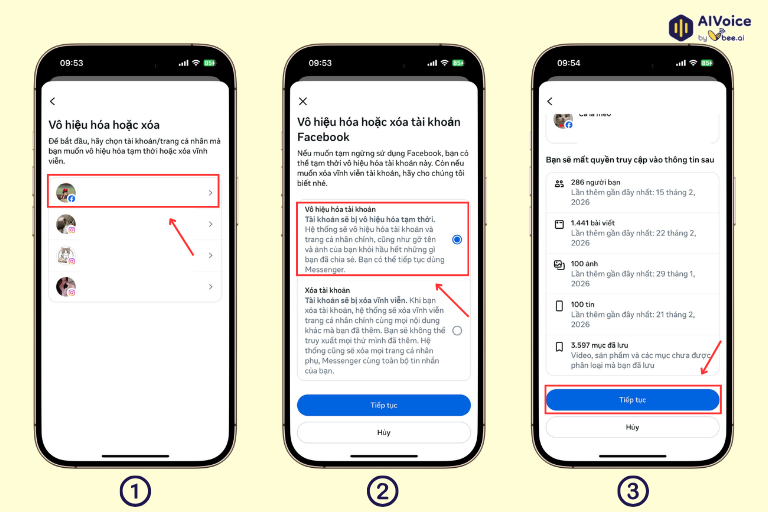
Hệ thống có thể yêu cầu:
- Xác nhận mật khẩu để xác thực.
- Chọn lý do vô hiệu hóa (tùy chọn, giúp Meta cải thiện).
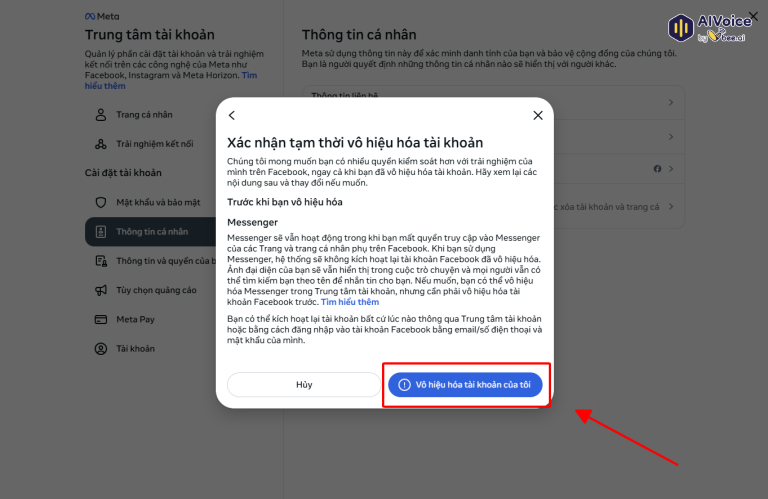
- Xem lại các ảnh hưởng (như không thể dùng để đăng nhập ứng dụng khác).
- Nhấn Tiếp tục hoặc Vô hiệu hóa để xác nhận cuối cùng.
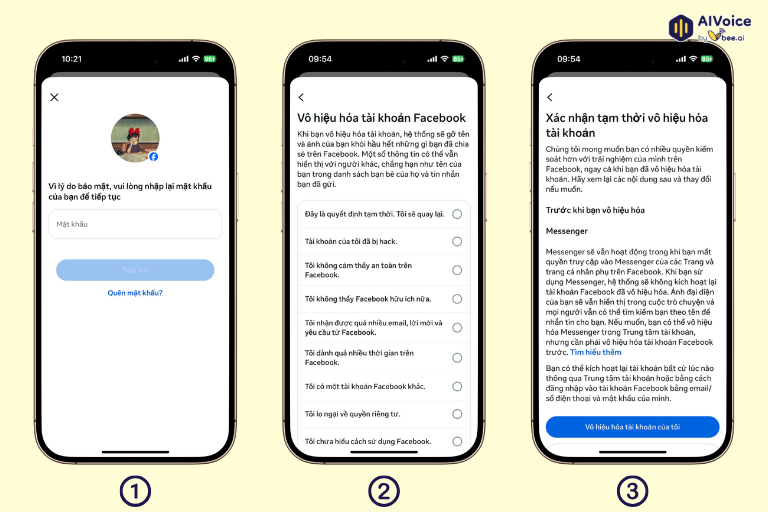
Sau khi xác nhận thành công, tài khoản bị vô hiệu hóa ngay. Profile của bạn sẽ ẩn khỏi người khác: không thể tìm kiếm, xem bài viết, ảnh, danh sách bạn bè… Bạn vẫn có thể đăng nhập lại bất kỳ lúc nào để khôi phục toàn bộ dữ liệu mà không mất mát gì.
2.2 Hướng dẫn trên máy tính (trình duyệt web)
Bước 1: Truy cập vào Facebook và đăng nhập vào tài khoản
Mở trình duyệt web, truy cập địa chỉ https://www.facebook.com. Đăng nhập bằng email/số điện thoại và mật khẩu của bạn. Nếu đã đăng nhập, bạn sẽ thấy trang chủ với ảnh đại diện ở góc trên bên phải.
Bước 2: Nhấp vào ảnh đại diện ở góc trên bên phải
Trên thanh menu trên cùng, nhấp vào ảnh đại diện hoặc biểu tượng tài khoản của bạn ở góc phải màn hình. Menu thả xuống sẽ hiện ra với các tùy chọn.
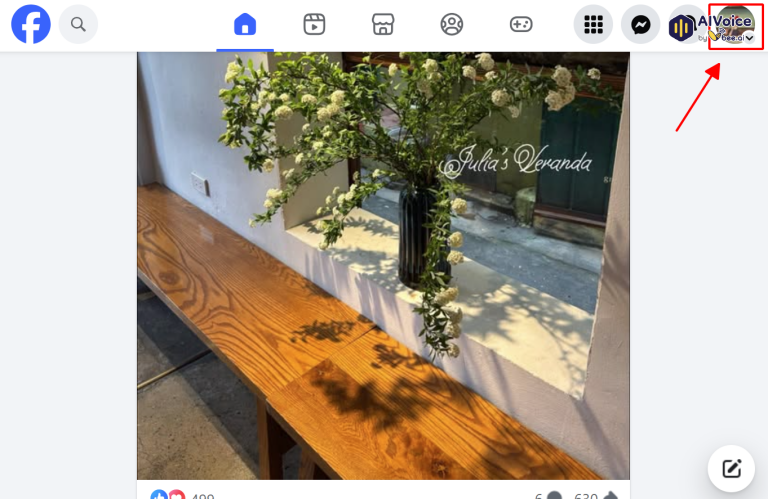
Bước 3: Chọn Cài đặt & quyền riêng tư > Cài đặt
Trong menu thả xuống, chọn Cài đặt & quyền riêng tư.
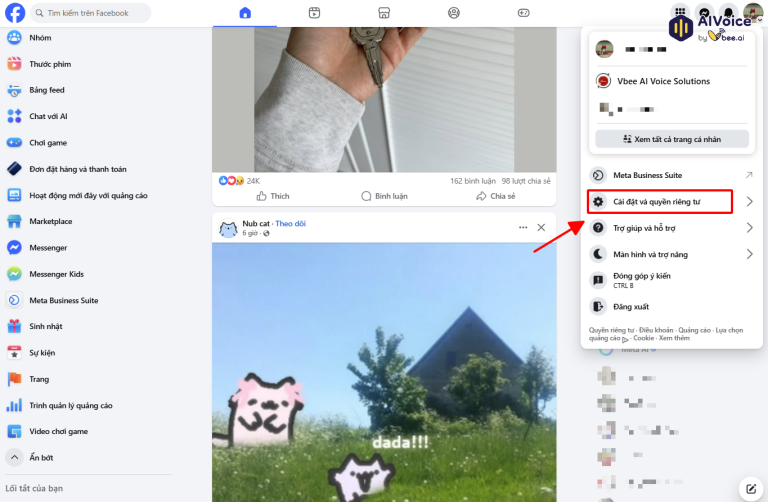
Sau đó, nhấp tiếp vào Cài đặt để mở trang cài đặt chi tiết.
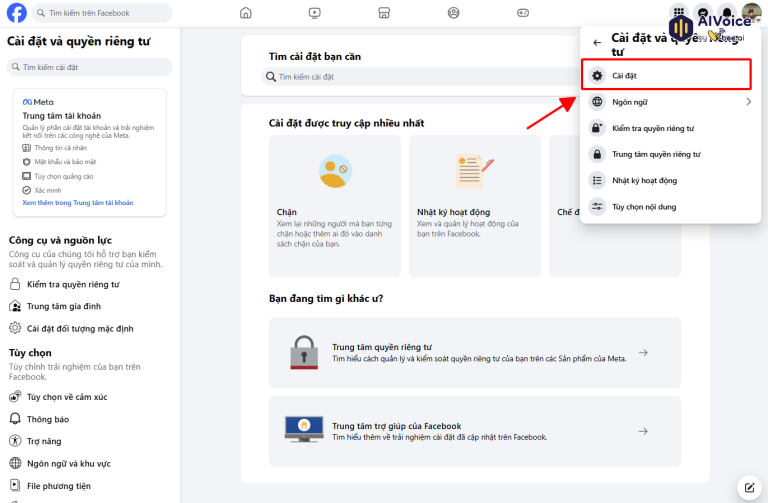
Bước 4: Tại phần Trung tâm Tài khoản, chọn mục Thông tin cá nhân
Trang Cài đặt sẽ hiển thị menu bên trái (hoặc đôi khi ở đầu trang). Bạn hãy chọn vào mục Thông tin cá nhân tại phần Trung tâm tài khoản ở góc trên bên trái.
Bước 5: Tiếp tục chọn mục Thông tin cá nhân > Quyền sở hữu và kiểm soát tài khoản
Đây là phần quản lý các hành động lớn như vô hiệu hóa hoặc xóa tài khoản.
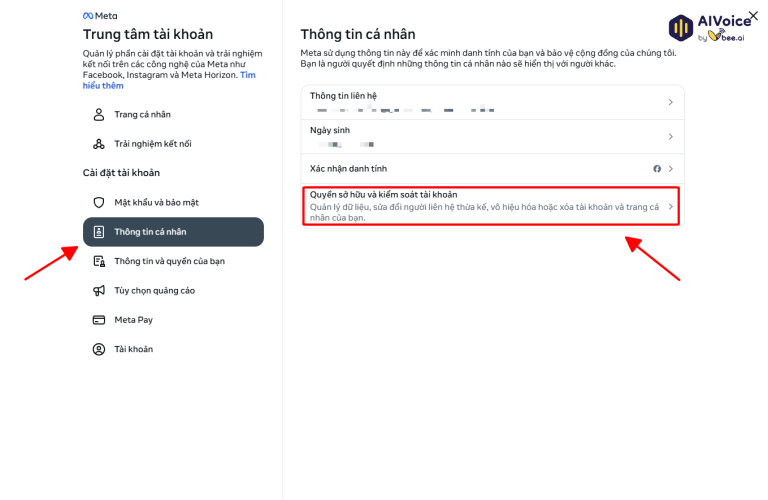
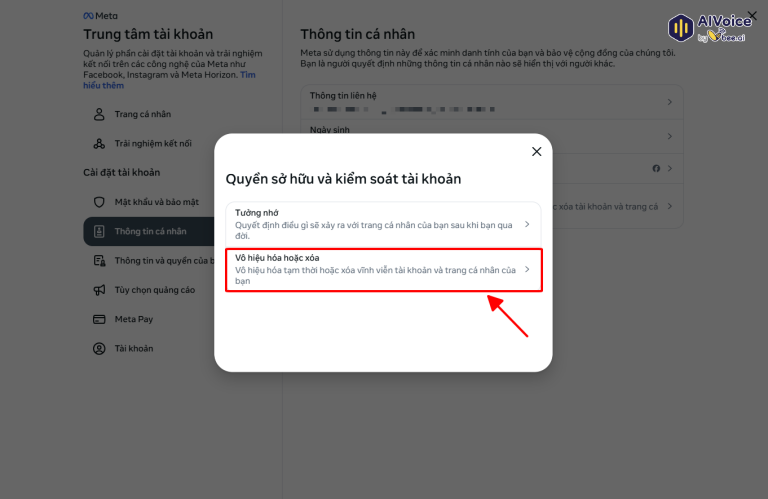
Bước 6: Nhấp Vô hiệu hóa hoặc xóa
Trong phần Quyền sở hữu và kiểm soát tài khoản, nhấp vào Vô hiệu hóa hoặc xóa. Trang này sẽ liệt kê các tùy chọn cho tài khoản/profile của bạn.
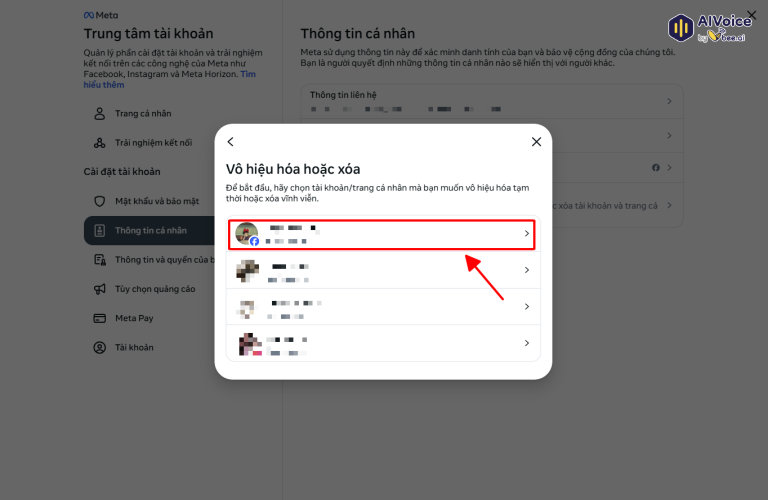
Chọn profile/tài khoản Facebook bạn muốn vô hiệu hóa (nếu bạn quản lý nhiều profile hoặc tài khoản liên kết).
Bước 7: Chọn Vô hiệu hóa tài khoản > Tiếp tục và xác nhận
Chọn Vô hiệu hóa tài khoản thay vì xóa tài khoản. Rồi nhấn Tiếp tục.
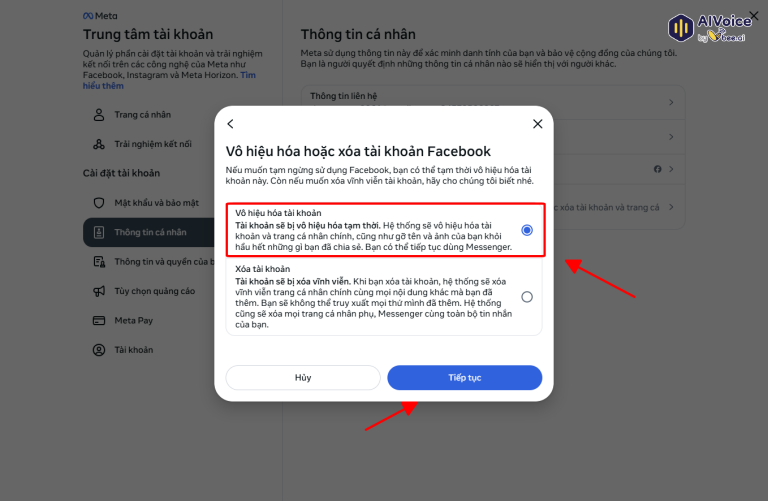
Hệ thống sẽ yêu cầu xác nhận mật khẩu để xác thực.
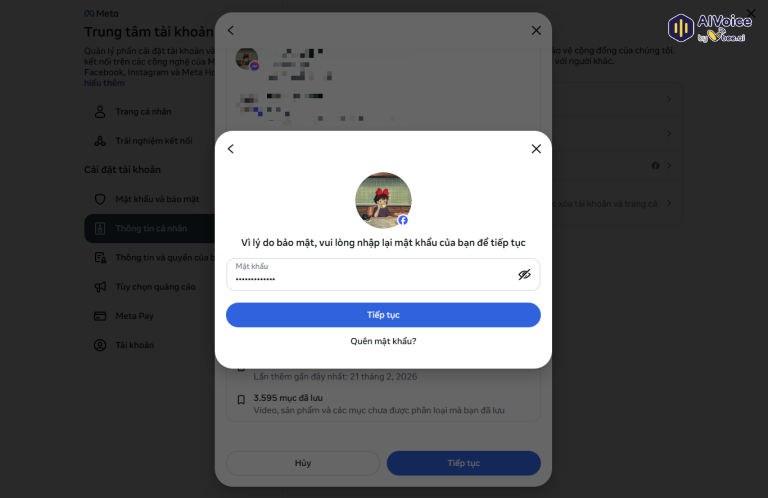
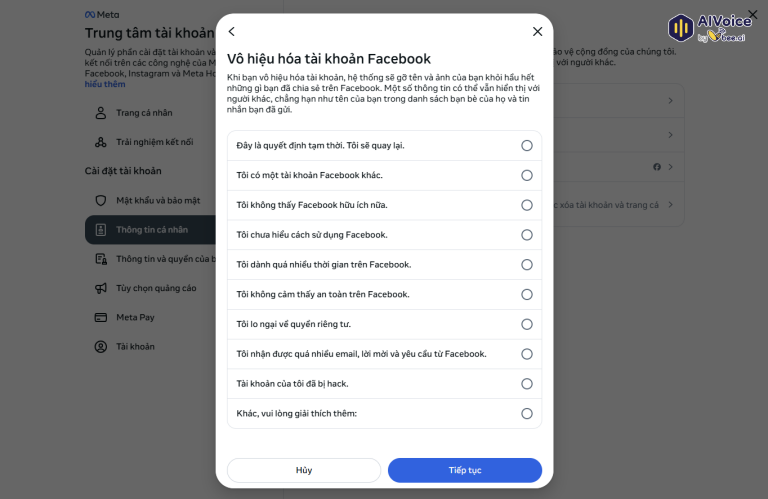
Xem lại các ảnh hưởng (như không thể dùng để đăng nhập ứng dụng khác). Nhấn Tiếp tục hoặc Vô hiệu hóa để xác nhận cuối cùng.
3. Cách khóa tài khoản Facebook vĩnh viễn
3.1 Hướng dẫn trên điện thoại
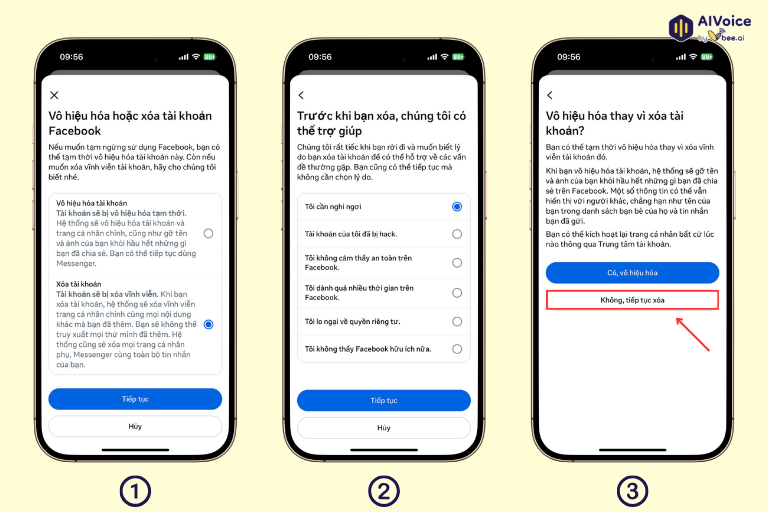
Quy trình thực hiện qua Trung tâm Tài khoản, tương tự như khi vô hiệu hóa tạm thời, chỉ khác ở bước chọn tùy chọn Xóa tài khoản thay vì Vô hiệu hóa.
Bạn chỉ cần:
- Chọn Xóa tài khoản (Delete account)
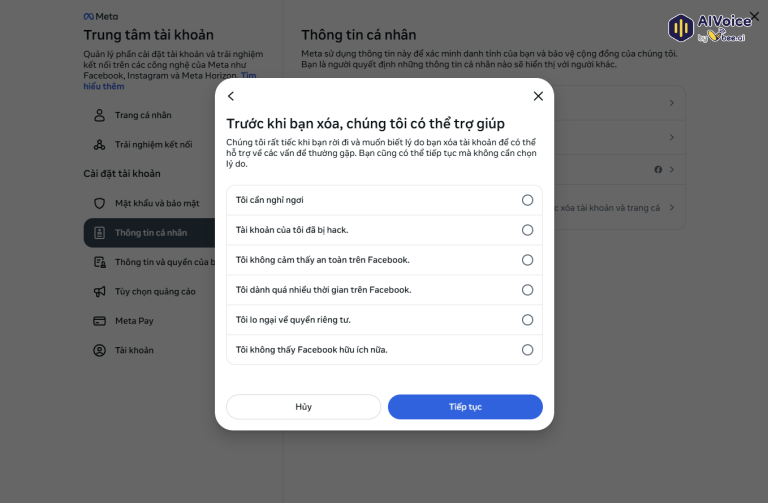
- Chọn lý do (tùy chọn)
- Nhấn Tiếp tục và xác nhận (nhập mật khẩu nếu yêu cầu)
Yêu cầu xóa sẽ được gửi ngay, bạn có 30 ngày để hủy bằng cách đăng nhập lại. Sau thời gian đó, tài khoản bị xóa vĩnh viễn.
3.2 Hướng dẫn trên máy tính
Cũng tương tự như hướng dẫn khoá tài khoản tạm thời trên máy tính. Chỉ khác phần bạn lựa chọn mục Xóa tài khoản.
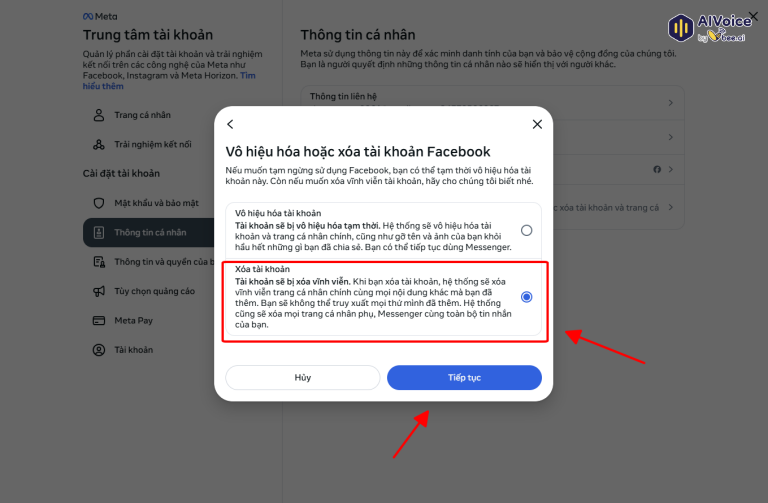
Sau đó cũng lựa chọn các lý do xoá tài khoản, tiếp tục làm theo các hướng dẫn là xong.
4. Một số thắc mắc thường gặp khi khoá FB
4.1 Khóa tài khoản tạm thời có bị mất bạn bè hoặc kết nối không?
Không. Khi bạn vô hiệu hóa (khóa tạm thời) tài khoản Facebook, toàn bộ bạn bè, lượt theo dõi, tin nhắn và các kết nối khác vẫn được giữ nguyên.
4.2 Có thể hủy yêu cầu xóa tài khoản vĩnh viễn không?
Có. Sau khi gửi yêu cầu xóa vĩnh viễn, Facebook sẽ cho bạn thời gian chờ 30 ngày. Trong khoảng thời gian này, nếu bạn đăng nhập lại vào tài khoản, yêu cầu xóa sẽ tự động bị hủy và tài khoản được khôi phục bình thường. Sau 30 ngày, dữ liệu có thể bị xóa hoàn toàn và không thể khôi phục.
4.3 Messenger có dùng được khi vô hiệu hóa Facebook không?
Trong trường hợp bạn chỉ vô hiệu hóa tài khoản Facebook nhưng vẫn giữ Messenger, bạn vẫn có thể tiếp tục sử dụng Messenger để nhắn tin và gọi điện. Tuy nhiên, hồ sơ Facebook của bạn sẽ bị ẩn và người khác không thể truy cập trang cá nhân.
4.4 Tải dữ liệu Facebook trước khi xóa ở đâu?
Trước khi xóa tài khoản, bạn nên sao lưu dữ liệu cá nhân. Để tải dữ liệu, vào mục Cài đặt → Thông tin của bạn trên Facebook → Tải thông tin của bạn xuống. Tại đây, bạn có thể chọn các dữ liệu cần lưu như ảnh, video, bài viết, tin nhắn và tải về máy dưới dạng file lưu trữ.
4.5 Nếu quên mật khẩu thì phải làm sao?
Hãy sử dụng tính năng “Quên mật khẩu” trên trang đăng nhập để đặt lại mật khẩu qua email hoặc số điện thoại đã đăng ký. Sau khi lấy lại quyền truy cập, bạn mới có thể tiến hành vô hiệu hóa hoặc xóa tài khoản theo nhu cầu.
Việc khóa tài khoản Facebook dù tạm thời hay vĩnh viễn là lựa chọn cá nhân giúp bạn kiểm soát thời gian, bảo vệ riêng tư và cân bằng cuộc sống. Hãy cân nhắc kỹ trước khi xóa vĩnh viễn, vì quyết định này không thể đảo ngược sau 30 ngày. Nếu chỉ cần nghỉ ngơi, vô hiệu hóa tạm thời là giải pháp lý tưởng và dễ dàng khôi phục.
