

Genmoji – biểu tượng cảm xúc được tạo ra bởi Apple Intelligence đã mở ra một chương mới trong lịch sử giao tiếp kỹ thuật số. Vậy làm thế nào để tạo ra Genmoji? Hãy cùng theo dõi các hướng dẫn chi tiết trong bài viết dưới đây nhé!
1. Giới thiệu về Genmoji
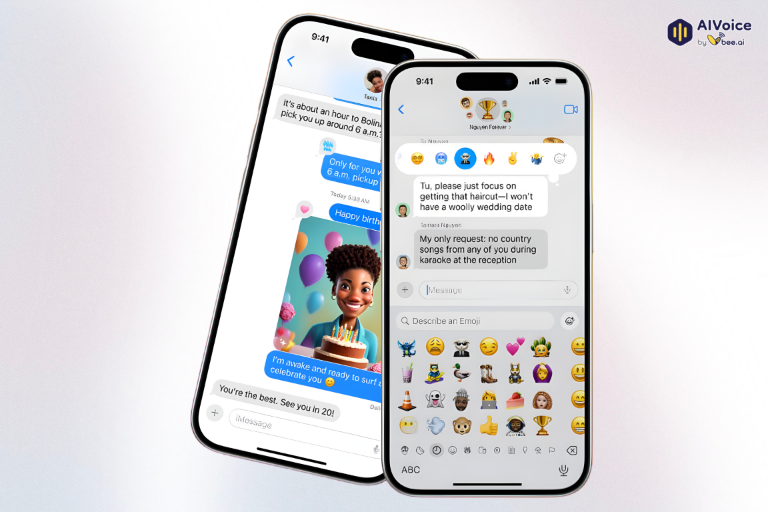
Genmoji (viết tắt của Generated Emoji) là một tính năng đột phá trong hệ sinh thái Apple Intelligence, được giới thiệu chính thức với bản cập nhật iOS 18.1. Đây không đơn thuần là một công cụ tạo emoji, mà là một hệ thống AI generative hoàn chỉnh, có khả năng:
- Hiểu ngữ nghĩa: Phân tích mô tả bằng ngôn ngữ tự nhiên của người dùng – sử dụng các mô hình xử lý ngôn ngữ tự nhiên (NLP) để nắm bắt chính xác ý định người dùng.
- Tạo hình ảnh: Sử dụng AI generative để tạo ra biểu tượng cảm xúc độc đáo – công nghệ này tương tự như các mô hình text-to-image nhưng được tối ưu hóa cho việc tạo emoji với độ phân giải và chi tiết phù hợp.
- Nhận diện khuôn mặt: Phân tích đặc điểm từ ảnh và tái tạo dưới dạng emoji stylized – sử dụng công nghệ computer vision và facial recognition để trích xuất các đặc điểm chính như kiểu tóc, màu da, phụ kiện.
- Cá nhân hóa sâu: Cho phép người dùng tùy chỉnh từng chi tiết – từ kiểu tóc, kính mắt, đến biểu cảm cảm xúc, tạo ra emoji thực sự độc nhất.
2. Hướng dẫn chi tiết tạo Genmoji
2.1 Yêu cầu và chuẩn bị
Trước khi bắt đầu, hãy đảm bảo thiết bị của bạn đáp ứng các yêu cầu sau:
- Thiết bị tương thích: iPhone 15 Pro trở lên, iPad với chip A17 Pro/M1+, hoặc Mac với chip M1+
- Hệ điều hành: iOS 18.1+ (iPhone), iPadOS 18.1+ (iPad), hoặc macOS Sequoia (Mac).
- Kích hoạt Apple Intelligence: Vào Settings → Apple Intelligence & Siri → bật Apple Intelligence.
- Ngôn ngữ: Genmoji hiện hỗ trợ tiếng Việt từ phiên bản iOS 18.1, cho phép bạn nhập mô tả bằng tiếng Việt.
2.2 Cách tạo Genmoji từ mô tả văn bản
Đây là phương pháp phổ biến nhất để tạo Genmoji, cho phép bạn tự do sáng tạo dựa trên trí tưởng tượng. Hãy cùng theo dõi ví dụ cụ thể sau:
Tình huống thực tế: Hôm nay là sinh nhật bạn thân. Bạn muốn gửi lời chúc độc đáo hơn là chỉ đơn giản “Chúc mừng sinh nhật”. Bạn quyết định tạo một Genmoji đặc biệt thể hiện niềm vui và sự ấm áp.
Các bước thực hiện:
Bước 1: Mở ứng dụng có khả năng nhập văn bản (Messages, Notes, Mail, hoặc bất kỳ ứng dụng nào hỗ trợ bàn phím). Chạm vào ô nhập văn bản để hiển thị bàn phím.
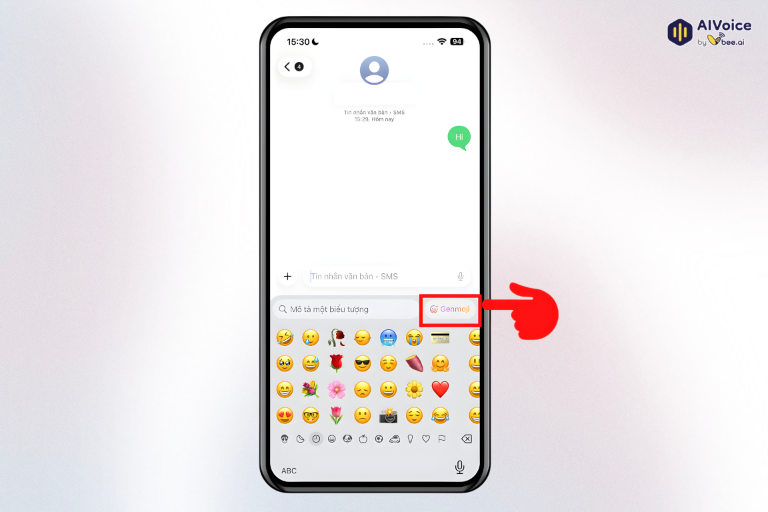
Bước 2: Truy cập bàn phím Emoji bằng cách nhấn vào biểu tượng mặt cười 🙂 hoặc biểu tượng quả cầu 🌐 ở góc dưới bên trái bàn phím. Nếu bạn không thấy biểu tượng emoji, hãy đảm bảo rằng bàn phím emoji đã được kích hoạt trong Settings → General → Keyboard → Keyboards.
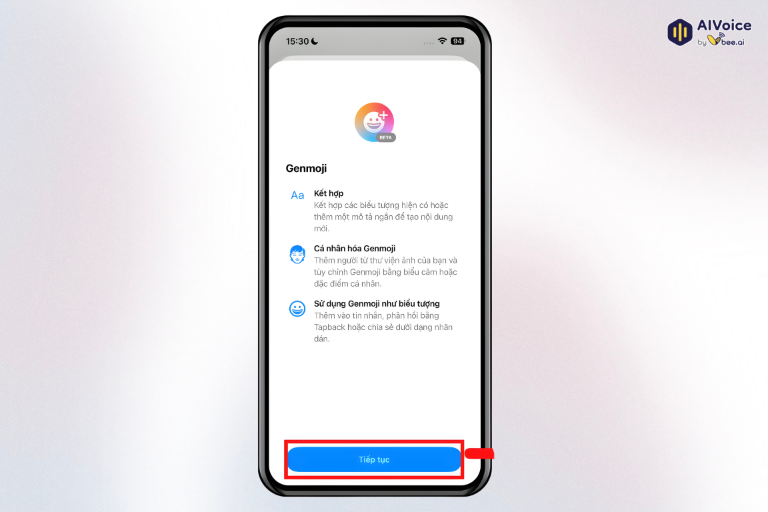
Bước 3: Tìm và chọn biểu tượng Genmoji – đây là biểu tượng mặt cười có dấu cộng (+) màu xanh ở góc trên bên phải. Biểu tượng này thường nằm ở hàng đầu tiên của bảng emoji. Nếu đây là lần đầu tiên bạn sử dụng Genmoji, hệ thống có thể hiển thị màn hình giới thiệu ngắn.
Bước 4: Nhấn nút “Tiếp tục” để chuyển sang giao diện tạo Genmoji. Đây là giao diện chính nơi bạn sẽ nhập mô tả và xem kết quả.
Bước 5: Nhập mô tả chi tiết trong ô văn bản. Đối với ví dụ sinh nhật, bạn có thể gõ: “mặt cười đang thổi nến sinh nhật, xung quanh có trái tim màu đỏ, biểu cảm vui vẻ hạnh phúc”. Lưu ý:
- Mô tả càng chi tiết, kết quả càng chính xác.
- Có thể sử dụng tiếng Việt hoặc tiếng Anh.
- Nêu rõ cảm xúc, màu sắc, và các yếu tố quan trọng.
- Tránh mô tả quá phức tạp hoặc chứa nhiều yếu tố không liên quan.
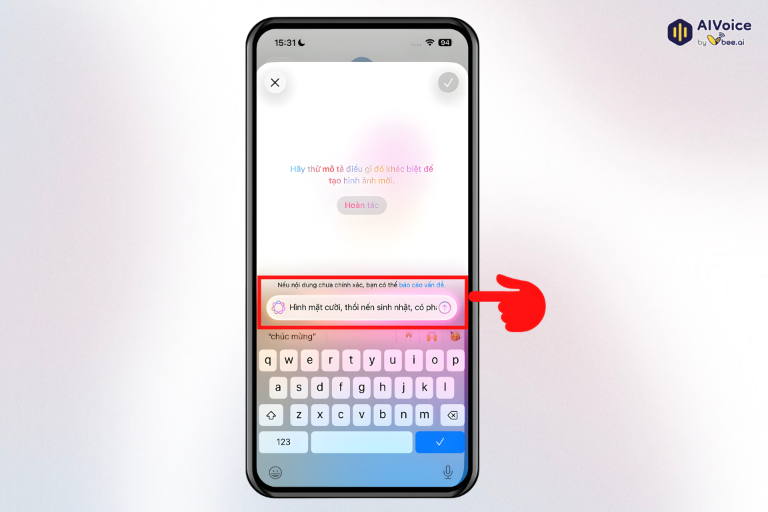
Bước 6: Nhấn nút mũi tên hướng lên (↑) để gửi yêu cầu. Hệ thống AI sẽ bắt đầu xử lý mô tả của bạn.
Bước 7: Chờ AI xử lý (thường mất 3-7 giây). Trong thời gian này, bạn sẽ thấy một animation loading cho biết hệ thống đang tạo Genmoji. Tốc độ xử lý phụ thuộc vào:
- Độ phức tạp của mô tả.
- Model thiết bị (iPhone 16 Pro thường nhanh hơn iPhone 15 Pro).
- Số lượng ứng dụng đang chạy ngầm.
Bước 8: Xem và chọn kết quả. Hệ thống thường tạo ra 3-5 biến thể khác nhau của cùng một mô tả. Bạn có thể:
- Vuốt sang trái/phải để xem các phiên bản khác nhau.
- Nhấn vào Genmoji ưng ý để chọn.
- Nhấn “Thử lại” nếu không hài lòng với tất cả các phiên bản.
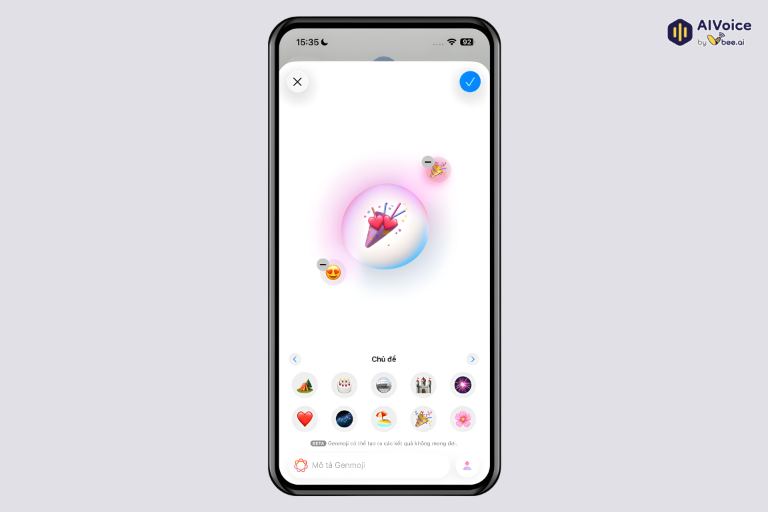
Bước 9: Sử dụng Genmoji. Sau khi chọn, Genmoji sẽ được chèn vào vị trí con trỏ trong văn bản, giống như một emoji thông thường. Bạn có thể:
- Gửi trực tiếp trong tin nhắn.
- Long-press để lưu làm sticker.
- Sao chép và dán sang ứng dụng khác.
2.3 Tạo Genmoji từ ảnh người thân
Đây là tính năng đặc biệt cho phép bạn tạo Genmoji mô phỏng khuôn mặt của bạn bè, người thân, hoặc chính bản thân. Quá trình này kết hợp công nghệ nhận diện khuôn mặt và AI generative để tạo ra emoji phong cách hóa nhưng vẫn giữ được nét đặc trưng của người đó.
Bước 1: Mở giao diện Genmoji như đã hướng dẫn ở phần trước (emoji keyboard → biểu tượng mặt cười có dấu cộng).
Bước 2: Tìm và chọn biểu tượng người (👤) thường nằm ở góc dưới bên trái màn hình tạo Genmoji. Nhấn vào đây sẽ mở thư viện ảnh của bạn.
Bước 3: Chọn ảnh người muốn tạo Genmoji. Để có kết quả tốt nhất, hãy chọn ảnh với các tiêu chí sau:
- Khuôn mặt nhìn thẳng hoặc nghiêng nhẹ (tránh góc quá nghiêng).
- Ánh sáng rõ ràng, không bị tối hoặc quá sáng.
- Khuôn mặt không bị che bởi tay, tóc, kính râm, hoặc khẩu trang.
- Chất lượng ảnh cao (không bị mờ hay nhiễu).
- Chỉ có một người trong ảnh (hoặc khuôn mặt chính rõ ràng nhất).
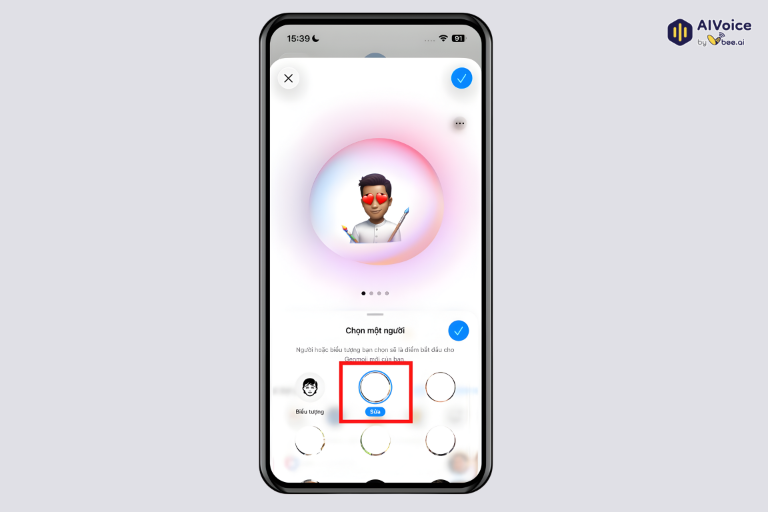
Bước 4: Chờ AI phân tích khuôn mặt (3-10 giây). Trong giai đoạn này, hệ thống sẽ:
- Xác định vị trí khuôn mặt trong ảnh.
- Trích xuất các đặc điểm: hình dạng mặt, mắt, mũi, miệng, màu da, kiểu tóc.
- Nhận diện phụ kiện (kính, khuyên tai, v.v.).
- Tạo biểu diễn 3D stylized của khuôn mặt.
Bước 5: Xem Genmoji được tạo tự động. Hệ thống sẽ hiển thị một phiên bản Genmoji ban đầu dựa trên phân tích tự động. Genmoji này sẽ có:
- Phong cách vẽ tương tự emoji của Apple.
- Màu da gần với màu da thực tế.
- Kiểu tóc tương đồng với ảnh gốc.
- Biểu cảm mặc định (thường là mặt cười nhẹ).
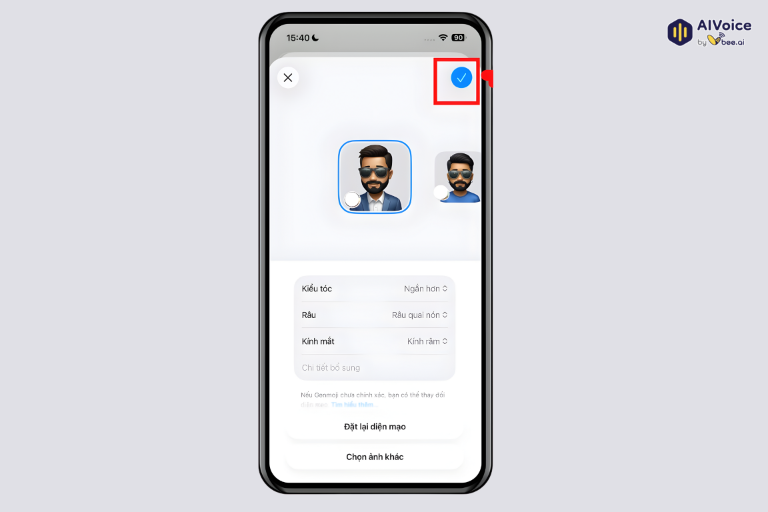
Bước 6: Tùy chỉnh diện mạo (nếu cần). Nhấn nút “Tùy chỉnh diện mạo” để mở bảng điều khiển chi tiết với các tùy chọn:
Kiểu tóc: Hệ thống cung cấp hàng chục kiểu tóc khác nhau – dài, ngắn, xoăn, thẳng, uốn. Bạn có thể:
- Vuốt qua các kiểu để xem preview.
- Chọn màu tóc phù hợp.
- Thêm highlights hoặc lowlights.
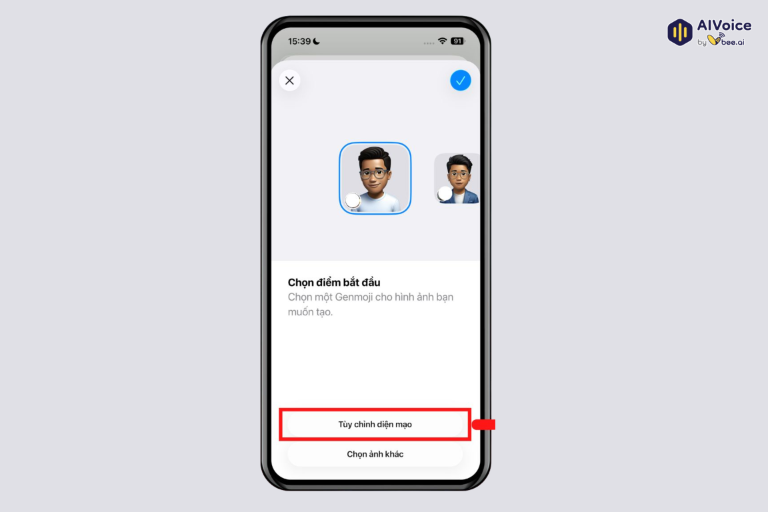
Râu/Ria mép: Dành cho giới tính nam, có thể chọn:
- Không râu
- Râu ngắn, râu dài
- Ria mép (mustache)
- Râu quai nón
Kính mắt: Nhiều lựa chọn bao gồm:
- Không kính
- Kính cận (nhiều kiểu gọng: tròn, vuông, oval)
- Kính râm
- Kính thời trang
Phụ kiện khác: Mũ, khuyên tai, nơ, băng đô, v.v.
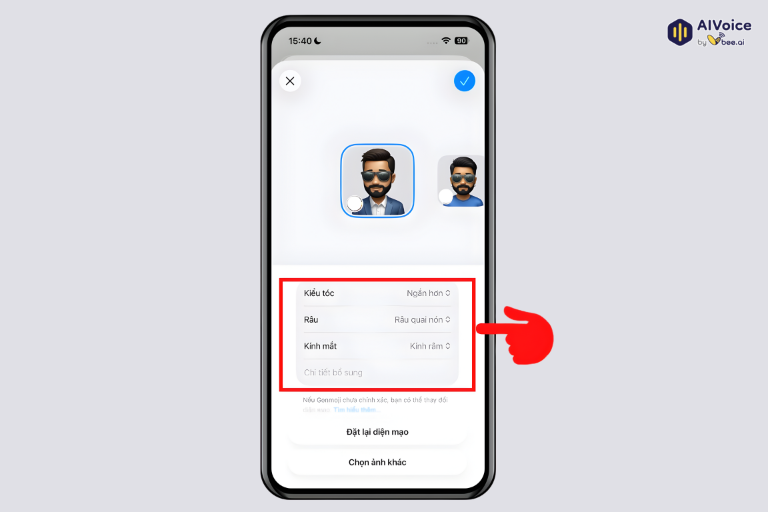
Bước 7: Thêm cảm xúc và ngữ cảnh (tùy chọn). Sau khi có Genmoji khuôn mặt, bạn có thể thêm mô tả để tạo ngữ cảnh:
- “đang ăn pizza” – Genmoji sẽ cầm miếng pizza.
- “đang tập gym” – Genmoji trong tư thế tập luyện.
- “vui vẻ với bong bóng” – Genmoji với nụ cười rạng rỡ và bong bóng xung quanh.
Bước 8: Lưu và sử dụng. Nhấn dấu tích màu xanh (✓) để lưu Genmoji. Genmoji sẽ được tự động lưu vào bộ sưu tập cá nhân và có thể:
- Sử dụng lại trong các cuộc trò chuyện khác.
- Chia sẻ cho bạn bè.
- Xuất ra định dạng ảnh để dùng trên các nền tảng khác.
3. Mẹo và lưu ý để tạo Genmoji chất lượng cao
3.1 Viết mô tả văn bản hiệu quả
Để tận dụng tối đa khả năng của AI generative trong Genmoji, việc viết mô tả hiệu quả là vô cùng quan trọng. Dưới đây là các nguyên tắc đã được thử nghiệm:
Cấu trúc mô tả rõ ràng:
- Chủ thể chính + hành động + cảm xúc + chi tiết phụ. Ví dụ: “Mặt cười [chủ thể] đang nhảy múa [hành động] vui vẻ [cảm xúc] với mũ sinh nhật màu xanh [chi tiết]”.
- Tránh mô tả quá dài: Giới hạn trong 15-20 từ cho kết quả tốt nhất. Mô tả quá dài có thể làm AI bối rối hoặc bỏ qua một số chi tiết.
- Sử dụng tính từ cụ thể: Thay vì “đẹp”, hãy dùng “lộng lẫy”, “dễ thương”, “thanh lịch”. Thay vì “vui”, dùng “rạng rỡ”, “phấn khởi”, “hạnh phúc”.
Mô tả màu sắc hiệu quả:
- Chỉ định màu cho yếu tố quan trọng: “trái tim đỏ”, “mũ vàng”, “hoa hồng”, “bầu trời xanh”.
- Tránh quá nhiều màu: Giới hạn 2-3 màu chính để Genmoji không bị rối mắt.
- Sử dụng tông màu: “pastel”, “neon”, “đậm”, “nhạt” để tạo phong cách riêng.
Các từ khóa hiệu quả:
- Cảm xúc: hạnh phúc, buồn bã, phấn khởi, ngạc nhiên, tức giận, yêu thương, lo lắng, bình thản.
- Hành động: nhảy múa, ăn uống, chạy, ngủ, làm việc, học tập, chơi thể thao, du lịch.
- Đối tượng: động vật (mèo, chó, gấu), thực phẩm (pizza, sushi, cafe), thiên nhiên (hoa, cây, núi), đồ vật (quà tặng, sách, điện thoại).
- Bối cảnh: sinh nhật, lễ hội, văn phòng, bãi biển, núi non, thành phố.
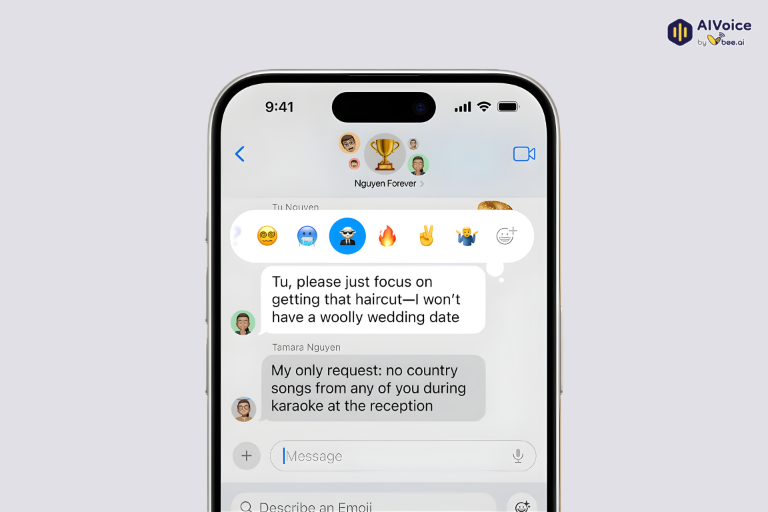
3.2 Lưu ý về quyền riêng tư và an toàn
Apple rất chú trọng đến bảo mật và quyền riêng tư khi phát triển Genmoji. Tuy nhiên, người dùng cũng cần hiểu rõ và thực hành một số nguyên tắc:
Chính sách xử lý dữ liệu:
- On-device processing hoàn toàn: Mọi dữ liệu ảnh và mô tả đều được xử lý ngay trên thiết bị của bạn. Apple không thu thập, lưu trữ, hoặc có quyền truy cập vào ảnh bạn sử dụng để tạo Genmoji.
- Không có cloud sync mặc định: Genmoji của bạn không tự động đồng bộ lên iCloud trừ khi bạn chủ động bật tính năng này trong Settings.
- Xóa dữ liệu khi không cần: Bạn có thể xóa bất kỳ Genmoji nào đã tạo bằng cách long-press và chọn “Delete”.
Nội dung nhạy cảm và hạn chế:
Apple Intelligence có các bộ lọc nội dung được tích hợp để đảm bảo Genmoji được sử dụng một cách an toàn và phù hợp. Hệ thống sẽ từ chối tạo Genmoji cho các mô tả liên quan đến:
- Bạo lực: Vũ khí, máu me, cảnh đánh nhau.
- Nội dung người lớn: Hình ảnh khỏa thân, nội dung tình dục.
- Chính trị nhạy cảm: Biểu tượng chính trị gây tranh cãi, hình ảnh lãnh đạo chính trị trong ngữ cảnh xúc phạm.
- Phân biệt đối xử: Khuôn mẫu sắc tộc, phân biệt giới tính, nội dung thù hận.
- Vi phạm bản quyền: Nhân vật có bản quyền (ví dụ: nhân vật Disney, Marvel), logo thương hiệu.

Đạo đức sử dụng ảnh người khác:
- Xin phép trước khi tạo: Luôn hỏi ý kiến người đó trước khi sử dụng ảnh của họ để tạo Genmoji, đặc biệt nếu bạn có ý định chia sẻ công khai.
- Tránh tạo Genmoji trong ngữ cảnh xấu: Không tạo Genmoji nhằm chế nhạo, xúc phạm, hoặc làm tổn thương danh dự người khác.
- Tôn trọng trẻ em: Đặc biệt cẩn thận khi tạo Genmoji cho trẻ em. Chỉ nên tạo với sự đồng ý của cha mẹ và sử dụng trong bối cảnh phù hợp.
4. Câu hỏi thường gặp về Genmoji
Dưới đây là những câu hỏi phổ biến nhất mà người dùng thường gặp khi sử dụng Genmoji, cùng với câu trả lời chi tiết để giúp bạn tận dụng tối đa tính năng này.
4.1 Có phải tất cả các thiết bị đều hỗ trợ Genmoji không?
Genmoji yêu cầu Apple Intelligence, và vậy chỉ khả dụng trên các thiết bị sau:
- iPhone: iPhone 15 Pro, iPhone 15 Pro Max, và toàn bộ dòng iPhone 16 series (16, 16 Plus, 16 Pro, 16 Pro Max), cùng các model iPhone 17 tương lai
- iPad: iPad với chip A17 Pro hoặc M1/M2/M3/M4
- Mac: Các máy Mac với chip M1, M2, M3, hoặc M4
Ngoài ra, thiết bị cần chạy iOS 18.1+, iPadOS 18.1+, hoặc macOS Sequoia, và bạn phải bật Apple Intelligence trong Settings > Apple Intelligence & Siri.
Lưu ý:Các mẫu iPhone cũ hơn như iPhone 15 (không phải Pro) và iPhone 14 series không hỗ trợ Genmoji do không có chip đủ mạnh để chạy Apple Intelligence on-device.
4.2 Tại sao tôi không tìm thấy biểu tượng Genmoji trên bàn phím?
Có một số lý do phổ biến:
- Apple Intelligence chưa được bật: Vào Settings → Apple Intelligence & Siri → đảm bảo toggle đã bật và quá trình tải xuống model đã hoàn tất (có thể mất 10-30 phút).
- Ngôn ngữ/Region chưa phù hợp: Apple Intelligence hiện hỗ trợ một số ngôn ngữ và khu vực nhất định. Kiểm tra Settings → General → Language & Region.
- Chưa cập nhật phiên bản mới nhất: Đảm bảo thiết bị đã cập nhật lên iOS 18.1 hoặc mới hơn.
- Bàn phím emoji chưa được thêm: Vào Settings → General → Keyboard → Keyboards → Add New Keyboard → chọn Emoji.
Sau khi kiểm tra các yếu tố trên, hãy thử khởi động lại thiết bị. Nếu vẫn không thấy, có thể tính năng đang trong quá trình rollout và chưa khả dụng ở region của bạn.
4.3 Tôi có thể chia sẻ Genmoji với bạn bè dùng Android không?
Có, bạn hoàn toàn có thể chia sẻ Genmoji với bất kỳ ai, kể cả người dùng Android. Khi bạn gửi Genmoji qua tin nhắn:
- Qua iMessage (iPhone sang iPhone): Genmoji hiển thị hoàn hảo với chất lượng cao.
- Qua SMS/MMS (iPhone sang Android): Genmoji được chuyển đổi thành hình ảnh và gửi dưới dạng MMS. Người nhận Android sẽ thấy Genmoji dưới dạng ảnh thông thường.
- Qua các app khác (WhatsApp, Telegram, Facebook Messenger): Genmoji hoạt động như một sticker/hình ảnh và hiển thị bình thường.
4.4 Tại sao AI từ chối tạo Genmoji theo mô tả của tôi?
Apple Intelligence có các bộ lọc nội dung để đảm bảo Genmoji được sử dụng một cách an toàn và phù hợp. Hệ thống sẽ từ chối tạo Genmoji nếu mô tả của bạn chứa:
- Nội dung bạo lực: Vũ khí, cảnh đánh nhau, máu me, bạo lực.
- Nội dung người lớn: Hình ảnh khỏa thân, nội dung tình dục, ngôn từ khiêu dâm.
- Nội dung gây thù hận: Phân biệt chủng tộc, tôn giáo, giới tính, v.v.
- Vi phạm bản quyền: Nhân vật có bản quyền (Mickey Mouse, Spider-Man, v.v.), logo thương hiệu nổi tiếng.
- Nội dung chính trị nhạy cảm: Biểu tượng chính trị gây tranh cãi.
4.5 Làm sao để xóa hoặc chỉnh sửa Genmoji đã tạo?
Để xóa Genmoji:
- Mở bàn phím Genmoji (biểu tượng mặt cười có dấu cộng).
- Tìm Genmoji bạn muốn xóa trong danh sách "Recent" hoặc "All".
- Long-press (nhấn giữ) vào Genmoji đó.
- Chọn "Delete" hoặc biểu tượng thùng rác.
Về chỉnh sửa Genmoji:
Hiện tại, Apple không cho phép chỉnh sửa trực tiếp Genmoji đã tạo. Nếu bạn muốn thay đổi, bạn cần:
- Xóa Genmoji cũ (theo hướng dẫn trên).
- Tạo lại Genmoji mới với mô tả hoặc tùy chỉnh khác.
Tip: Trước khi xóa, bạn có thể chụp ảnh màn hình các tùy chỉnh của Genmoji cũ để tham khảo khi tạo lại.
Bằng cách kết hợp sức mạnh của AI generative của Apple, Genmoji đã biến một công nghệ phức tạp thành công cụ hàng ngày mà ai cũng có thể sử dụng. Hãy khám phá Genmoji, thử nghiệm và tìm ra những cách sử dụng sáng tạo cho riêng bạn. Công nghệ này mới chỉ ở giai đoạn đầu – và tương lai của nó phụ thuộc vào cách chúng ta, người dùng, sử dụng và định hình nó.
