

Việc quên mật khẩu Zalo là tình huống phổ biến, khiến nhiều người không thể truy cập tài khoản, dẫn đến việc sử dụng bị gián đoạn. Bài viết sẽ hướng dẫn chi tiết các cách lấy lại mật khẩu Zalo trên điện thoại và máy tính và đăng nhập lại an toàn, nhanh chóng.
1. Cách lấy lại mật khẩu Zalo trên điện thoại
Để lấy lại mật khẩu Zalo trên điện thoại bạn hãy làm theo các bước sau:
- Bước 1: Mở ứng dụng Zalo trên điện thoại và chọn Đăng nhập.
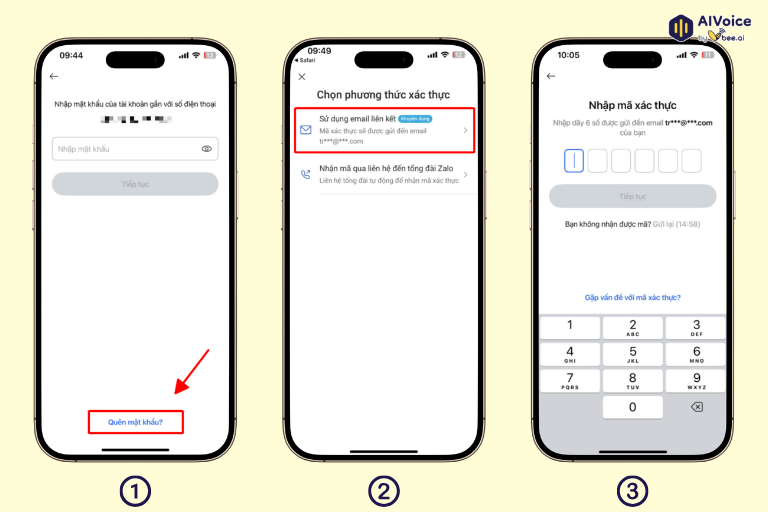
- Bước 2: Nhấn vào Quên mật khẩu.
- Bước 3: Nhập số điện thoại đã đăng ký với tài khoản Zalo, sau đó nhấn Tiếp tục.
- Bước 4: Chọn phương thức nhận mã xác thực:
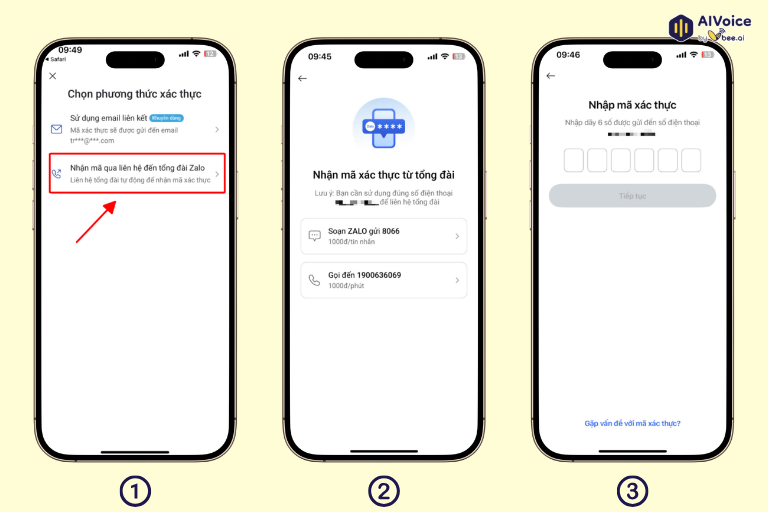
- Bạn có thể nhận mã xác thực qua email liên kết hoặc qua liên hệ đến tổng đài Zalo.
- Đối với xác thực qua email thì mã xác thực sẽ được gửi về hộp thư email của bạn.

Nhận mã xác thực qua email liên kết. - Đối với cách nhận mã xác thực qua tổng đài thì bạn có thể nhận mã bằng cách soạn tin nhắn hoặc gọi trực tiếp đến tổng đài của Zalo.
Nhận mã xác thực qua tin nhắn hoặc gọi điện đến tổng đài Zalo.
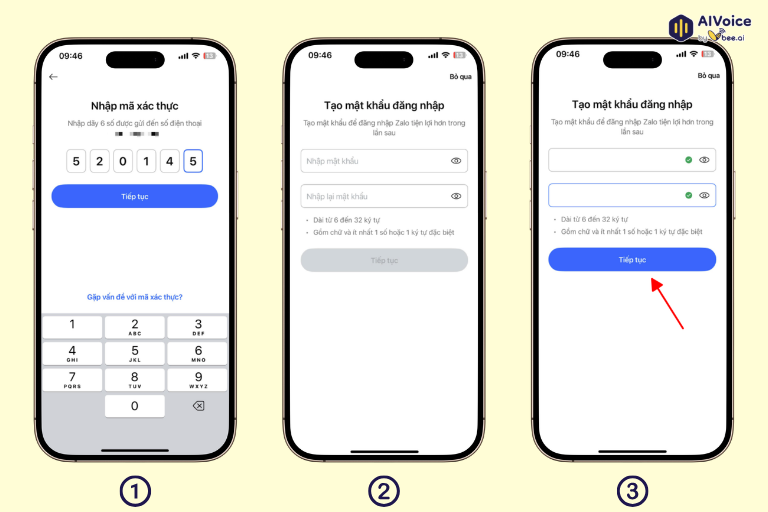
- Bước 5: Nhập chính xác mã vào ô tương ứng và nhấn Tiếp tục.
- Bước 6: Tạo mật khẩu mới, xác nhận lại mật khẩu và hoàn tất quá trình.
Tạo mật khẩu mới và đăng nhập lại.
Lưu ý quan trọng: Hãy nhập mã OTP chính xác. Việc nhập sai nhiều lần có thể dẫn đến tạm khóa xác thực tạm thời. Đảm bảo điện thoại có kết nối internet ổn định và ứng dụng Zalo được cập nhật phiên bản mới nhất.
2. Cách lấy lại mật khẩu Zalo trên máy tính/Zalo Web
Nếu bạn đang sử dụng máy tính, quy trình khôi phục cũng đơn giản và tiện lợi.
- Bước 1: Truy cập website chat.zalo.me hoặc mở ứng dụng Zalo PC.
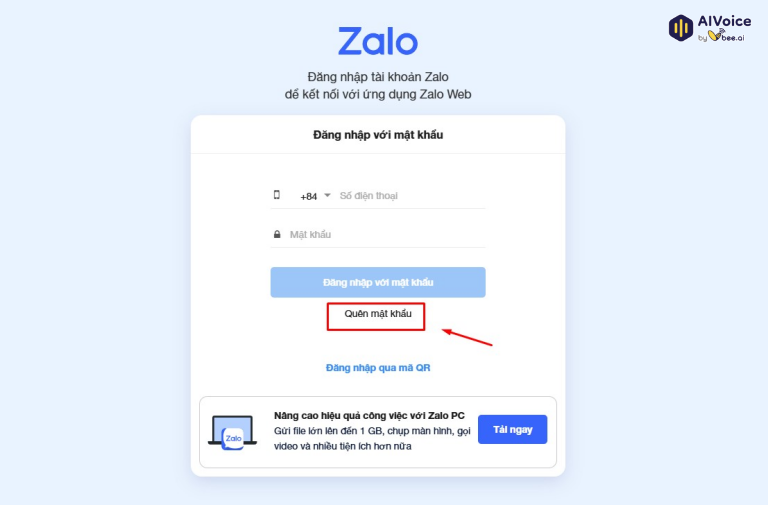
- Bước 2: Tại giao diện đăng nhập, chọn Quên mật khẩu.

Chọn “Quên mật khẩu”. - Bước 3: Nhập số điện thoại đã đăng ký và nhấn Tiếp tục.
- Bước 4: Nhận mã xác thực qua cuộc gọi từ tổng đài Zalo hoặc SMS.

Nhập mã xác thực và mật khẩu mới. - Bước 5: Nhập mã OTP, sau đó tạo và xác nhận mật khẩu mới.
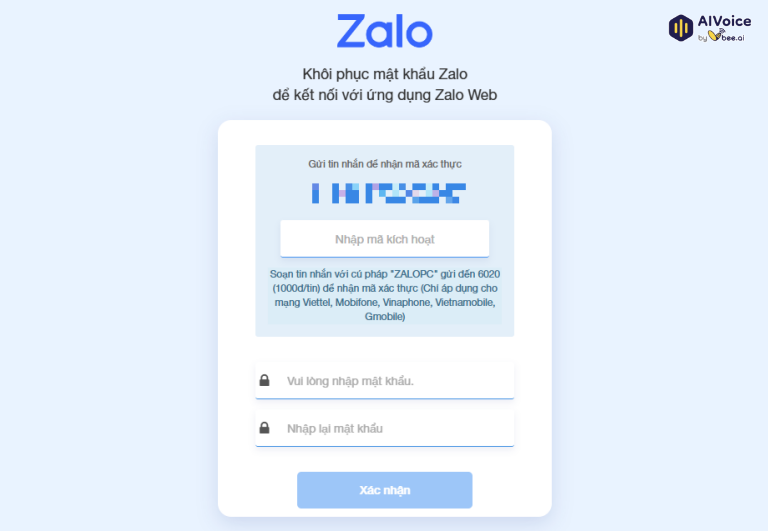
Ưu điểm của cách này là thực hiện nhanh chóng, đặc biệt phù hợp khi bạn cần đăng nhập trên máy tính để làm việc hoặc sao lưu dữ liệu.
3. Đăng nhập lại và bảo mật tài khoản sau khi lấy lại mật khẩu
Sau khi đặt mật khẩu mới thành công, hãy thực hiện ngay các bước sau để đảm bảo an toàn:
- Đăng nhập bằng mật khẩu mới trên tất cả các thiết bị (điện thoại, máy tính).
- Bật xác thực hai lớp (2FA) trong phần Cá nhân → Cài đặt → Tài khoản và bảo mật. Tính năng này sẽ yêu cầu mã xác thực thêm khi đăng nhập từ thiết bị lạ, giúp tăng cường bảo vệ.
- Sao lưu tin nhắn ngay lập tức qua Sao lưu và khôi phục để tránh mất dữ liệu.
Mẹo bảo mật: Sử dụng mật khẩu mạnh (kết hợp chữ cái, số và ký tự đặc biệt), thay đổi mật khẩu định kỳ, không chia sẻ mã OTP với bất kỳ ai và tránh click vào các liên kết lạ.
4. Lưu ý quan trọng và lỗi thường gặp
- Không nhập sai mã OTP quá nhiều lần để tránh bị khóa tạm thời (thường khoảng 24 giờ).
- Theo quy định của Zalo, tài khoản không hoạt động trong vòng 45 ngày có thể bị xóa vĩnh viễn và không thể khôi phục. Do đó, hãy duy trì hoạt động định kỳ.
- Tuyệt đối tránh truy cập các trang web giả mạo Zalo để lấy lại mật khẩu, vì chúng có thể dẫn đến mất tài khoản hoặc lộ thông tin cá nhân.
- Nếu đã thử tất cả các cách mà vẫn không thành công, vui lòng liên hệ hỗ trợ chính thức qua help.zalo.me hoặc tổng đài Zalo.
5. Một số câu hỏi thường gặp
Tôi quên cả mật khẩu và mất SIM, có lấy lại tài khoản được không?
Nếu mất SIM và không làm lại được, tỷ lệ lấy lại tài khoản là gần như bằng 0 (trừ khi tài khoản đã định danh CCCD và đang đăng nhập trên một thiết bị khác). Bạn cần làm lại SIM chính chủ tại nhà mạng. Nếu không thể, hãy liên hệ hỗ trợ Zalo để được hướng dẫn cụ thể.
Có cách lấy lại mật khẩu Zalo mà không cần mã OTP không?
Hiện tại, hầu hết các trường hợp đều cần xác thực qua số điện thoại. Một số trường hợp đặc biệt có thể yêu cầu xác thực thông tin chính chủ.
Không nhận được mã OTP thì xử lý thế nào?
Một số cách bạn có thể thử: kiểm tra lại sóng điện thoại / kết nối mạng, đảm bảo không chặn tin nhắn từ tổng đài, chờ 1–2 phút rồi chọn “Gửi lại mã” hoặc khởi động lại điện thoại. Nếu vẫn không nhận được, bạn nên liên hệ hỗ trợ từ Zalo.
Hy vọng với những hướng dẫn trên, bạn có thể dễ dàng lấy lại mật khẩu và đăng nhập lại tài khoản Zalo một cách nhanh chóng. Để tránh gián đoạn khi sử dụng, hãy luôn bảo mật thông tin tài khoản và lưu lại mật khẩu an toàn. Nếu gặp sự cố ngoài mong muốn, đừng ngần ngại liên hệ hỗ trợ để được xử lý kịp thời.
