

Tin nhắn đã xóa hoặc thu hồi sẽ không được lưu trữ trên máy chủ để khôi phục trực tiếp. Tuy nhiên, nếu đã sao lưu trước đó, bạn có thể lấy lại được dữ liệu đến thời điểm sao lưu cuối cùng một cách an toàn 100%. Bài viết sau sẽ cung cấp cho bạn các cách khôi phục tin nhắn Zalo đã xóa nhanh và an toàn nhất hiện nay.
1. Zalo xử lý tin nhắn đã xóa như thế nào?
Zalo cho biết: “Các tin nhắn đã xóa hoặc thu hồi sẽ không được sao lưu và không thể khôi phục”. Vì vậy, có thể rút ra kết luận quan trọng:
Nếu bạn chưa thực hiện sao lưu trước khi tin nhắn bị xóa hoặc thu hồi, sẽ không có phương thức chính thức nào để khôi phục lại nội dung đó. Những công cụ hoặc phần mềm bên thứ ba quảng cáo về khả năng khôi phục 100% tin nhắn Zalo trên Internet thường không đáng tin cậy và tiềm ẩn nhiều rủi ro về bảo mật dữ liệu.
Tuy nhiên, Zalo vẫn cung cấp giải pháp khôi phục dữ liệu thông qua tính năng “Sao lưu & Khôi phục” chính thức. Trong trường hợp bạn đã bật sao lưu tự động hoặc thực hiện sao lưu thủ công trước đó, bạn hoàn toàn có thể khôi phục lại lịch sử tin nhắn đến thời điểm sao lưu gần nhất. Phương pháp này an toàn, chính thức và không yêu cầu sử dụng phần mềm bên ngoài, giúp tránh các nguy cơ rò rỉ thông tin cá nhân.

2. Các cách khôi phục tin nhắn Zalo đã xóa nhanh và an toàn
2.1 Khôi phục tin nhắn Zalo bị xóa bằng tính năng Sao lưu đồng bộ
Tính năng Sao lưu & Khôi phục cho phép người dùng khôi phục tin nhắn văn bản đến thời điểm của bản sao lưu gần nhất, với điều kiện bạn đã bật sao lưu trước khi tin nhắn bị xóa hoặc trước khi gỡ cài đặt ứng dụng. Lưu ý rằng hệ thống không thể khôi phục các tin nhắn đã bị xóa hoặc thu hồi trước thời điểm tạo bản sao lưu.
Các bước thực hiện khôi phục tin nhắn:
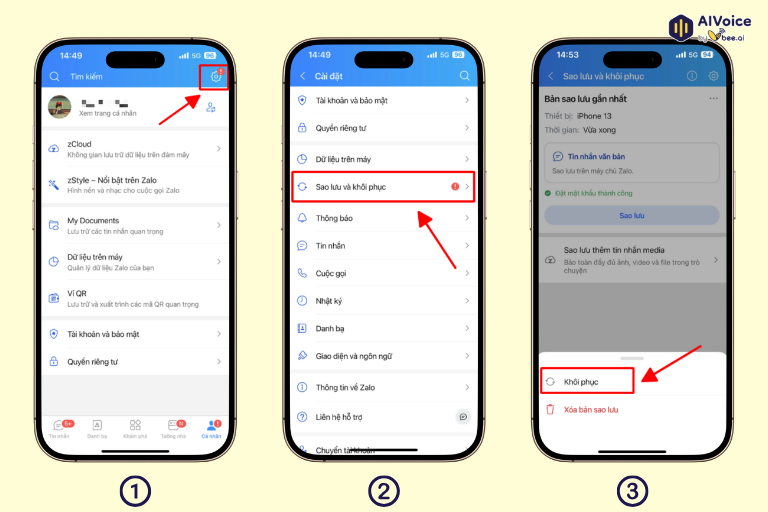
- Mở ứng dụng Zalo và chọn tab Cá nhân (biểu tượng hình người ở thanh menu phía dưới).
- Nhấn Cài đặt, chọn Sao lưu và khôi phục.
- Nếu đã có bản sao lưu, Zalo sẽ hiển thị bản gần nhất hoặc danh sách các bản sao lưu.
- Nhấn Khôi phục (hoặc chọn biểu tượng ba chấm → Khôi phục).
- Chọn bản sao lưu phù hợp, thường là bản gần nhất dựa trên ngày và giờ.
- Nhập mật khẩu sao lưu nếu bạn đã thiết lập trước đó.
- Nhấn Tiếp tục hoặc Khôi phục và chờ quá trình hoàn tất. Thời gian khôi phục thường mất khoảng 1-10 phút, tùy thuộc vào dung lượng dữ liệu.
Trong quá trình khôi phục, bạn vẫn có thể tiếp tục sử dụng Zalo bình thường; các tin nhắn sẽ được đồng bộ dần sau khi quá trình hoàn tất.
2.2 Khôi phục tin nhắn Zalo bị xóa ngay lập tức
Zalo cung cấp tính năng Khôi phục trò chuyện đã xóa (hoàn tác), cho phép người dùng khôi phục lại toàn bộ tin nhắn của cuộc trò chuyện vừa bị xóa. Tuy nhiên, tính năng này chỉ áp dụng cho việc xóa cả cuộc trò chuyện, không áp dụng cho từng tin nhắn riêng lẻ. Thời gian để thực hiện khôi phục chỉ trong vòng 5 giây sau khi thao tác xóa.
Cách khôi phục cuộc trò chuyện vừa xóa:
- Khi bạn vừa xóa một cuộc trò chuyện (xóa khỏi danh sách chat của mình), Zalo sẽ hiển thị thông báo “Xóa tin nhắn thành công” hoặc thông báo tương tự ở phía dưới màn hình.
- Trong khoảng 5 giây sau thao tác xóa, nút Khôi phục hoặc Hoàn tác sẽ xuất hiện ở khu vực phía dưới màn hình.
- Nhấn ngay Khôi phục để khôi phục lại cuộc trò chuyện.
Sau khi thực hiện, cuộc trò chuyện sẽ được khôi phục đầy đủ, bao gồm nội dung tin nhắn và các tệp đính kèm (ví dụ hình ảnh), miễn là dữ liệu đó chưa bị xóa khỏi bộ nhớ tạm của thiết bị.

2.3 Khôi phục tin nhắn Zalo bị xóa trên Zalo PC
Nếu bạn đã từng đăng nhập Zalo trên máy tính (Zalo PC) trước khi tin nhắn bị xóa, hoặc trước đó đã thực hiện đồng bộ dữ liệu từ điện thoại, thì một phần dữ liệu có thể vẫn còn lưu trong bộ nhớ tạm (cache) của Zalo PC. Trong một số trường hợp, bạn có thể thử khôi phục lại dữ liệu bằng các cách sau.
Cách 1: Đồng bộ tin nhắn từ điện thoại lên Zalo PC (không cần gỡ ứng dụng)
- Mở Zalo PC trên máy tính hoặc truy cập chat.zalo.me bằng trình duyệt.
- Đăng nhập vào tài khoản Zalo (có thể quét mã QR từ điện thoại để đăng nhập nhanh).
- Trên điện thoại, mở Zalo → vào Cá nhân → Cài đặt → Sao lưu và khôi phục.
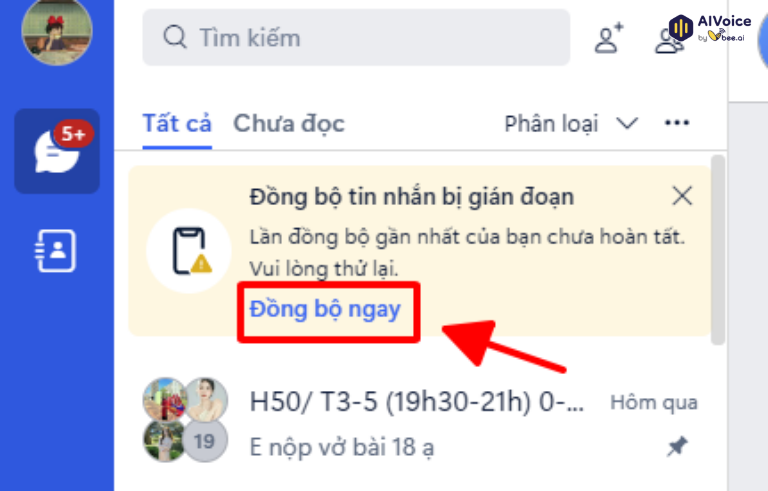
- Bật tùy chọn Đồng bộ tin nhắn (nếu có) hoặc chỉ cần mở ứng dụng để hệ thống tự đồng bộ.
- Quay lại Zalo PC và chờ vài phút để tin nhắn được đồng bộ.
Nếu trước đó bạn đã thực hiện sao lưu dữ liệu, các tin nhắn có thể được khôi phục và hiển thị lại trên máy tính sau khi quá trình đồng bộ hoàn tất.
Cách 2: Gỡ và cài đặt lại Zalo PC, sau đó khôi phục từ bản sao lưu
- Mở Zalo PC → vào Cài đặt → chọn Đăng xuất khỏi tài khoản.
- Gỡ cài đặt Zalo PC khỏi máy tính.
- Tải và cài đặt lại phiên bản mới nhất từ trang chính thức
- Đăng nhập lại vào tài khoản Zalo.
- Khi đăng nhập, hệ thống có thể hiển thị tùy chọn Khôi phục lịch sử trò chuyện từ bản sao lưu gần nhất (nếu đã có dữ liệu sao lưu trên máy chủ).
- Nhập mật khẩu sao lưu (nếu đã thiết lập trước đó) và chờ quá trình khôi phục hoàn tất.
2.4 Cách khôi phục tin nhắn Zalo đã xóa bằng cách sử dụng phần mềm thứ ba
Trong trường hợp bạn chưa từng thực hiện sao lưu trước đó, các tin nhắn đã xóa sẽ bị mất vĩnh viễn theo chính sách của Zalo, vì hệ thống không lưu trữ nội dung tin nhắn đã xóa trên máy chủ.
Một số phần mềm khôi phục dữ liệu của bên thứ ba như PhoneRescue (iOS), Tenorshare UltData, Dr.Fone… có thể thử quét sâu bộ nhớ thiết bị để tìm lại dữ liệu còn sót trong bộ nhớ tạm (cache). Tuy nhiên, phương pháp này không phải giải pháp chính thức và chỉ mang tính thử nghiệm.
Lưu ý quan trọng:
- Khả năng khôi phục không được đảm bảo 100%. Dữ liệu chỉ có thể được tìm thấy nếu tin nhắn vừa bị xóa gần đây và bộ nhớ cache chưa bị ghi đè.
- Việc sử dụng phần mềm bên thứ ba tiềm ẩn rủi ro bảo mật, như lộ thông tin cá nhân, dữ liệu tài khoản hoặc nhiễm phần mềm độc hại nếu tải từ nguồn không uy tín.
- Nhiều công cụ yêu cầu trả phí để sử dụng đầy đủ tính năng khôi phục.
- Zalo không hỗ trợ và cũng không khuyến nghị sử dụng các phần mềm này để khôi phục tin nhắn.

3. Mẹo phòng tránh mất tin nhắn Zalo vĩnh viễn
- Bật sao lưu tự động định kỳ (hàng tuần hoặc hàng tháng) để hệ thống tự động lưu lại lịch sử trò chuyện.
- Thực hiện sao lưu thủ công trước khi đổi điện thoại, reset máy hoặc cài lại ứng dụng để đảm bảo dữ liệu được lưu đầy đủ.
- Không gỡ cài đặt Zalo khi chưa sao lưu dữ liệu, vì thao tác này có thể khiến toàn bộ lịch sử tin nhắn trên thiết bị bị mất.
- Sử dụng Zalo trên máy tính (Zalo PC) để đồng bộ và lưu trữ thêm một bản lịch sử trò chuyện trên thiết bị khác.
- Với các nội dung quan trọng, nên chụp màn hình, lưu vào ghi chú hoặc xuất file để tránh rủi ro mất dữ liệu.
- Đặt mật khẩu cho bản sao lưu để bảo vệ dữ liệu cá nhân khi thực hiện khôi phục trên thiết bị khác.
- Kết nối Wi-Fi khi sao lưu dữ liệu lớn, giúp quá trình sao lưu nhanh và ổn định hơn.
- Không đăng nhập tài khoản Zalo trên các thiết bị hoặc phần mềm không rõ nguồn gốc, tránh rủi ro mất dữ liệu hoặc bị truy cập trái phép.
4. Một số câu hỏi thường gặp
4.1 Có thể khôi phục tin nhắn Zalo đã thu hồi không?
Không. Khi người gửi thu hồi tin nhắn, nội dung đó sẽ bị xóa khỏi cuộc trò chuyện và không được lưu trên máy chủ. Vì vậy, Zalo không cung cấp cách chính thức để xem lại tin nhắn đã thu hồi.
4.2 Khôi phục tin nhắn Zalo từ bản sao lưu mất bao lâu?
Thông thường, quá trình khôi phục chỉ mất khoảng 1-10 phút, tùy thuộc vào dung lượng dữ liệu và tốc độ mạng.
4.3 Có thể khôi phục tin nhắn Zalo sau khi gỡ cài đặt ứng dụng không?
Có thể, nếu trước khi gỡ ứng dụng bạn đã bật tính năng sao lưu tin nhắn. Khi cài lại Zalo và đăng nhập, bạn chỉ cần khôi phục từ bản sao lưu để lấy lại lịch sử trò chuyện.
4.4 Phần mềm bên thứ ba có khôi phục được tin nhắn Zalo không?
Một số phần mềm có thể quét bộ nhớ thiết bị để tìm dữ liệu còn sót lại, nhưng khả năng thành công không cao và có thể tiềm ẩn rủi ro bảo mật. Zalo không khuyến nghị sử dụng các công cụ này.
4.5 Có thể khôi phục tin nhắn Zalo đã xóa từ lâu không?
Rất khó. Nếu tin nhắn đã bị xóa từ lâu và không có bản sao lưu, dữ liệu thường đã bị ghi đè trong bộ nhớ thiết bị, nên gần như không thể khôi phục.
Tóm lại, việc khôi phục tin nhắn Zalo đã xóa chỉ khả thi nếu bạn đã bật sao lưu trước đó hoặc hoàn tác ngay sau khi xóa cuộc trò chuyện. Nếu chưa từng sao lưu, tin nhắn thường sẽ không thể khôi phục lại. Vì vậy, để tránh mất dữ liệu quan trọng, bạn nên bật sao lưu tin nhắn định kỳ và lưu lại các nội dung cần thiết.
