

Dung lượng Gmail bị đầy là vấn đề nhiều người gặp phải sau thời gian dài sử dụng email. Khi bộ nhớ đầy, bạn sẽ không thể gửi hoặc nhận thư mới, gây gián đoạn công việc. Bài viết dưới đây sẽ hướng dẫn bạn cách dọn dẹp dung lượng Gmail nhanh chóng, dễ hiểu và hiệu quả.
1. Dung lượng Gmail là gì?
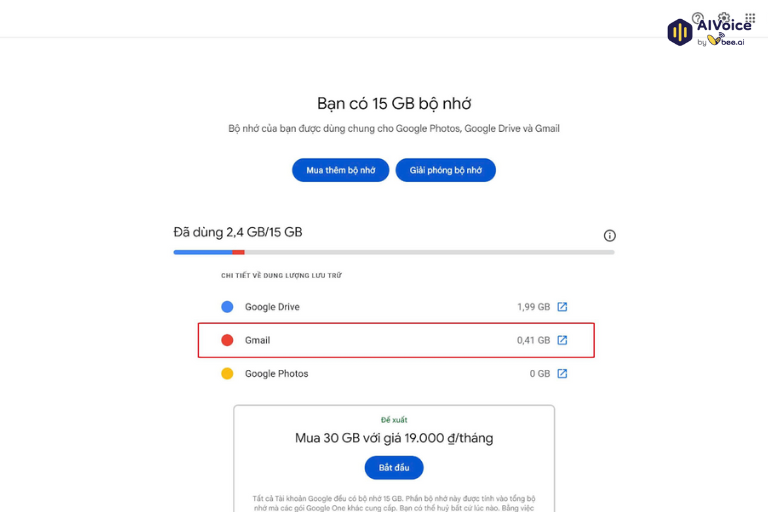
Dung lượng Gmail là tổng không gian lưu trữ mà Google cấp cho mỗi tài khoản để lưu email và các dữ liệu liên quan. Dung lượng này không chỉ dùng cho Gmail mà còn dùng chung cho Google Drive và Google Photos.
Khi dung lượng Gmail bị đầy, bạn sẽ không thể gửi hoặc nhận email mới, đồng thời việc lưu trữ file, hình ảnh hay video trên các dịch vụ của Google cũng sẽ bị hạn chế. Vì vậy, hiểu rõ dung lượng Gmail là gì và cách quản lý nó sẽ giúp bạn sử dụng email ổn định và hiệu quả hơn.
2. Tài khoản Gmail được cấp bao nhiêu dung lượng?
Dung lượng Gmail được Google cấp 15GB miễn phí cho mỗi tài khoản, dùng chung cho Gmail, Google Drive và Google Photos. Điều này có nghĩa là email, file đính kèm, tài liệu lưu trên Drive hay ảnh và video trên Google Photos đều cùng sử dụng chung một không gian lưu trữ.
3. Vì sao ta nên dọn dẹp dung lượng Gmail?
Giải phóng dung lượng Gmail là việc cần thiết để đảm bảo quá trình sử dụng email luôn ổn định và không bị gián đoạn. Cụ thể, việc dọn dẹp dung lượng mang lại nhiều lợi ích như:
- Tránh gián đoạn gửi và nhận email: Khi dung lượng Gmail đầy, bạn sẽ không thể gửi hoặc nhận email mới, dễ bỏ lỡ thông tin quan trọng từ công việc, học tập, khách hàng hoặc đối tác.
- Quản lý dữ liệu hiệu quả hơn: Xóa bớt email cũ, email rác và file đính kèm không cần thiết giúp hộp thư gọn gàng, dễ tìm kiếm thông tin.
- Tối ưu dung lượng dùng chung: Gmail dùng chung bộ nhớ với Google Drive và Google Photos, nên việc giải phóng dung lượng giúp toàn bộ hệ sinh thái Google hoạt động trơn tru hơn.
- Tiết kiệm chi phí: Dọn dẹp dung lượng thường xuyên giúp bạn kéo dài thời gian sử dụng 15GB miễn phí, hạn chế việc phải nâng cấp gói lưu trữ trả phí.
- Nâng cao hiệu suất làm việc: Hộp thư gọn gàng giúp bạn xử lý email nhanh hơn, giảm thời gian tìm kiếm và tránh nhầm lẫn thông tin.
4. Những cách xử lý dung lượng Gmail khi bị đầy
Để xử lý Gmail bị đầy, hãy giải phóng dung lượng bằng cách xóa email có tệp đính kèm lớn, dọn dẹp thư mục Spam/Thùng rác, và xóa các thư cũ không cần thiết.
4.1 Dọn dẹp thùng rác
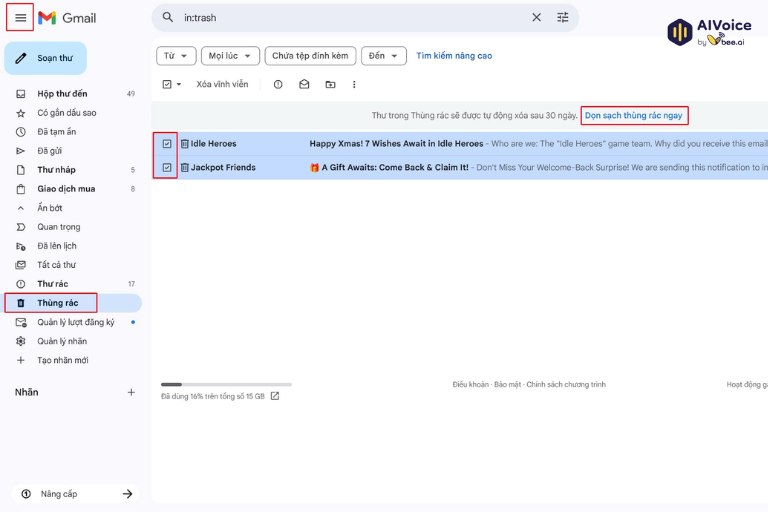
Nhiều người không biết rằng email trong “Thùng rác” vẫn tiếp tục chiếm dung lượng Gmail cho đến khi bị xóa vĩnh viễn. Mặc dù Gmail hỗ trợ xóa tin tự động trong vòng 30 ngày trong mục thùng rác, bạn vẫn nên xóa trước để làm sạch không gian lưu trữ.
Để dọn thùng rác, bạn truy cập mục “Thùng rác” hoặc sử dụng thanh tìm kiếm của Gmail nhập lệnh “in:trash” để vào thùng rác. Chọn tất cả thư rồi “Dọn sạch thùng rác ngay”.
4.2 Xóa các thư rác trong mục Spam
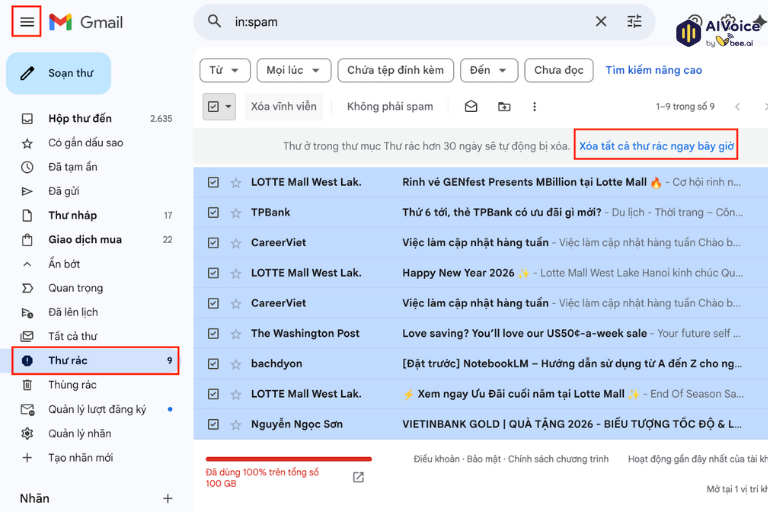
Tương tự với thùng rác, thư rác spam cũng là nguyên nhân khiến cho dung lượng Gmail bị đầy. Để xóa thư rác spam, bạn chỉ cần truy cập mục “Thư rác” hoặc gõ “in:spam” trên thanh tìm kiếm Gmail để vào. Chọn tất cả thư rồi “Xóa tất cả thư rác ngay bây giờ”.
4.3 Xóa các email cũ không còn cần thiết
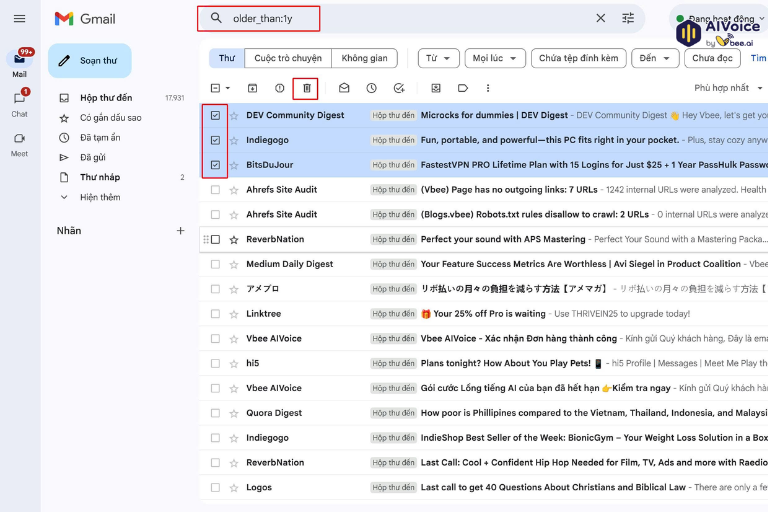
Sau thời gian dài sử dụng Gmail, nhiều email đã cũ không còn giá trị để sử dụng đặc biệt là những thư đã đọc từ lâu. Bạn nên kiểm tra, rà soát lại ở phần “Hộp thư đến” hoặc “Đã gửi” sau đó chọn email cần xóa.
Hoặc bạn có thể nhập lệnh “older_than:1y” vào ô tìm kiếm để lọc các email đã tồn tại hơn 1 năm. Trong đó, 1y đại diện cho 1 năm và có thể thay đổi linh hoạt bằng các ký hiệu khác như m (tháng), w (tuần) hoặc d (ngày), kết hợp với con số tương ứng để tìm các thư cũ theo thời gian mong muốn. Chọn thư không cần thiết rồi xóa.
4.4 Loại bỏ email có file đính kèm nặng
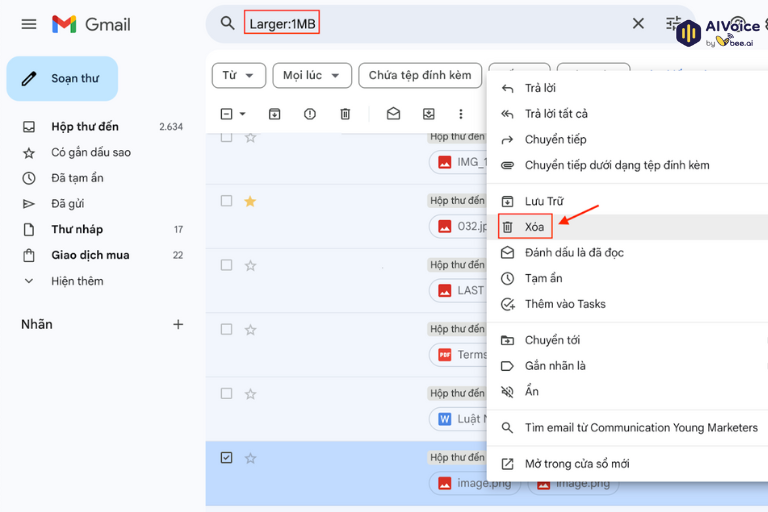
Để xử lý, bạn có thể sử dụng thanh tìm kiếm trong Gmail và nhập các lệnh như “larger:1M”, “larger:10M” hoặc “larger:50M”. Các lệnh này sẽ giúp bạn lọc nhanh email theo dung lượng. Ví dụ, lệnh “larger:1M” dùng để tìm những email có kích thước lớn hơn 1MB. Sau khi kiểm tra, bạn nên xóa các email không còn cần thiết để dung lượng được giải phóng hoàn toàn.
4.5 Xóa các file không quan trọng trên Google Drive
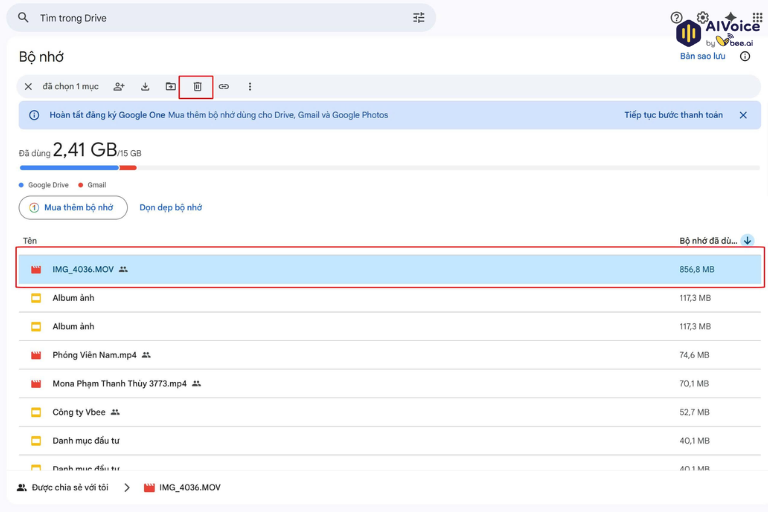
Vì Google Drive sử dụng chung dung lượng với Gmail nên các tệp tin lớn lưu trên Drive cũng là nguyên nhân khiến bộ nhớ Gmail nhanh chóng bị đầy. Những file như video, bản sao tài liệu cũ hoặc dữ liệu không còn sử dụng thường chiếm rất nhiều dung lượng.
Bạn nên truy cập vào Google Drive rồi đăng nhập bằng tài khoản Google, nhấp vào các file hoặc thư mục không còn quan trọng “Chuyển vào thùng rác (Delete)”. Sau đó hãy vào “Thùng rác” rồi “Xóa vĩnh viễn” để giải phóng dung lượng.
4.6 Xóa ảnh, video không cần thiết trên Google Photos
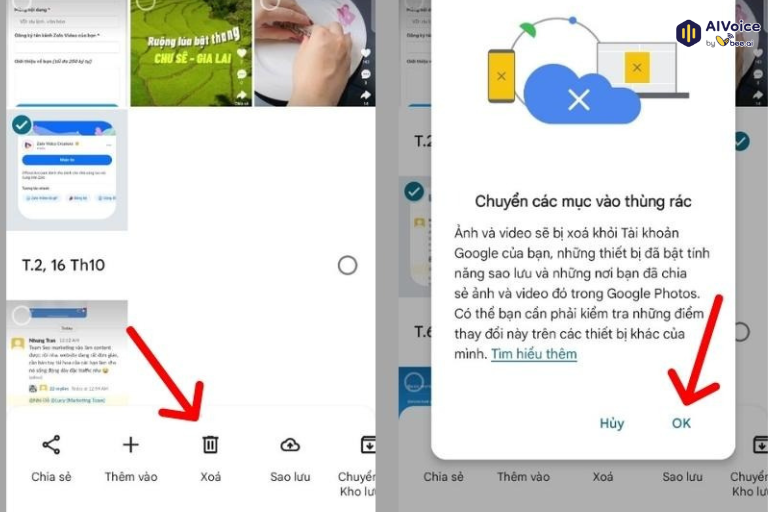
Tương tự, Google Photos cũng chiếm dung lượng đáng kể do chia sẻ chung dung lượng lưu trữ với Google Drive, Gmail. Do đó bạn nên kiểm tra “Google Photos” và xóa những ảnh, video bị trùng lặp hoặc không còn cần thiết. Sau khi xóa, hãy dọn dẹp “Thùng rác” trong Google Photos để dung lượng được giải phóng hoàn toàn, giúp Gmail hoạt động ổn định hơn.
4.7 Mua thêm dung lượng
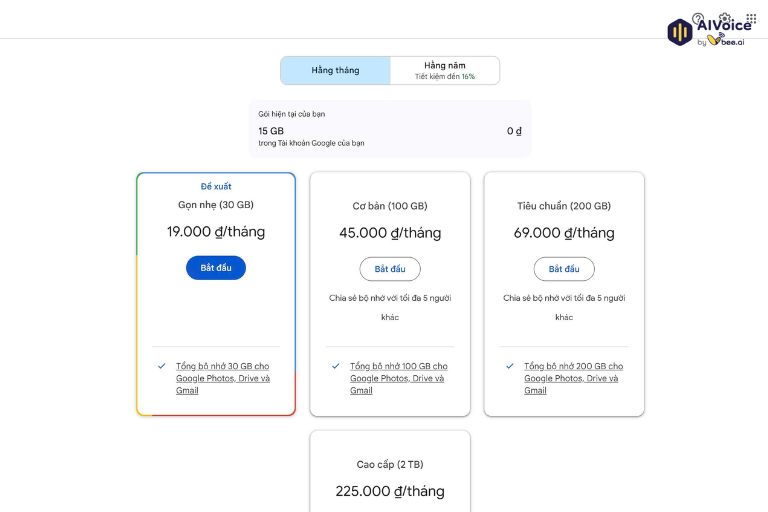
Trong trường hợp 15GB miễn phí không đủ sử dụng, người dùng có thể nâng cấp lên các gói dung lượng Gmail trả phí thông qua Google One. Hiện nay, Google cung cấp nhiều gói phổ biến như 100GB, 200GB và 2TB, phù hợp cho nhu cầu cá nhân, công việc và doanh nghiệp. Khi nâng cấp, dung lượng sẽ được mở rộng cho toàn bộ dịch vụ Google, giúp bạn sử dụng Gmail ổn định mà không lo bị đầy bộ nhớ.
5. Hướng dẫn kiểm tra dung lượng Gmail nhanh chóng
Trước khi tiến hành dọn dẹp dung lượng Gmail, bạn cần biết chính xác tài khoản của mình đang sử dụng bao nhiêu bộ nhớ và còn trống bao nhiêu dung lượng. Dưới đây là hướng dẫn cách kiểm tra nhanh nhất cho từng thiết bị.
5.1 Cách xem dung lượng Gmail bằng máy tính
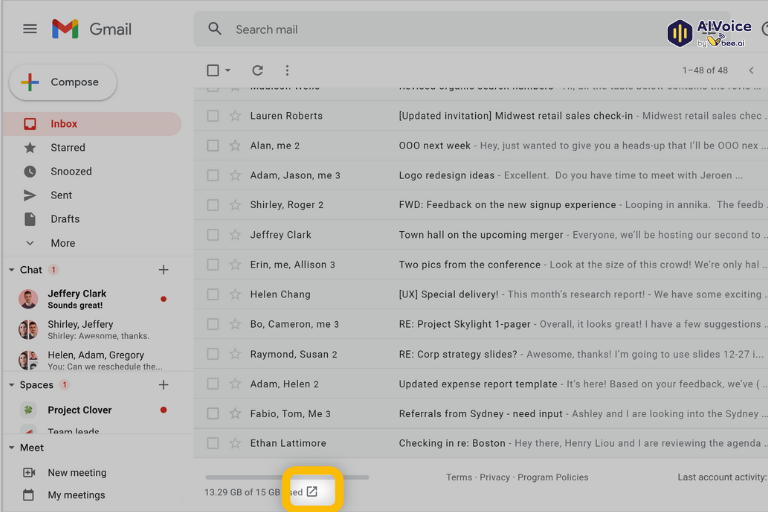
Trên máy tính, bạn chỉ cần đăng nhập vào tài khoản Gmail bằng trình duyệt web. Sau đó kéo xuống cuối hộp thư đến, Gmail sẽ hiển thị thông tin dung lượng đã sử dụng trên tổng dung lượng được cấp. Bạn có thể truy cập vào đó để xem chi tiết dung lượng đang bị chiếm bởi Gmail, Google Drive và Google Photos, giúp xác định chính xác nguyên nhân khiến bộ nhớ bị đầy.
5.2 Cách xem dung lượng Gmail bằng điện thoại
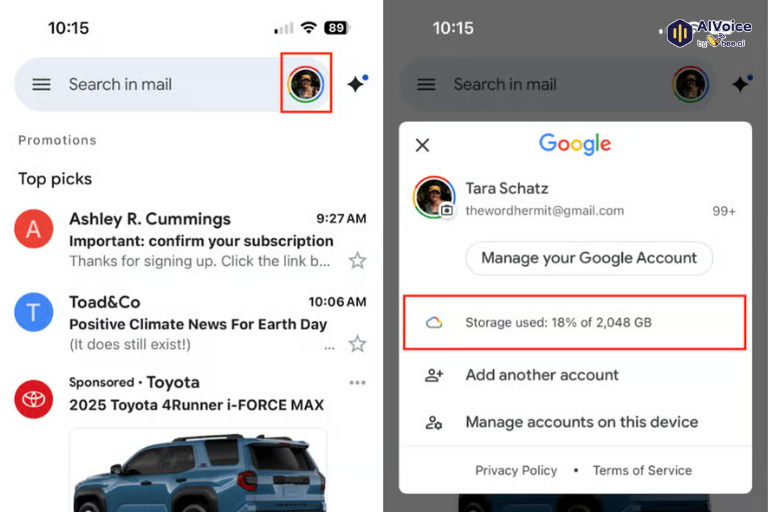
Đối với điện thoại, bạn mở ứng dụng Gmail và nhấn vào ảnh đại diện tài khoản ở góc trên bên phải. Tiếp theo bạn có thể thấy phần “Dung lượng lưu trữ đã sử dụng”, bấm vào đó để xem chi tiết hơn. Tại đây, Google sẽ hiển thị tổng dung lượng đã sử dụng cùng phần trăm bộ nhớ còn trống, giúp bạn dễ dàng theo dõi và quản lý Gmail mọi lúc, mọi nơi.
6. Một số câu hỏi thường gặp về dung lượng Gmail
6.1 Email sau khi đã xóa có khôi phục lại được không?
Khi bạn xóa một email trong Gmail, thư đó sẽ được chuyển vào “Thùng rác” và được lưu lại tối đa 30 ngày. Trong khoảng thời gian này, bạn hoàn toàn có thể mở Thùng rác và khôi phục email về hộp thư chính chỉ với vài thao tác đơn giản.
Tuy nhiên, nếu email đã bị xóa vĩnh viễn (bạn xóa thủ công trong “Thùng rác” hoặc đã quá 30 ngày), Gmail sẽ không cho phép khôi phục lại.
6.2 Dung lượng Gmail có miễn phí không?
Có, Gmail cung cấp 15GB dung lượng miễn phí cho mỗi tài khoản Google, dùng chung cho Gmail, Google Drive và Google Photos. Khi vượt quá mức này, bạn sẽ không thể gửi hoặc nhận email mới. Nếu cần thêm dung lượng, bạn có thể nâng cấp lên các gói Google One trả phí.
6.3 Có thể tiếp tục sử dụng Gmail khi bộ nhớ bị đầy không?
Khi bộ nhớ Gmail bị đầy, bạn vẫn có thể đăng nhập và xem các email cũ, nhưng sẽ không thể gửi hoặc nhận email mới. Điều này có thể khiến bạn bỏ lỡ các thông tin quan trọng từ công việc, đối tác hoặc học tập. Các dịch vụ dùng chung dung lượng như Google Drive và Google Photos cũng sẽ ngừng lưu dữ liệu mới.
6.4 Làm sao biết email nào đang chiếm nhiều dung lượng nhất?
Bạn có thể dễ dàng biết email nào chiếm nhiều dung lượng bằng cách sử dụng bộ lọc tìm kiếm của Gmail. Chỉ cần nhập các lệnh như “larger:10M”, “larger:20M” vào ô tìm kiếm, Gmail sẽ hiển thị các email có file đính kèm lớn. Những email này thường là nguyên nhân chính khiến dung lượng Gmail bị đầy. Bạn nên kiểm tra và xóa các email không còn cần thiết để giải phóng bộ nhớ.
6.5 File đính kèm trong Gmail có chiếm nhiều dung lượng không?
Có. “File đính kèm trong Gmail” là một trong những nguyên nhân chiếm nhiều dung lượng nhất của tài khoản Google. Các email chứa file như PDF, Word, Excel, hình ảnh hoặc video dung lượng lớn đều được tính trực tiếp vào bộ nhớ Gmail.
Dung lượng Gmail đầy là vấn đề phổ biến nhưng hoàn toàn có thể xử lý nếu bạn biết cách kiểm tra và quản lý đúng cách. Hy vọng bài viết trên đã giúp bạn biết cách giải phóng bộ nhớ Gmail đơn giản và hiệu quả. Đừng quên duy trì thói quen kiểm tra dung lượng định kỳ để tránh gặp phải tình trạng này trong tương lai.