

Facebook là mạng xã hội được sử dụng phổ biến trên cả điện thoại lẫn máy tính. Trong bài viết này, bạn sẽ được hướng dẫn cách cài đặt Facebook cho máy tính Windows và MacBook một cách đơn giản, dễ thực hiện.
1. Cách tải Facebook trực tiếp từ Microsoft Store
Hiện nay, Facebook đã có ứng dụng chính thức dành cho máy tính Windows, cho phép bạn cài đặt và sử dụng trực tiếp mà không cần thông qua phần mềm giả lập. Toàn bộ thao tác được thực hiện ngay trên Microsoft Store, rất nhanh và tiện lợi.
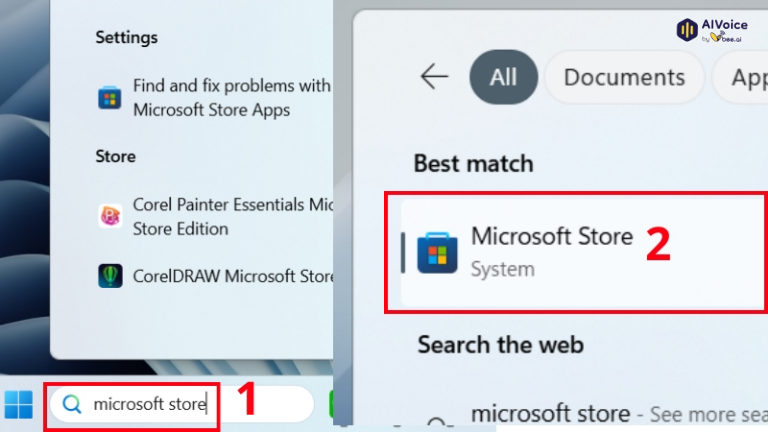
Bước 1: Mở thanh tìm kiếm trên máy tính, nhập “Microsoft Store” rồi nhấn chọn để mở ứng dụng.
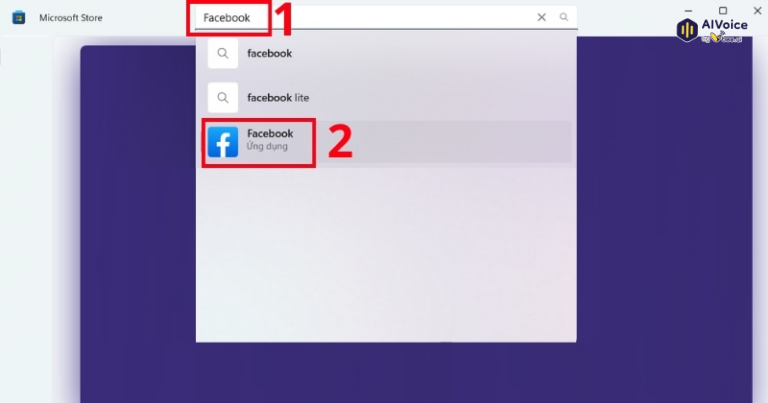
Bước 2: Tại giao diện Microsoft Store, nhập từ khóa “Facebook” vào ô tìm kiếm phía trên và nhấn Enter.
Bước 3: Khi ứng dụng Facebook xuất hiện trong kết quả tìm kiếm, nhấn nút Get để bắt đầu tải và cài đặt.
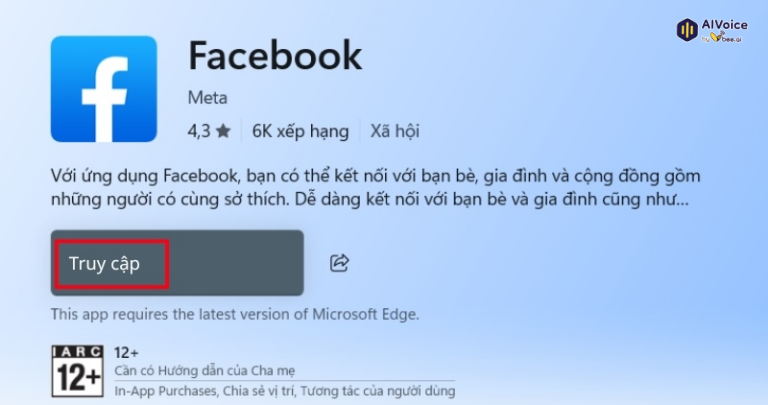
Bước 4: Sau khi cài đặt hoàn tất, nút Open sẽ hiện ra bên cạnh ứng dụng. Bạn chỉ cần nhấn vào để mở Facebook và sử dụng ngay trên máy tính.
2. Tạo Facebook trên MacBook bằng trình duyệt Chrome
Hiện nay, Facebook chưa phát hành ứng dụng chính thức dành cho MacBook trên App Store. Tuy nhiên, bạn vẫn có thể sử dụng Facebook tiện lợi như một ứng dụng bằng cách tạo lối tắt thông qua trình duyệt Chrome.
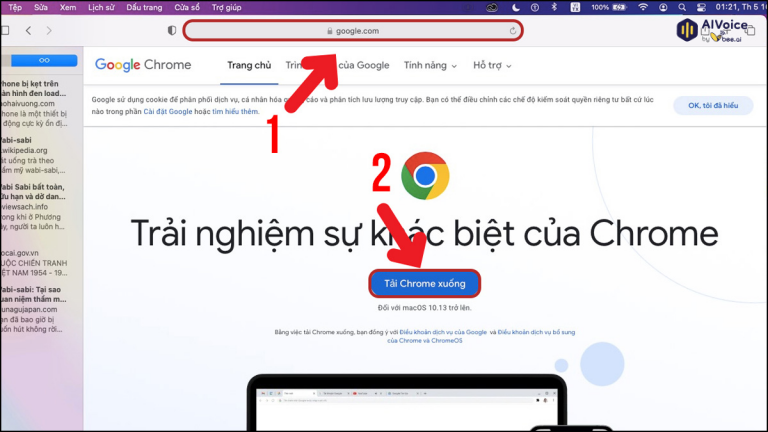
Bước 1: Mở trình duyệt Google Chrome trên MacBook. Nếu máy chưa cài Chrome, bạn có thể dùng Safari để truy cập trang chủ Google Chrome và tải về.
Bước 2: Sau khi tải xong, mở thư mục Downloads, kéo biểu tượng Chrome vào thư mục Applications để hoàn tất cài đặt.
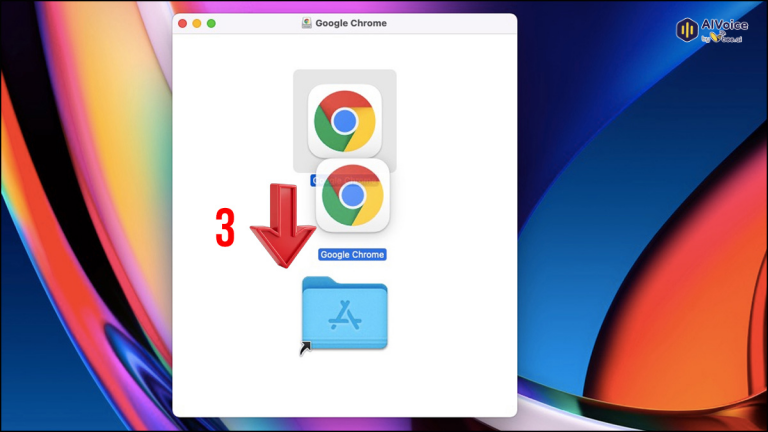
Bước 3: Khởi động Google Chrome và truy cập vào trang facebook.com.
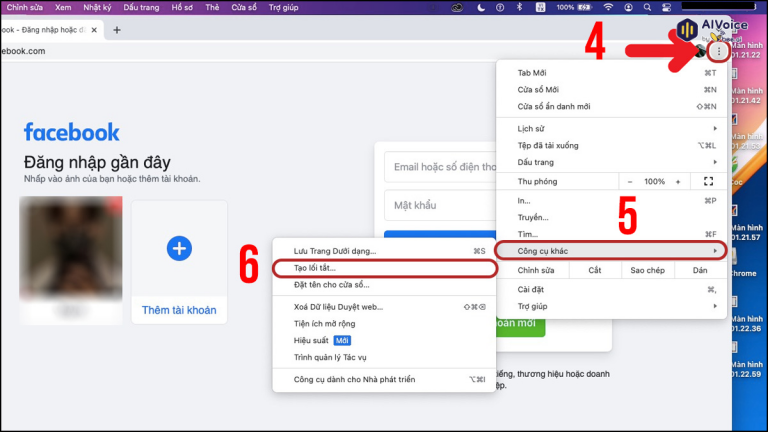
Bước 4: Sau đó, nhấn vào biểu tượng ba chấm (⋮) ở góc trên bên phải trình duyệt → chọn Truyền, lưu và chia sẻ → tiếp tục chọn Tạo lối tắt.
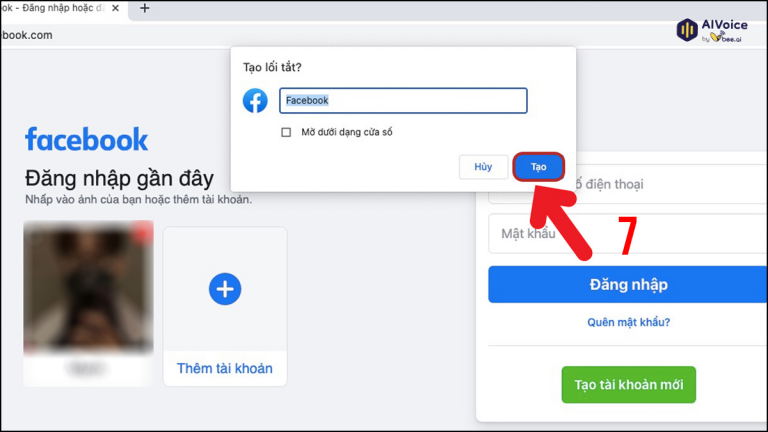
Bước 5: Nhập tên cho lối tắt Facebook, sau đó nhấn Tạo để xác nhận.
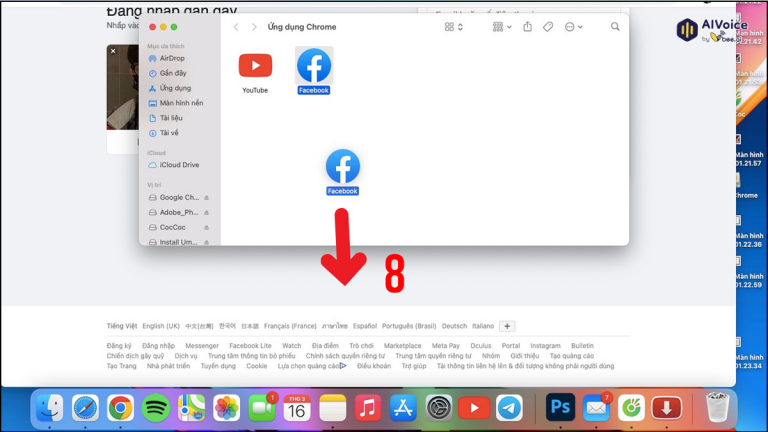
Bước 6: Chrome sẽ tự động tạo biểu tượng Facebook trong thư mục Chrome Apps. Bạn chỉ cần kéo biểu tượng này xuống thanh Dock để mở Facebook nhanh chóng mỗi khi cần.
3. Một số lưu ý khi cài đặt Facebook cho máy tính
- Máy tính cần sử dụng Windows 8.1 hoặc phiên bản mới hơn để có thể cài đặt ứng dụng Facebook chính thức.
- Trường hợp không thấy Facebook trên Microsoft Store, bạn có thể chuyển sang giải pháp tạo lối tắt từ trình duyệt web.
- Nên tải và cài đặt từ các nguồn chính thống để đảm bảo an toàn thông tin và tránh nguy cơ nhiễm mã độc.
4. Các câu hỏi thường gặp về cài đặt Facebook về máy tính
4.1 Cài Facebook từ Microsoft Store có tốn phí không?
Không. Ứng dụng Facebook trên Microsoft Store hoàn toàn miễn phí. Bạn chỉ cần tài khoản Microsoft và kết nối Internet để tải và sử dụng.
4.2 MacBook có cài được ứng dụng Facebook chính thức không?
Hiện tại Facebook chưa có ứng dụng riêng cho macOS trên App Store. Người dùng MacBook chủ yếu sử dụng Facebook qua trình duyệt hoặc tạo lối tắt (shortcut) trên Chrome để dùng giống như ứng dụng.
4.3 Tạo shortcut Facebook trên Chrome có an toàn không?
Có. Shortcut chỉ là liên kết trực tiếp đến website facebook.com, không cài thêm phần mềm lạ hay can thiệp hệ thống. Miễn là bạn đăng nhập Facebook từ trang chính thức, dữ liệu vẫn được bảo mật.
4.4 Dùng Facebook trên máy tính có tốn nhiều tài nguyên không?
Ứng dụng Facebook trên Windows và shortcut trên Chrome đều nhẹ, ít tốn dung lượng hơn so với việc dùng phần mềm giả lập. Với máy cấu hình trung bình, Facebook vẫn chạy ổn định.
Tùy vào hệ điều hành đang sử dụng, bạn có thể chọn cài Facebook trực tiếp từ Microsoft Store trên Windows hoặc tạo lối tắt Facebook trên Chrome cho MacBook. Cả hai cách đều nhanh gọn, an toàn và không cần phần mềm giả lập. Hy vọng hướng dẫn trên giúp bạn cài đặt Facebook cho máy tính nhanh chóng và thuận tiện hơn mỗi ngày.
