

Zalo Web là giải pháp hoàn hảo cho những ai muốn nhắn tin, gửi file dung lượng lớn ngay trên trình duyệt mà không cần cài đặt phần mềm. Bài viết này sẽ hướng dẫn bạn chi tiết từ A-Z cách đăng nhập và sử dụng Zalo Web một cách nhanh chóng, bảo mật nhất.
1. Hướng dẫn đăng nhập Zalo Web nhanh chóng và tiện lợi
1.1 Cách đăng nhập Zalo Web trên máy tính cực nhanh
Trên máy tính, Zalo Web hỗ trợ bạn 2 cách đăng nhập cực kỳ linh hoạt tùy thuộc vào việc bạn có nhớ mật khẩu hay không.
Cách 1: Đăng nhập bằng mã QR (Nhanh và được khuyên dùng nhất)
Đây là cách tiện lợi nhất, không cần bạn phải nhớ mật khẩu.
- Bước 1: Mở trình duyệt web trên máy tính và truy cập vào https://id.zalo.me/.
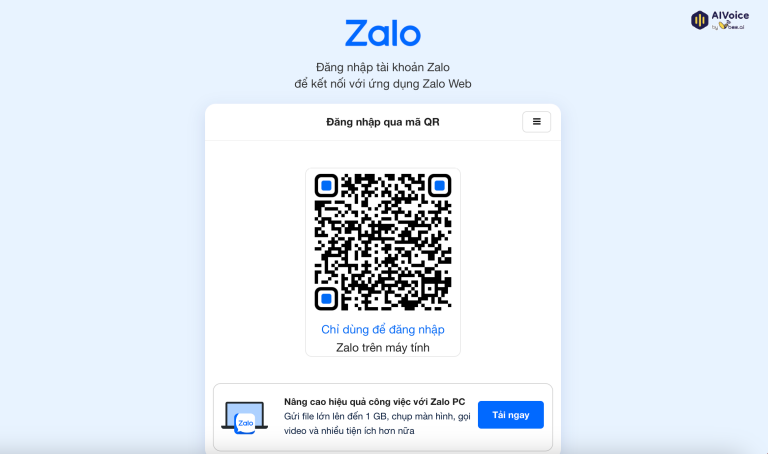
- Bước 2: Tại màn hình đăng nhập, bạn chọn tab với mã QR. Lúc này, một mã QR sẽ hiện ra trên màn hình máy tính.

Tại màn hình đăng nhập, bạn chọn tab với mã QR. - Bước 3: Mở ứng dụng Zalo trên điện thoại của bạn. Bấm vào biểu tượng mã QR ở góc trên cùng bên phải màn hình.
- Bước 4: Hướng camera điện thoại vào mã QR trên màn hình máy tính. Khi máy tính nhận diện thành công, màn hình điện thoại sẽ hiện thông báo xác nhận. Bạn bấm Đăng nhập trên điện thoại là xong.
Cách 2: Đăng nhập bằng Số điện thoại và Mật khẩu
- Bước 1: Truy cập vào trang web chat.zalo.me.
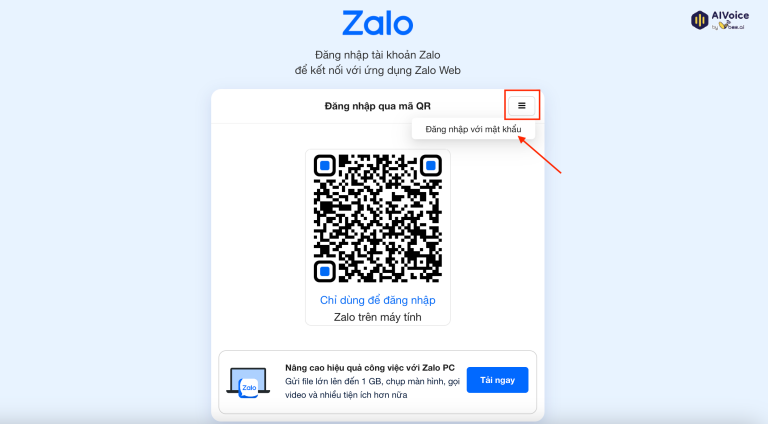
- Bước 2: Ở thanh menu bên phải, chọn Đăng nhật với mật khẩu.

Ở thanh menu bên phải, chọn Đăng nhật với mật khẩu. - Bước 3: Nhập số điện thoại và mật khẩu tài khoản Zalo của bạn. Sau đó bấm Đăng nhập với mật khẩu.
- Bước 4: Nếu đăng nhập trên thiết bị mới lần đầu, Zalo có thể sẽ yêu cầu bạn xác nhận bằng mã OTP gửi về số điện thoại hoặc xác minh bảo mật bằng cách chọn 3 người bạn đã từng liên lạc. Chọn đúng 3 người và bấm xác nhận để vào tài khoản.
1.2 Cách 3 – đăng nhập Zalo Web trên điện thoại
Thông thường, khi bạn truy cập link chat.zalo.me trên điện thoại, hệ thống sẽ tự động chuyển hướng yêu cầu bạn mở ứng dụng Zalo. Để sử dụng phiên bản Web ngay trên trình duyệt di động (hữu ích khi bạn muốn dùng 2 tài khoản Zalo trên cùng 1 điện thoại), bạn cần dùng một thủ thuật nhỏ:
- Bước 1: Mở trình duyệt web trên điện thoại (Chrome đối với Android hoặc Safari đối với iPhone).
- Bước 2:
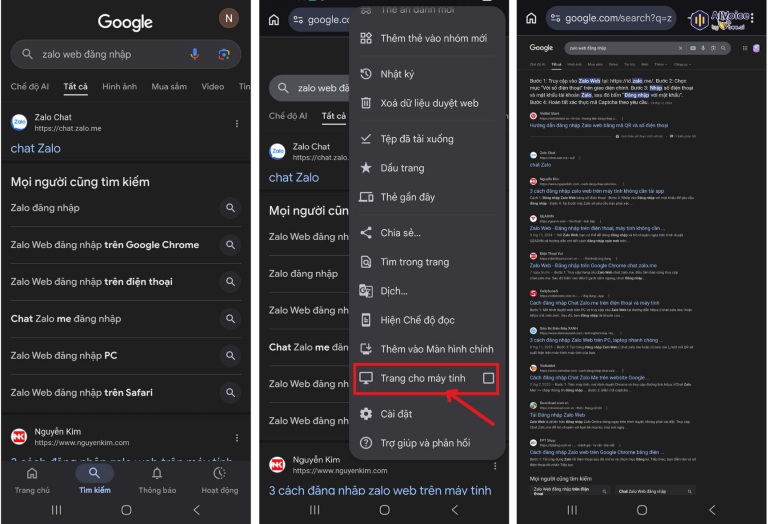
- Trên Chrome (Android): Bấm vào biểu tượng 3 dấu chấm ở góc trên bên phải màn hình → Tích chọn Trang web cho máy tính (Desktop site).

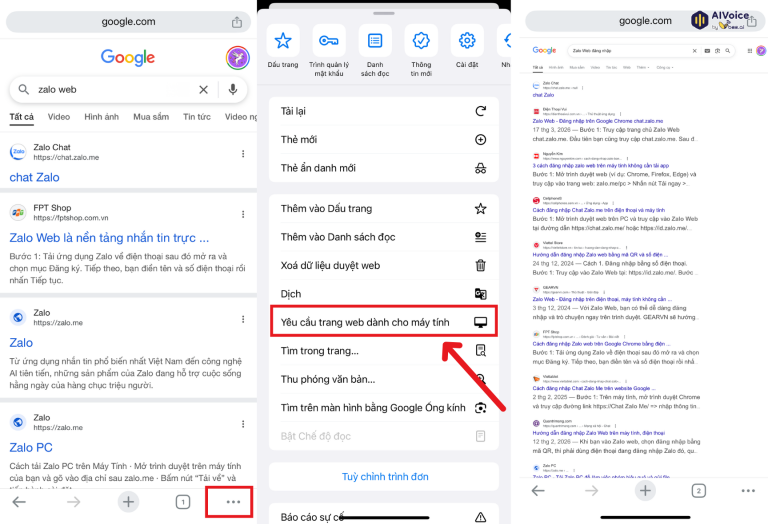
Cách đăng nhập zalo web trên điện thoại Android. - Trên Safari (iPhone): Bấm vào biểu tượng “…” ở góc trái thanh địa chỉ → Chọn Yêu cầu trang web dành cho máy tính.
Cách đăng nhập zalo web trên điện thoại iPhone.
- Trên Chrome (Android): Bấm vào biểu tượng 3 dấu chấm ở góc trên bên phải màn hình → Tích chọn Trang web cho máy tính (Desktop site).
- Bước 3: Gõ địa chỉ chat.zalo.me vào thanh tìm kiếm và truy cập.
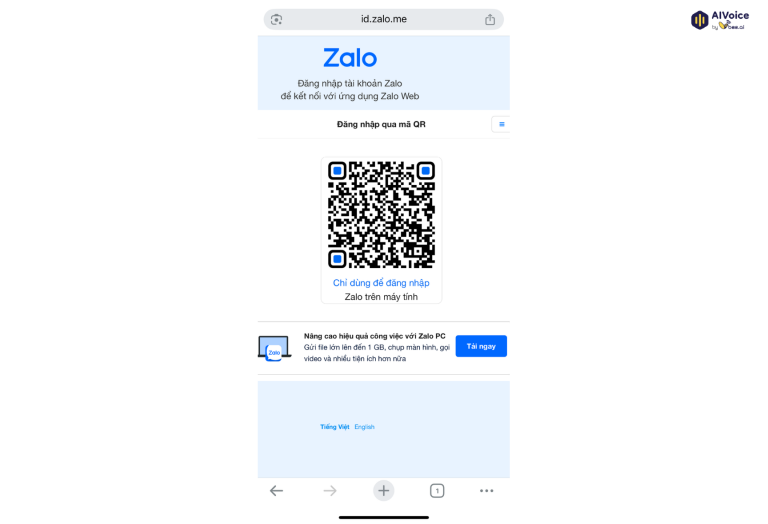
- Bước 4: Giao diện Zalo Web trên máy tính sẽ hiện ra trên màn hình điện thoại của bạn. Lúc này, bạn chỉ cần chọn cách đăng nhập bằng Số điện thoại/Mật khẩu như hướng dẫn ở phần 2 là có thể sử dụng bình thường.
Tiếp tục thao tác đăng nhập bằng cách quét mã QR hoặc nhập số điện thoại.
2. Một số lưu ý quan trọng khi sử dụng Zalo Web
- Đồng bộ tin nhắn: Trong lần đăng nhập đầu tiên, Zalo Web sẽ hỏi bạn có muốn đồng bộ tin nhắn từ điện thoại lên web không. Hãy chọn “Đồng bộ ngay” và xác nhận trên điện thoại để không bị mất các đoạn chat cũ nhé.
- Bảo mật thông tin: Nếu bạn sử dụng Zalo Web trên máy tính công cộng, công ty, hoặc mượn máy của người khác, hãy nhớ Đăng xuất tài khoản sau khi sử dụng xong để bảo vệ sự riêng tư (Bấm vào biểu tượng bánh răng cài đặt ở góc trái dưới cùng → Chọn Đăng xuất).
- Hạn chế tính năng: Zalo Web không hỗ trợ tính năng gọi video trực tiếp như bản App, mà chỉ hỗ trợ gọi thoại và nhắn tin.
3. Những câu hỏi thường gặp về Zalo Web
Dưới đây là tổng hợp những thắc mắc phổ biến nhất của người dùng khi sử dụng phiên bản Zalo trên trình duyệt:
3.1 Zalo Web có xem được khoảnh khắc và nhật ký không?
Rất tiếc, hiện tại Zalo Web chưa hỗ trợ tính năng xem hoặc đăng Nhật ký và Khoảnh khắc. Để sử dụng tính năng này, bạn bắt buộc phải dùng ứng dụng Zalo trên điện thoại.
3.2 Tại sao Zalo Web không đồng bộ được tin nhắn cũ?
Việc không đồng bộ được thường do hai nguyên nhân:
- Bạn chưa xác nhận "Đồng bộ tin nhắn" trên điện thoại ngay khi vừa đăng nhập trên máy tính.
- Bạn đã xóa lịch sử trình duyệt hoặc dùng chế độ ẩn danh, khiến các dữ liệu tạm thời bị mất.
Cách khắc phục:Hãy đảm bảo điện thoại và máy tính cùng kết nối mạng ổn định và thực hiện xác nhận đồng bộ trong vòng 3 phút kể từ khi đăng nhập.
3.3 Sử dụng Zalo Web có bị lộ tin nhắn không?
Zalo Web có tính bảo mật cao, tuy nhiên rủi ro nằm ở việc người dùng quên đăng xuất trên máy tính công cộng.
Lời khuyên: Hãy luôn sử dụng phím tắt Ctrl + Shift + Del để xóa lịch sử hoặc chọn Đăng xuất ngay sau khi làm việc xong.
3.4 Zalo Web có gọi Video được không?
Hiện tại, Zalo Web chỉ hỗ trợ gọi thoại, chưa hỗ trợ gọi Video trực tiếp trên trình duyệt. Nếu bạn cần họp online hoặc gọi thấy hình, hãy tải phiên bản Zalo PC hoặc dùng App trên điện thoại.
3.5 Làm sao để đăng nhập 2 tài khoản Zalo trên 1 máy tính?
Bạn hoàn toàn có thể làm việc này bằng cách:
- Tài khoản 1: Đăng nhập bằng phần mềm Zalo PC.
- Tài khoản 2: Đăng nhập bằng Zalo Web trên trình duyệt (Chrome, Edge...).
Nếu muốn dùng thêm tài khoản thứ 3, bạn có thể mở Cửa sổ ẩn danh (Ctrl + Shift + N) để đăng nhập Zalo Web thêm một lần nữa.
Có thể thấy, Zalo Web là công cụ cực kỳ tiện lợi, giúp tối ưu hóa hiệu suất làm việc mà không làm nặng máy. Hy vọng những chia sẻ trên đã giúp bạn sử dụng Zalo Web hiệu quả hơn. Đừng quên đăng xuất tài khoản nếu sử dụng trên thiết bị công cộng để đảm bảo an toàn thông tin nhé!
