

Nếu bạn đang sáng tạo video TikTok, YouTube, làm bài giảng trực tuyến hay bản tin mà gặp rào cản về giọng thu âm, việc chủ động tìm cách chuyển văn bản thành giọng nói chính là lối tắt hiệu quả nhất. Giải pháp tạo giọng đọc AI hiện đạicủa Vbee AIVoice sẽ giúp bạn chuyển text thành giọng nói truyền cảm, chuẩn vùng miền và đúng ngữ điệu chỉ trong vài phút.
Bài viết này Vbee AIVoice sẽ hướng dẫn bạn chi tiết từng bước tạo giọng đọc AI tự nhiên nhất trên cả máy tính lẫn điện thoại.
1. Chuẩn bị kịch bản và biên tập văn bản trước khi chuyển đổi
Chất lượng của file âm thanh đầu ra phụ thuộc tới 50% vào bước chuẩn bị kịch bản. Trước khi đưa nội dung vào công cụ chuyển text thành giọng nói, hãy dành ít phút tối ưu văn bản theo các bước dưới đây.
1.1. Checklist chuẩn bị nhanh
- File kịch bản: Chuẩn bị sẵn nội dung dạng chữ thuần (Plain Text), lưu trên Word, Google Docs hoặc Notepad.
- Thiết bị: Máy tính (Windows/macOS) hoặc Điện thoại (iOS/Android) có kết nối Internet ổn định.
- Tài khoản: Truy cập và đăng ký tài khoản tại Vbee AIVoice.
1.2. Chuẩn hóa văn bản giúp AI đọc chuẩn xác
- Đặt dấu câu đúng ngữ pháp: AI sẽ căn cứ vào dấu câu để lấy hơi và ngắt nhịp. Hãy dùng dấu phẩy (,) cho nhịp nghỉ ngắn và dấu chấm (.) để kết thúc câu. Tránh dùng các dấu câu lặp lại (như “,,“ hoặc “???“) vì sẽ khiến AI đọc ngắc ngứ hoặc mất tự nhiên.
- Xuống dòng (Enter) hợp lý: Mỗi câu hoàn chỉnh nên được xuống dòng bằng phím “Enter“. Việc phân đoạn rõ ràng giúp công nghệ xử lý ngôn ngữ tự nhiên (NLP) phân tích đúng cấu trúc và ngữ điệu từng câu.
- Dọn sạch ký tự thừa và đường link URL: Hãy xóa bớt các ký tự không dùng trong văn nói như “@, #, *, ~, ^“ hoặc đường link website. Nếu để nguyên link URL, AI sẽ đọc đánh vần từng chữ cái, làm gián đoạn mạch nghe của khán giả.
2. Quy trình 5 bước chuyển văn bản thành giọng nói trên máy tính
Dưới đây là hướng dẫn chuyển văn bản thành giọng nói từng bước chi tiết trên giao diện làm việc chính thức của Vbee AIVoice.
Bước 1: Truy cập hệ thống và dán văn bản
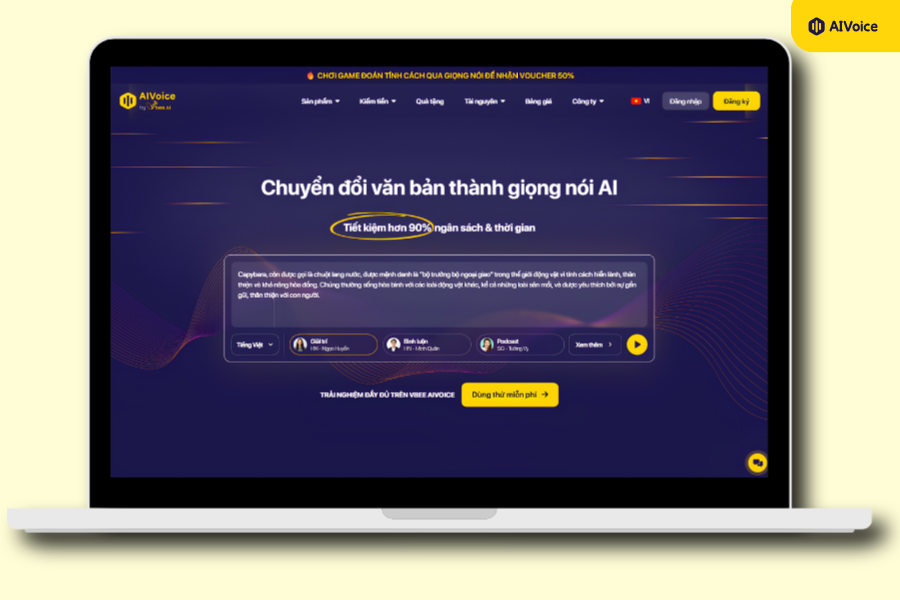
- Vị trí thao tác: Mở trình duyệt web, truy cập trang chủ https://vbee.vn/ và chọn mục đăng nhập/đăng ký để vào không gian làm việc.
- Thao tác thực hiện: Đăng nhập tài khoản, chọn tính năng “Text to Speech”. Sau đó Sao chép (Copy) kịch bản đã chuẩn bị và Dán (Paste) vào khung nhập văn bản ở trung tâm màn hình. Hoặc bạn có thể Upload file text (.docx, .txt, .pdf) hoặc link website nếu cần chuyển đoạn văn bản dài.
- Nội dung kiểm tra: Quan sát góc dưới khung nhập liệu để đảm bảo tổng số ký tự nằm trong hạn mức xử lý của tài khoản.
- Kết quả đạt được: Văn bản hiển thị rõ ràng, chuẩn font tiếng Việt và được phân đoạn mạch lạc.
Bước 2: Chọn ngôn ngữ và giọng đọc AI phù hợp
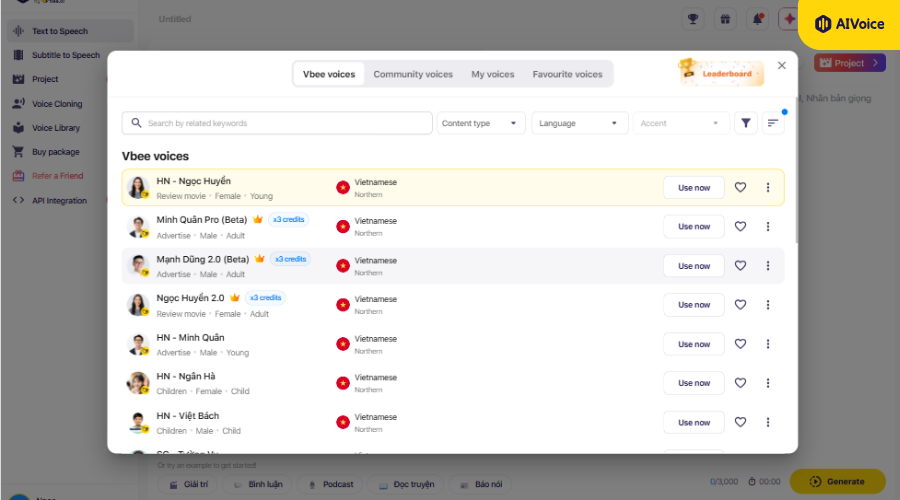
- Vị trí thao tác: Nhấp vào thanh menu Chọn giọng đọc ở phía trên hoặc bên trái khung soạn thảo.
- Thao tác thực hiện:
- Chọn Ngôn ngữ (mặc định là Tiếng Việt, hoặc lựa chọn trong hơn 50 ngôn ngữ như Tiếng Anh, Tiếng Trung, Tiếng Nhật…).
- Lọc giọng đọc theo Vùng miền (Bắc, Trung, Nam), Giới tính (Nam/Nữ) hoặc Phong cách (Thuyết minh, Báo chí, Quảng cáo, Tâm sự).
- Nội dung kiểm tra: Tô đậm đoạn văn bản, sau đó Bấm biểu tượng (Nghe thử/Preview) bên cạnh tên giọng đọc để đánh giá tông giọng, độ mượt và sắc thái.
- Kết quả đạt được: Chọn được giọng đọc ưng ý nhất làm giọng đọc chính cho dự án.
Bước 3: Điều chỉnh tốc độ, âm lượng và chèn điểm ngắt nghỉ
- Vị trí thao tác: Sử dụng thanh công cụ tham số nằm ngay phía trên khung nội dung.
- Thao tác thực hiện:
- Tốc độ (Speed): Tăng lên 1.1x – 1.2x nếu làm video TikTok/Reels cần nhịp điệu nhanh; giữ 1.0x cho video YouTube/Thuyết minh; hạ xuống 0.9x đối với bài giảng E-learning.
- Thiết lập thời gian ngắt nghỉ: Thiết lập thời gian ngắt nghỉ phù hợp cho từng loại dấu trong đoạn văn bản muốn chuyển: Dấu chấm (Dot); dấu phẩy (Comma); dấu chấm phẩy (Semi-colon); xuống dòng (Line break). Mặt khác, bạn có thể Đặt con trỏ chuột tại vị trí cần tạm dừng → Nhấn nút Thiết lập ngắt nghỉ (hoặc icon đồng hồ) → Chọn thời gian ngắt phù hợp (từ 0.1s đến 5.0s). Điều này sẽ giúp cho đoạn audio nghe tự nhiên và nhấn nhá hơn.
- Kết quả đạt được: Câu văn có khoảng dừng nghỉ hợp lý, giọng đọc giữ được nhịp thở tự nhiên.
Bước 4: Nghe thử từng đoạn và tối ưu phát âm
- Vị trí thao tác: Tô đậm đoạn văn bản cần kiểm tra và bấm Nghe thử từng đoạn (hoặc biểu tượng Play nhỏ).
- Thao tác thực hiện: Nếu phát hiện AI đọc chưa chuẩn tên tiếng Anh, từ viết tắt hoặc con số, bạn có thể chỉnh sửa lại:
- Viết phiên âm: Chuyển từ khó thành cách đọc phiên âm tiếng Việt (Ví dụ: “TikTok” chuyển thành “Tóp Tóp” hoặc “Tích Tốc”).
- Dùng Từ điển cá nhân: Nhập từ gốc và từ thay thế vào tính năng Từ điển cá nhân để hệ thống tự động áp dụng cho toàn bộ bài viết.
- Nội dung kiểm tra: Lắng nghe lại đoạn audio vừa tạo để đảm bảo các từ khó đã được đọc tự nhiên, đúng ngữ cảnh.
- Kết quả đạt được: Đoạn âm thanh chuẩn xác 100% về phát âm, tên riêng và thuật ngữ.
Bước 5: Chuyển đổi và tải xuống file âm thanh (MP3/WAV)
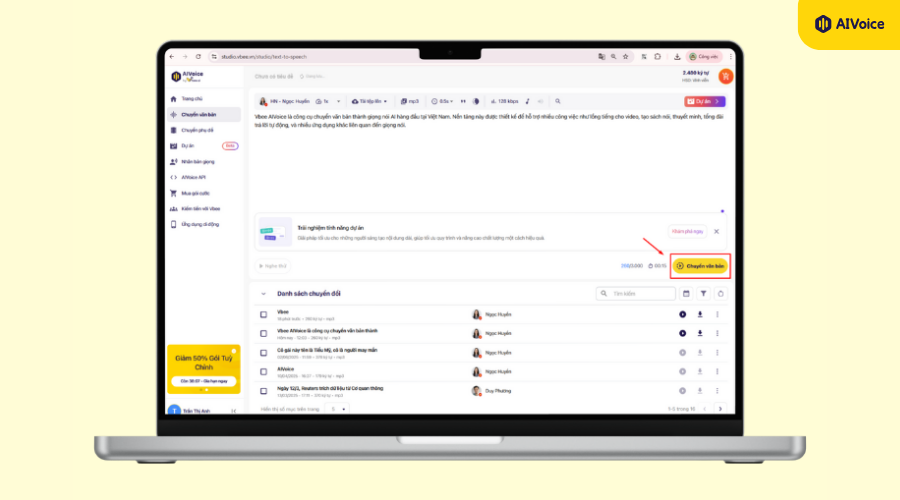
- Vị trí thao tác: Bấm nút Chuyển văn bản (Convert) nổi bật ở góc dưới màn hình.
- Thao tác thực hiện:
- Chờ hệ thống xử lý dữ liệu trong vài giây.
- Sau khi chuyển đổi thành công, nhấn nút Tải xuống.
- Chọn định dạng mong muốn: MP3 (nhẹ, tiện chia sẻ, phổ biến) hoặc WAV (chất lượng âm thanh phòng thu nguyên bản).
- Nội dung kiểm tra: Mở thư mục chứa tệp trên thiết bị, bật file âm thanh để kiểm tra tổng thể chất lượng lần cuối.
- Kết quả đạt được: Tệp audio hoàn chỉnh sẵn sàng để bạn chèn vào phần mềm dựng video (CapCut, Premiere, Canva) hoặc lưu trữ sử dụng.
3. Cách chuyển văn bản thành giọng nói trên điện thoại
Cách chuyển văn bản thành giọng nói trên điện thoại hỗ trợ bạn tạo tệp thuyết minh linh hoạt mọi lúc mọi nơi ngay trên trình duyệt di động. Chỉ với vài bước đơn giản, bạn đã có ngay file audio chất lượng cao để chèn vào các phần mềm dựng video như CapCut hay TikTok.
3.1 Trình duyệt di động
Quy trình cách tạo giọng nói AI từ văn bản trên thiết bị di động được thực hiện như sau:
Bước 1: Truy cập Vbee trên trình duyệt di động
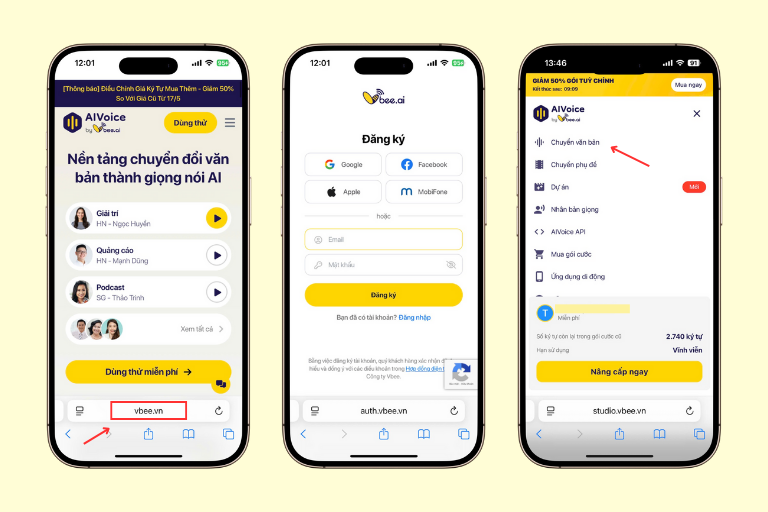
- Vị trí thao tác: Trình duyệt Safari (trên iPhone) hoặc Chrome (trên điện thoại Android).
- Thao tác thực hiện: Mở trình duyệt, truy cập https://vbee.vn/, chạm vào biểu tượng Menu góc màn hình → Chọn Đăng nhập.
- Nội dung kiểm tra: Kiểm tra xem tên tài khoản cá nhân đã hiển thị thành công chưa.
- Kết quả đạt được: Màn hình di động chuyển sang giao diện được tối ưu riêng cho thao tác chuyển văn bản thành giọng nói.
Bước 2: Nhập hoặc dán kịch bản vào ô nội dung
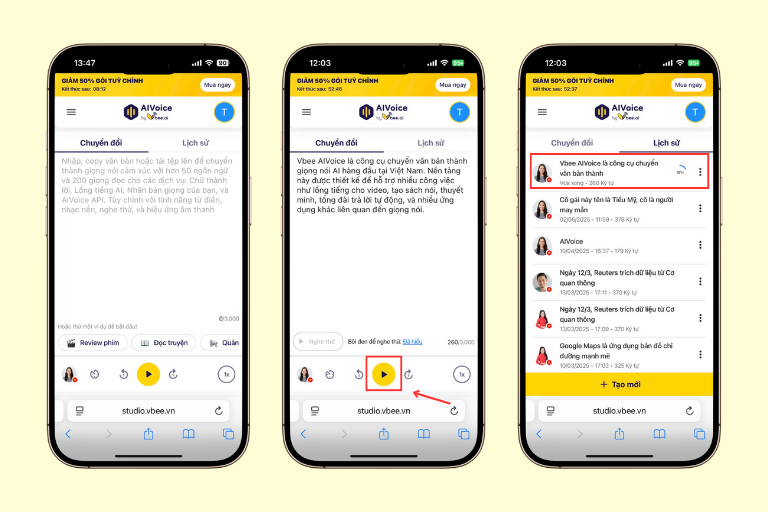
- Vị trí thao tác: Khung nhập văn bản chính ở trung tâm màn hình điện thoại.
- Thao tác thực hiện: Chạm vào ô soạn thảo và dán kịch bản đã chuẩn bị sẵn từ ứng dụng Ghi chú.
- Nội dung kiểm tra: Soát kỹ văn bản để đảm bảo không bị lỗi font tiếng Việt do bàn phím di động gây ra.
- Kết quả đạt được: Đoạn văn bản hiển thị gọn gàng, đầy đủ trong khung nhập liệu.
Bước 3: Chọn giọng đọc và lọc theo vùng miền
- Vị trí thao tác: Mục Chọn giọng đọc nằm ngay dưới khung nhập kịch bản.
- Thao tác thực hiện: Chạm vào danh sách thả xuống, lọc giọng tiếng Việt theo vùng miền (Bắc/Trung/Nam) và chạm biểu tượng loa để nghe thử.
- Nội dung kiểm tra: Lựa chọn đúng giọng đọc có âm sắc phù hợp với tinh thần của bài viết.
- Kết quả đạt được: Tên giọng AI được chọn hiển thị cố định tại ô thiết lập.
Bước 4: Thiết lập thông số và nghe thử
- Vị trí thao tác: Thanh công cụ điều chỉnh thông số di động ở phía dưới.
- Thao tác thực hiện: Chạm điều chỉnh Tốc độ (mặc định 1.0x), chạm bôi đen một câu ngắn → Nhấp nút Nghe thử.
- Nội dung kiểm tra: Lắng nghe qua loa ngoài hoặc tai nghe để đảm bảo giọng đọc rõ ràng, không bị rè hay méo tiếng.
- Kết quả đạt được: Đoạn âm thanh ngắn phát ra mượt mà, chuẩn ngữ điệu và đúng tốc độ yêu cầu.
Bước 5: Chuyển đổi và tải file MP3 về bộ nhớ máy
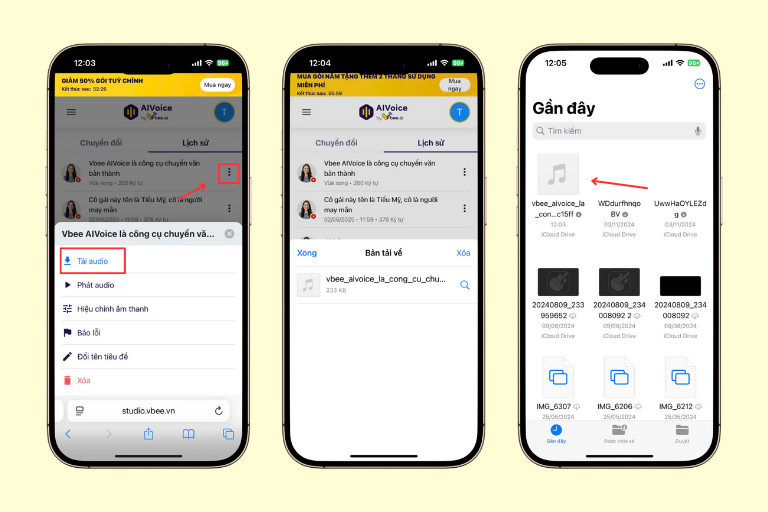
- Vị trí thao tác: Nút chức năng nằm ở góc dưới màn hình điện thoại.
- Thao tác thực hiện: Chạm nút Chuyển văn bản → Sau khi hệ thống xử lý xong, chạm nút Tải xuống (chọn định dạng MP3).
- Nội dung kiểm tra: Mở ứng dụng Tệp (Files trên iOS) hoặc Thư mục Tải về (Android) để kiểm tra tệp âm thanh.
- Kết quả đạt được: File MP3 được lưu thành công vào điện thoại, sẵn sàng để bạn chèn vào video.
3.2 Ứng dụng di động
Bước 1: Trên điện thoại của bạn, hãy mở cửa hàng ứng dụng App Store (iOS) hoặc Google Play (Android)
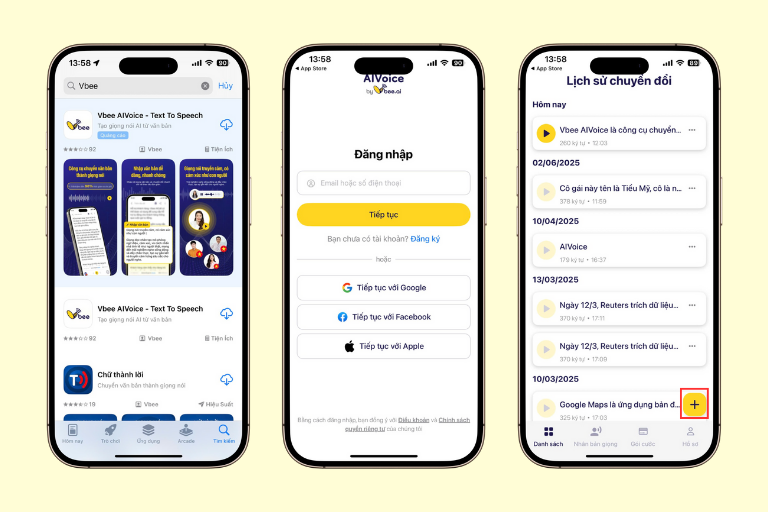
Tìm kiếm từ khóa “Vbee AIVoice” và nhấn nút Tải về/Cài đặt để cài ứng dụng vào thiết bị.
Bước 2: Sau khi cài đặt thành công, bạn hãy mở ứng dụng Vbee AIVoice. Ứng dụng sẽ yêu cầu bạn đăng nhập/đăng ký tài khoản. Bạn có thể đăng nhập nhanh bằng Facebook/Google/Apple.
Bước 3: Tại giao diện chính của ứng dụng, bạn nhấn vào dấu cộng màu vàng bên phải phía dưới để bắt đầu chuyển văn bản.
Bước 4: Trong màn hình nhập văn bản, bạn có thể gõ trực tiếp hoặc dán nội dung mà bạn muốn chuyển thành giọng nói.
Bước 5: Tiếp theo, đặt tên cho file, lựa chọn giọng đọc, tốc độ đọc theo ý thích.
Sau khi thiết lập, bạn nhấn Nghe thử để nghe trước giọng đọc. Nếu cần, bạn có thể tinh chỉnh lại các thông số để phù hợp với mục đích sử dụng.
Bước 6: Nhấn vào dấu tròn màu vàng ở góc dưới để bắt đầu chuyển đổi
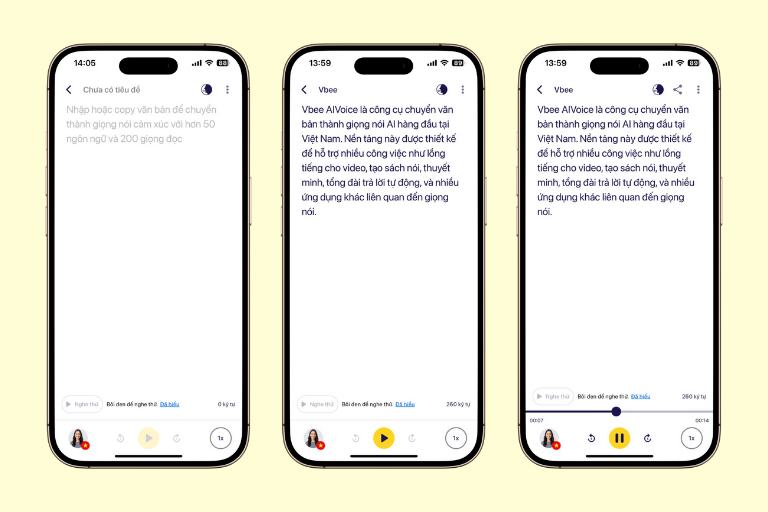
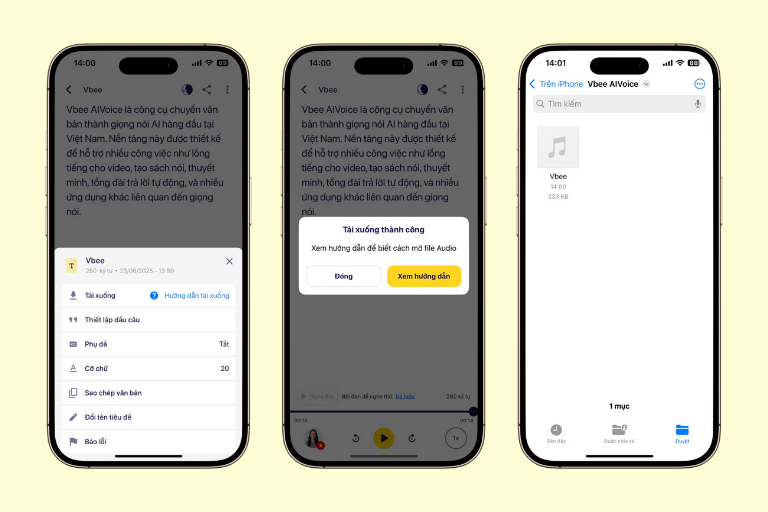
Bước 7: Chọn dấu 3 chấm ở góc phải thanh công cụ để mở bảng tùy chỉnh.
Khi đã hài lòng, hãy nhấn Tải xuống để lưu file âm thanh vào điện thoại. Bạn có thể chọn định dạng file như MP3, WAV hoặc chia sẻ trực tiếp qua email, Zalo, Messenger…
Bước 8: Xem hướng dẫn mở file Audio, vào phần Tệp trên điện thoại để lấy file và sử dụng.
4. So sánh thao tác trên máy tính và điện thoại
Thao tác cách chuyển văn bản thành giọng nói trên máy tính và cách chuyển văn bản thành giọng nói trên điện thoại có một vài điểm khác biệt nhỏ về giao diện mà bạn nên lưu ý:
Tiêu chí so sánh | Thao tác trên Máy tính (PC/Laptop) | Thao tác trên Điện thoại (iOS/Android) |
Giao diện làm việc | Màn hình rộng, dễ dàng quan sát đồng thời khung nhập văn bản và bảng công cụ. | Giao diện tối giản dạng dọc, một số menu tham số được thu gọn vào nút phụ. |
Thao tác biên tập | Thao tác bôi đen, chèn thẻ ngắt nghỉ và dùng phím tắt rất nhanh chóng. | Thao tác chạm vuốt tiện lợi; thích hợp cho kịch bản ngắn dưới 1.000 ký tự. |
Nhu cầu sử dụng phù hợp | Dựng video YouTube dài, E-learning, Sách nói, Dự án khối lượng lớn. | Sáng tạo video ngắn TikTok, Facebook Reels, YouTube Shorts, Bản tin nhanh. |
Quản lý file tải về | File tự động lưu vào thư mục Downloads quen thuộc trên máy tính. | iOS: Lưu tại ứng dụng Tệp (Files) → Tải về. Android: Lưu tại thư mục Quản lý tệp → Download. |
5. Bí quyết giúp giọng đọc AI truyền cảm, tự nhiên như người thật
Nếu bạn muốn nắm trọn cách làm giọng đọc AI tự nhiên và gạt bỏ hoàn toàn cảm giác “đọc máy móc”, hãy áp dụng 3 mẹo nhỏ nhưng cực kỳ hiệu quả sau:
- Linh hoạt thời gian ngắt nghỉ: Không nên phụ thuộc hoàn toàn vào dấu câu mặc định. Hãy chủ động đặt khoảng nghỉ 0.2s – 0.3s cho vế câu ngắn, 0.5s khi kết thúc câu và 1.0s khi muốn nhấn mạnh hoặc chuyển sang ý mới.
- Chọn tốc độ phù hợp với chủ đề:
- Video Quảng cáo, Review, TikTok: Tăng tốc độ lên 1.1x – 1.15x để tạo sự hào hứng, nhộn nhịp.
- Truyện đọc, Podcast, Tâm sự: Hạ tốc độ xuống 0.9x – 0.95x giúp giọng đọc thêm trầm ấm, thủ thỉ.
- Tin tức, Thuyết minh doanh nghiệp: Giữ nguyên tốc độ chuẩn 1.0x.
- Sử dụng linh hoạt nhiều giọng đọc (Multi-voice): Với các bài viết có nhiều nhân vật, hãy phân chia lời dẫn chuyện cho một giọng nam/nữ trầm ấm và chọn các giọng đọc khác cho từng nhân vật. Việc kết hợp này giúp clip của bạn sinh động hơn rất nhiều.
6. Câu hỏi thường gặp (FAQ)
6.1. Cách chuyển văn bản thành giọng nói trên Vbee AIVoice có miễn phí không?
Vbee AIVoice cung cấp gói dùng thử miễn phí với một lượng ký tự nhất định cho các tài khoản mới. Bạn có thể dễ dàng trải nghiệm cách tạo giọng đọc AI và nghe thử chất lượng âm thanh trước khi quyết định nâng cấp gói cước. Tham khảo thêm bài so sánh các phần mềm chuyển văn bản thành giọng nói để lựa chọn công cụ phù hợp nhất với nhu cầu sáng tạo của bạn.
6.2. File âm thanh tạo từ Vbee AIVoice có được dùng để kiếm tiền YouTube, TikTok không?
Có. Mọi file âm thanh xuất ra từ tài khoản trả phí trên Vbee AIVoice đều có bản quyền thương mại đầy đủ. Bạn hoàn toàn có thể chèn file audio này vào video để đăng tải và bật kiếm tiền trên YouTube, TikTok, Facebook Reels mà không lo ngại vấn đề bản quyền.
6.3. Làm thế nào để AI đọc chính xác các con số hoặc ngày tháng?
Để AI đọc số chuẩn nhất, bạn nên viết rõ chữ nếu muốn AI đọc theo ngữ điệu đặc biệt. Ví dụ: Viết "năm hai nghìn không trăm hai mươi sáu" thay vì để "2026", hoặc ghi rõ "ngày 11 tháng 8" thay vì "11/8".
6.4. Nên chọn xuất file âm thanh định dạng MP3 hay WAV?
- Chọn MP3: Khi bạn cần file dung lượng nhẹ, dễ chỉnh sửa và tải lên nhanh chóng khi dựng video ngắn trên điện thoại hoặc máy tính.
- Chọn WAV: Khi bạn cần làm bài giảng E-learning, podcast hoặc dựng phim chuyên nghiệp đòi hỏi chất lượng âm thanh nguyên bản không nén.
6.5. Vbee AIVoice hỗ trợ bao nhiêu giọng đọc và ngôn ngữ?
Hệ thống Vbee AIVoice hiện hỗ trợ 1.000+ giọng đọc AI với đầy đủ các vùng miền Bắc - Trung - Nam và hơn 50 ngôn ngữ phổ biến trên toàn cầu.
6.6. Tôi có thể thực hiện chuyển văn bản thành giọng nói trên điện thoại được không?
Hoàn toàn được. Bạn chỉ cần mở trình duyệt web trên điện thoại (Safari hoặc Chrome), truy cập trang web Vbee AIVoice, dán kịch bản và thực hiện theo 5 bước hướng dẫn là có thể tải file audio trực tiếp về máy.
Việc làm chủ cách chuyển văn bản thành giọng nói AI không chỉ giúp bạn tối ưu thời gian, công sức mà còn nâng tầm chất lượng cho các sản phẩm truyền thông của mình. Với công nghệ xử lý tiếng Việt tự nhiên và mượt mà, Vbee AIVoice chắc chắn sẽ là người bạn đồng hành đắc lực trong hành trình sáng tạo nội dung số của bạn.
