

Bạn đang bận tay làm việc, mắt mỏi vì nhìn màn hình quá lâu hay muốn ghi nhớ thông tin tốt hơn bằng cách nghe? Tính năng Read Aloud và Screen Reader chính là giải pháp tiện lợi dành cho bạn. Đây là công nghệ chuyển văn bản thành giọng nói (Text-to-Speech), giúp máy tính hoặc điện thoại đọc nội dung cho bạn nghe.
1. Read Aloud và Screen Reader khác nhau như thế nào?
Read Aloud chủ yếu dùng để đọc văn bản trên trang web, tài liệu Word hoặc đoạn chọn sẵn, phù hợp với nhu cầu nghe thông thường.
Screen Reader (trình đọc màn hình) là công cụ hỗ trợ tiếp cận toàn diện hơn, đọc cả giao diện, nút bấm, hình ảnh… dành cho người khiếm thị. Trên thực tế nhiều người vẫn gọi chung hai khái niệm này.
Lợi ích chính của Read Aloud, Screen Reader:
- Tiết kiệm thời gian và hỗ trợ đa nhiệm: Vừa nghe bài viết, email vừa làm việc khác.
- Giảm mỏi mắt khi làm việc với màn hình nhiều giờ.
- Hỗ trợ người khiếm thị hoặc gặp khó khăn khi đọc chữ (như loạn thị, khó tập trung).
- Tính năng này có sẵn trên hầu hết thiết bị và ứng dụng phổ biến.
2. Cách bật tính năng đọc văn bản có sẵn trên điện thoại và máy tính
2.1 Trên trình duyệt Google Chrome (Máy tính & Điện thoại)
Cách 1: Sử dụng tính năng Read Aloud có sẵn trên Chrome
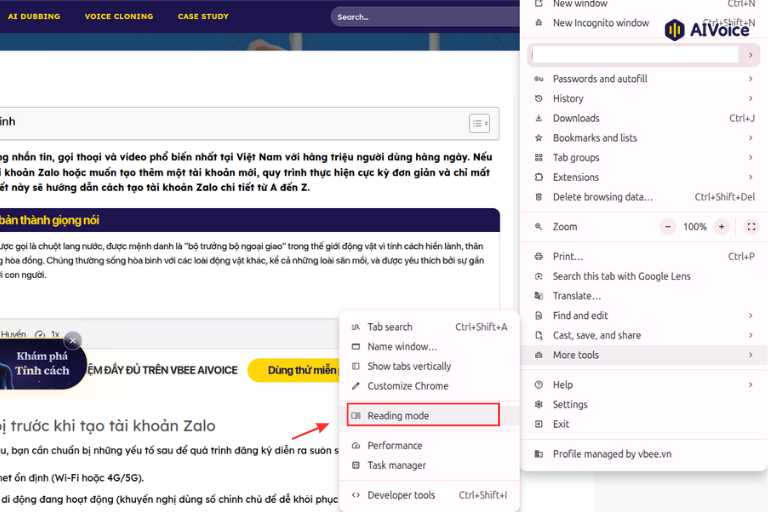
- Chrome hỗ trợ Reading Mode với tính năng đọc nội dung trang web thành giọng nói. Cách bật tính năng đọc văn bản:
- Mở trang web bạn muốn nghe.
- Nhấp chuột phải và chọn “Open in reading mode” hoặc vào Menu ba chấm → More tools → Reading mode.
- Nhấn “Play” trên bảng Reading Mode để bắt đầu nghe.
- Sử dụng thanh điều khiển để tạm dừng, thay đổi tốc độ hoặc lựa chọn giọng đọc theo nhu cầu.
Cách 2: Sử dụng tiện ích mở rộng (Extension)
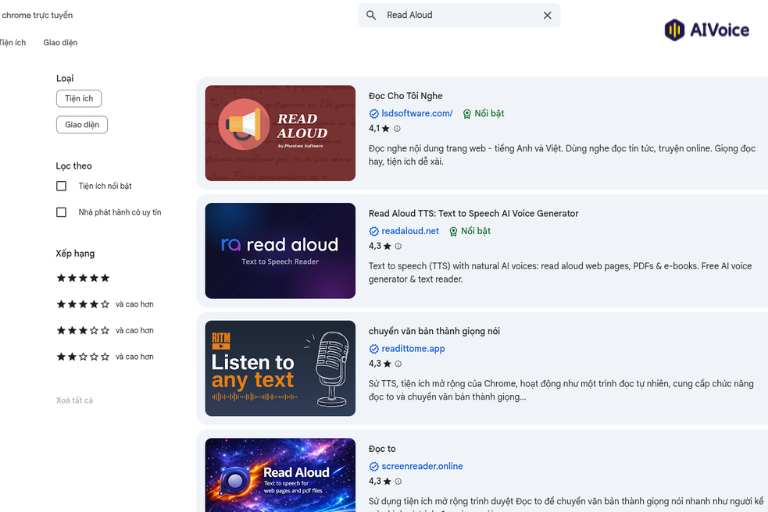
Nếu muốn đọc nội dung linh hoạt hơn trên PDF, Google Docs hoặc các trang web, bạn có thể tìm và cài tiện ích Read Aloud.
- Truy cập Chrome Web Store và tìm kiếm “Read Aloud”.
- Chọn Add to Chrome để cài đặt.
- Mở nội dung cần nghe và nhấn biểu tượng Read Aloud trên thanh công cụ để bắt đầu đọc.
- Bạn có thể chọn giọng, điều chỉnh tốc độ và theo dõi phần văn bản đang được đọc thông qua tính năng highlight.
2.2 Trong Microsoft Word
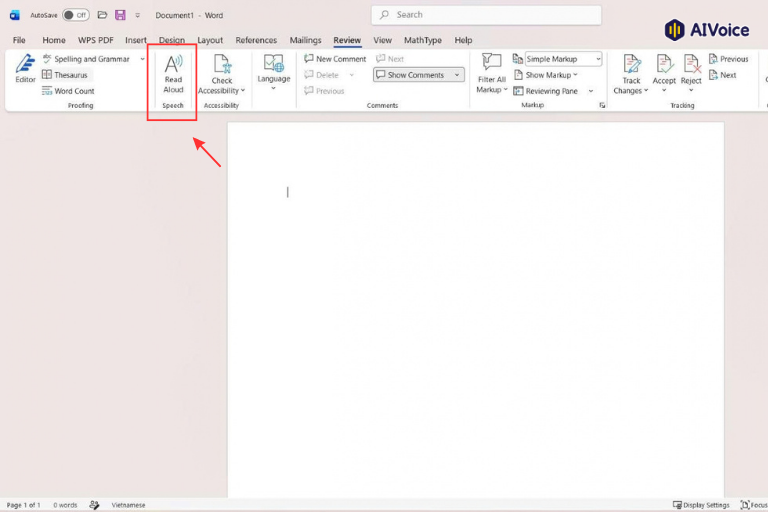
Microsoft Word tích hợp sẵn Read Aloud, hữu ích khi cần nghe lại nội dung hoặc đọc tài liệu dài:
- Mở tài liệu Word cần nghe.
- Vào Review (Đánh giá), chọn Read Aloud hoặc sử dụng phím tắt Ctrl + Alt + Space.
- Word sẽ bắt đầu đọc nội dung từ vị trí đã chọn.
- Trên thanh điều khiển, bạn có thể tạm dừng, chuyển đoạn, điều chỉnh tốc độ và thay đổi giọng đọc.
- Tính năng Read Aloud được hỗ trợ trên Microsoft 365 và một số phiên bản Word hiện đại.
2.3 Trên điện thoại Android
Trên Android, bạn có thể sử dụng Select to Speak (Chọn để đọc) để nghe nội dung trên màn hình:
- Vào Cài đặt → Hỗ trợ tiếp cận → Chọn để đọc (Select to Speak) và bật tính năng.
- Kích hoạt phím tắt hỗ trợ tiếp cận để truy cập nhanh.
- Khi cần nghe, nhấn phím tắt → chọn văn bản hoặc vùng nội dung → nhấn Play.
- Bạn cũng có thể bật Read in background để tiếp tục nghe khi sử dụng ứng dụng khác.
2.4 Trên iPhone/iPad (iOS)
Trên iPhone, bạn có thể sử dụng Spoken Content để nghe nội dung trên màn hình:
- Vào Cài đặt → Trợ năng → Nội dung được đọc (Spoken Content/Read & Speak).
- Bật Speak Selection để đọc văn bản được chọn hoặc Speak Screen để đọc toàn bộ màn hình.
Để sử dụng:
- Speak Selection: Bôi đen văn bản → chọn Speak.
- Speak Screen: Vuốt hai ngón tay từ cạnh trên màn hình xuống.
- Bạn cũng có thể bật Speech Controller để tạm dừng, chuyển nội dung hoặc điều chỉnh tốc độ đọc.
3. Hạn chế của tính năng đọc văn bản mặc định
Các công cụ có sẵn tiện lợi nhưng còn nhiều điểm hạn chế:
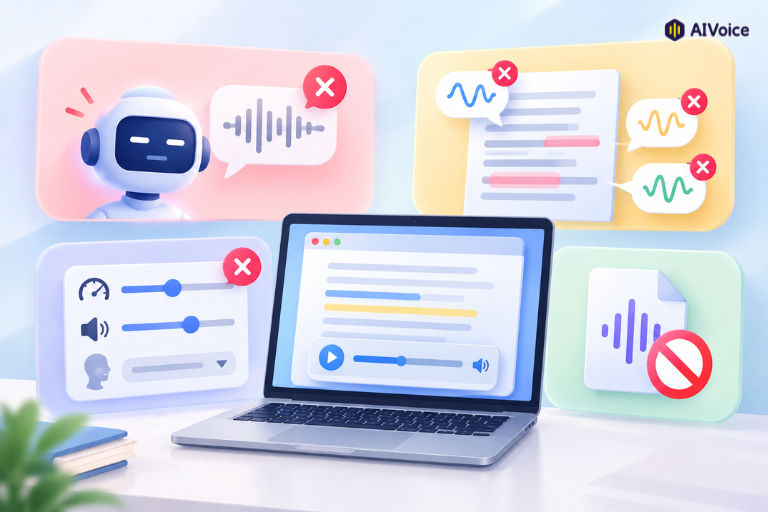
- Giọng đọc robot: Ngắt nghỉ chưa tự nhiên, thiếu cảm xúc.
- Hạn chế về tiếng Việt: Nhiều hệ điều hành phát âm tiếng Việt còn cứng, sai ngữ điệu hoặc thiếu chuẩn xác (đặc biệt thanh điệu).
- Thiếu tùy chỉnh nâng cao: Khó xuất thành file MP3/WAV để lưu trữ, chia sẻ hoặc dùng cho video, podcast.
- Nếu bạn chỉ cần nghe nhanh hàng ngày thì công cụ mặc định đủ dùng. Nhưng khi cần chất lượng chuyên nghiệp, đặc biệt với tiếng Việt, hãy cân nhắc giải pháp tốt hơn.
4. Vbee AIVoice – Giải pháp đọc văn bản tiếng Việt chất lượng cao bằng AI
Vbee là nền tảng chuyển văn bản thành giọng nói (Text-to-Speech) ứng dụng công nghệ AI hàng đầu Việt Nam. Nền tảng được phát triển chuyên sâu cho tiếng Việt với hơn 10 năm nghiên cứu, hỗ trợ giọng đọc tự nhiên, đa vùng miền và nhiều ngôn ngữ khác.
4.1 Vì sao nên chọn Vbee thay cho giọng đọc mặc định?
- Giọng đọc AI tự nhiên: Có cảm xúc, đúng ngữ điệu tiếng Việt theo từng vùng miền (Bắc – Trung – Nam).
- Đa dạng lựa chọn: Hàng trăm giọng nam/nữ, trẻ em, phù hợp nhiều ngữ cảnh (đọc báo, kể chuyện, thuyết minh, làm video, podcast…).
- Xuất file âm thanh dễ dàng: Tải xuống MP3/WAV nhanh chóng để sử dụng ngay cho công việc hoặc sáng tạo nội dung.
- Tiết kiệm thời gian và chi phí so với thuê người lồng tiếng.
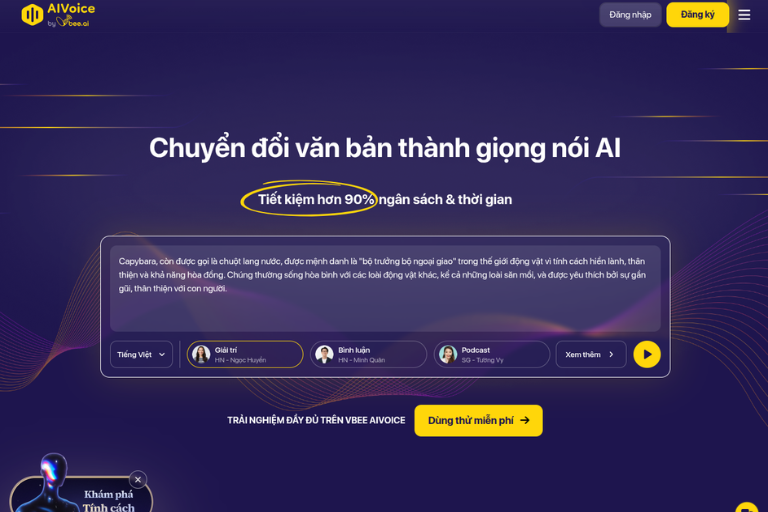
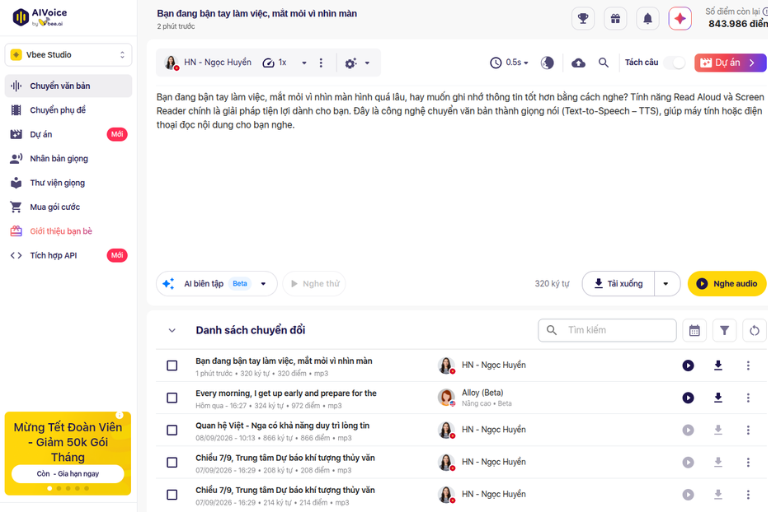
4.2 Hướng dẫn nhanh cách dùng Vbee để đọc văn bản
- Truy cập trang web vbee.vn (hoặc dùng ứng dụng Vbee AIVoice).
- Dán hoặc tải lên văn bản cần đọc vào ô xử lý.
- Chọn giọng đọc phù hợp, điều chỉnh tốc độ/ngữ điệu sau đó nhấn chuyển đổi và nghe thử.
- Tải file âm thanh về máy nếu cần.
Gói miễn phí tặng 3000 ký tự để bạn dùng thử hàng ngày, rất phù hợp để trải nghiệm trước khi mua gói trả phí..
5. Câu hỏi thường gặp (FAQ)
5.1 Tính năng đọc văn bản trên Chrome, Android, iOS có hỗ trợ tiếng Việt tốt không?
Có. Tuy nhiên, chất lượng giọng đọc tùy thuộc vào thiết bị và giọng được cài đặt. Nếu cần giọng tiếng Việt tự nhiên và đa dạng hơn, bạn có thể sử dụng các nền tảng TTS chuyên dụng như Vbee.
5.2 Read Aloud mặc định có xuất được file MP3/WAV không?
Thông thường không. Các tính năng như Chrome Reading Mode, Word Read Aloud, Select to Speak hay Speak Screen chủ yếu phục vụ nghe trực tiếp. Nếu cần lưu audio để làm video, podcast hoặc bài giảng, bạn có thể sử dụng Vbee để tạo và tải file âm thanh.
5.3 Vbee có miễn phí không?
Có. Vbee cung cấp hạn mức sử dụng miễn phí để người dùng trải nghiệm tạo giọng nói. Nếu có nhu cầu sử dụng thường xuyên hoặc khối lượng nội dung lớn hơn, bạn có thể lựa chọn các gói trả phí phù hợp.
5.4 Làm sao để giọng đọc tiếng Việt tự nhiên hơn?
Bạn có thể thử thay đổi giọng đọc và điều chỉnh tốc độ trên thiết bị. Với nội dung cần chất lượng cao hơn, Vbee cung cấp nhiều giọng tiếng Việt theo Bắc – Trung – Nam và hỗ trợ xuất audio để sử dụng cho nhiều mục đích khác nhau.
Read Aloud và Screen Reader giúp bạn nghe nội dung thuận tiện hơn, giảm thời gian nhìn màn hình và dễ dàng làm nhiều việc cùng lúc. Với nhu cầu cơ bản, bạn có thể dùng các tính năng có sẵn trên Chrome, Word, Android hoặc iOS. Khi cần giọng tiếng Việt tự nhiên hơn hoặc xuất file audio để làm video, podcast, e-learning, Vbee sẽ là lựa chọn phù hợp.
Trải nghiệm ngay: Dùng thử công cụ chuyển văn bản thành giọng nói Vbee miễn phí
