

Google Files hay Files by Google là một ứng dụng quản lý tệp tin miễn phí do Google phát triển, được thiết kế để giúp người dùng Android giải phóng dung lượng bộ nhớ, quản lý và chia sẻ tệp tin hiệu quả, nhanh chóng. Để sử dụng Google Files, trước hết, bạn cần tìm và mở ứng dụng Files by Google. Sau đó sử dụng các tính năng có sẵn của ứng dụng. Hãy cùng tìm hiểu kỹ hơn trong bài viết dưới đây nhé!
1. Google Files là gì?
Google Files hay Files by Google là một ứng dụng quản lý tệp tin miễn phí do Google phát triển, được thiết kế để giúp người dùng Android giải phóng dung lượng bộ nhớ, quản lý và chia sẻ tệp tin hiệu quả, nhanh chóng.
Ứng dụng được phát hành chính thức vào ngày 5 tháng 12 năm 2017 với tên gọi Files Go, nhằm hỗ trợ người dùng Android có thiết bị cấu hình thấp, đặc biệt là trong chương trình Android Go. Vào năm 2018, ứng dụng được đổi tên thành Files by Google để phản ánh rõ hơn vai trò của nó trong hệ sinh thái Android.
Theo thời gian, Google Files đã phát triển thành một công cụ quản lý tệp tin toàn diện, với nhiều tính năng mới được bổ sung. Ứng dụng này đã trở thành một phần quan trọng của hệ sinh thái Android, được hàng triệu người dùng trên toàn thế giới sử dụng. Cho đến hiện tại, Google đã liên tục cập nhật và cải thiện ứng dụng, bổ sung thêm nhiều chức năng hữu ích.
2. Các tính năng của Google Files
2.1 Quản lý tệp thông minh
Google Files giúp người dùng dễ dàng truy cập tệp tin trên thiết bị của mình. Ứng dụng tự động phân loại các tệp thành các danh mục như hình ảnh, video, âm thanh, tài liệu, ứng dụng và file tải xuống, giúp người dùng tìm kiếm nhanh chóng mà không cần duyệt qua nhiều thư mục.
Ngoài ra, ứng dụng cũng cho phép đổi tên, di chuyển, sao chép hoặc xóa tệp ngay trong giao diện đơn giản. Tính năng tìm kiếm thông minh của Google Files còn giúp hiển thị các tệp quan trọng dựa trên thói quen sử dụng của người dùng.
2.2 Giải phóng dung lượng lưu trữ
Một trong những vấn đề lớn nhất đối với người dùng điện thoại là bộ nhớ nhanh đầy do các tệp rác, dữ liệu không cần thiết hoặc file trùng lặp. Google Files giúp giải quyết vấn đề này bằng cách quét thiết bị và đề xuất xóa các file rác, bộ nhớ đệm của ứng dụng, ảnh chụp màn hình cũ hoặc những tệp lớn không còn sử dụng. Nhờ vào AI, ứng dụng có thể đưa ra gợi ý phù hợp để tối ưu hóa bộ nhớ, giúp thiết bị chạy mượt mà hơn mà không ảnh hưởng đến dữ liệu quan trọng.
2.3 Chia sẻ file nhanh chóng không cần Internet
Google Files tích hợp tính năng chia sẻ file ngoại tuyến, cho phép người dùng gửi và nhận tệp tin mà không cần kết nối Internet. Tính năng này sử dụng công nghệ wi-fi direct, giúp truyền dữ liệu với tốc độ nhanh hơn nhiều so với bluetooth. Quá trình kết nối giữa hai thiết bị được mã hóa để đảm bảo an toàn và người dùng có thể chia sẻ nhiều loại tệp khác nhau, từ ảnh, video đến ứng dụng APK. Đây là một giải pháp hữu ích khi cần chuyển dữ liệu mà không có mạng wi-fi hoặc dữ liệu di động.

2.4 Tìm kiếm thông minh và đề xuất xóa file
Google Files sử dụng trí tuệ nhân tạo để giúp người dùng tìm kiếm tệp tin nhanh hơn và tối ưu hóa bộ nhớ. Khi cần tìm một file cụ thể, người dùng chỉ cần nhập từ khóa liên quan, ứng dụng sẽ hiển thị kết quả ngay lập tức.
Ngoài ra, Google Files còn có khả năng phát hiện các file có dung lượng lớn hoặc file trùng lặp và đề xuất xóa để giải phóng không gian lưu trữ. Các đề xuất này dựa trên thói quen sử dụng của người dùng, giúp họ quản lý dữ liệu một cách hiệu quả hơn mà không mất nhiều thời gian.
2.5 Hỗ trợ nhiều định dạng tệp tin
Google Files có thể xử lý nhiều loại tệp khác nhau, từ hình ảnh, video, âm thanh đến tài liệu văn bản và file nén. Cụ thể, ứng dụng hỗ trợ các định dạng phổ biến như JPG, PNG, GIF, MP4, MP3, PDF, DOCX, XLSX, ZIP và RAR.
Điều này giúp người dùng dễ dàng xem trước và quản lý tệp mà không cần cài đặt thêm các ứng dụng bên thứ ba. Nhờ vào khả năng hỗ trợ đa định dạng, Google Files trở thành một công cụ quản lý tệp toàn diện trên điện thoại Android.
2.6 Tích hợp với Google Drive và Google Photos
Google Files được tích hợp sâu với hệ sinh thái Google, cho phép người dùng sao lưu dữ liệu một cách nhanh chóng. Nếu bộ nhớ điện thoại sắp đầy, ứng dụng sẽ gợi ý tải ảnh và video lên Google Photos hoặc lưu tài liệu lên Google Drive để giải phóng dung lượng.
Người dùng cũng có thể truy cập và tải xuống các tệp từ Google Drive trực tiếp trong Google Files mà không cần mở ứng dụng khác. Việc đồng bộ hóa này giúp bảo vệ dữ liệu quan trọng và đảm bảo chúng luôn có sẵn khi cần thiết.
3. Mẹo tối ưu dung lượng cho người thường xuyên quay dựng video
Với những người làm content thường xuyên sử dụng các công cụ như Vbee AIVoice để tạo audio và quay phim 4K, bộ nhớ điện thoại sẽ đầy rất nhanh. Hãy áp dụng các mẹo sau:
- Tận dụng lưu trữ đám mây: Sau khi dùng Google Files để lọc ra các file video và audio cũ, hãy chuyển chúng lên Google Drive hoặc các dịch vụ lưu trữ Cloud của Vbee để giải phóng không gian máy nội bộ.
- Xóa tệp trùng lặp: Trong quá trình dựng video, chúng ta thường tải lại một tệp nhiều lần. Hãy sử dụng tính năng “Xóa tệp trùng lặp” hàng tuần để lấy lại hàng GB dung lượng.
- Quản lý tệp tải về: Các file voice-over sau khi tải từ Vbee thường nằm trong thư mục Download. Hãy dùng Google Files để phân loại và chuyển chúng vào các thư mục dự án riêng biệt hoặc xóa bỏ những bản nháp cũ sau khi đã hoàn thành video clip.
4. Hướng dẫn tải và sử dụng Google Files
4.1 Cách tải Google Files
Bước 1. Kiểm tra thiết bị có hỗ trợ Google Files hay không
Google Files hoạt động trên hầu hết các thiết bị Android (phiên bản Android 5.0 trở lên).
Để kiểm tra phiên bản Android của bạn, vào Cài đặt → Giới thiệu về điện thoại → Thông tin phần mềm → Kiểm tra phiên bản Android.
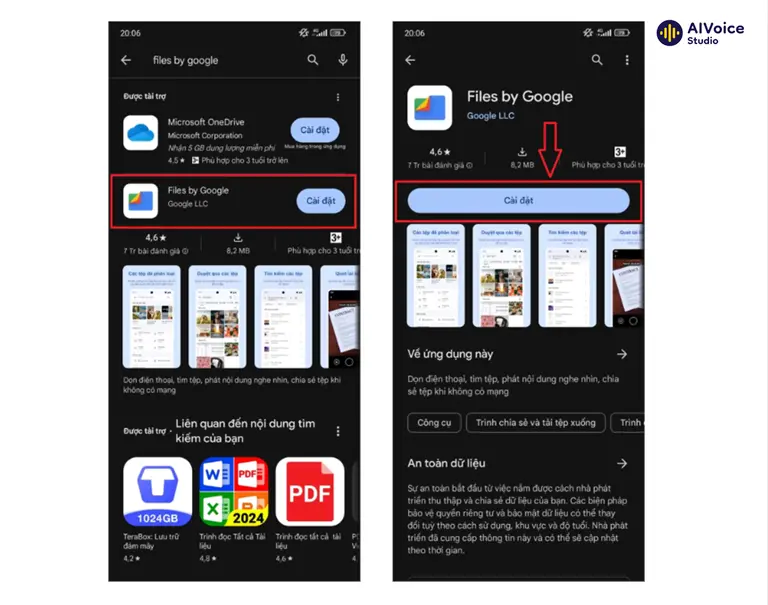
Bước 2. Tải ứng dụng Google Files từ Google Play Store
Mở ứng dụng CH Play (Google Play Store) trên điện thoại của bạn → nhập từ khóa Google Files vào thanh tìm kiếm → chọn ứng dụng có biểu tượng thư mục màu xanh dương do Google LLC phát hành → nhấn Cài đặt và chờ quá trình tải xuống hoàn tất.
Lưu ý: Nếu điện thoại của bạn không có Google Play Store (ví dụ: một số thiết bị Huawei), bạn có thể tải tệp APK từ trang web đáng tin cậy như APKMirror hoặc APKPure.
Bước 3. Cấp quyền cho ứng dụng Google Files
- Nhấn Cho phép để cấp quyền truy cập bộ nhớ, giúp ứng dụng quản lý và dọn dẹp file.
- Nếu muốn sử dụng tính năng chia sẻ file, bạn cần cấp quyền vị trí, Bluetooth và Wi-Fi Direct.
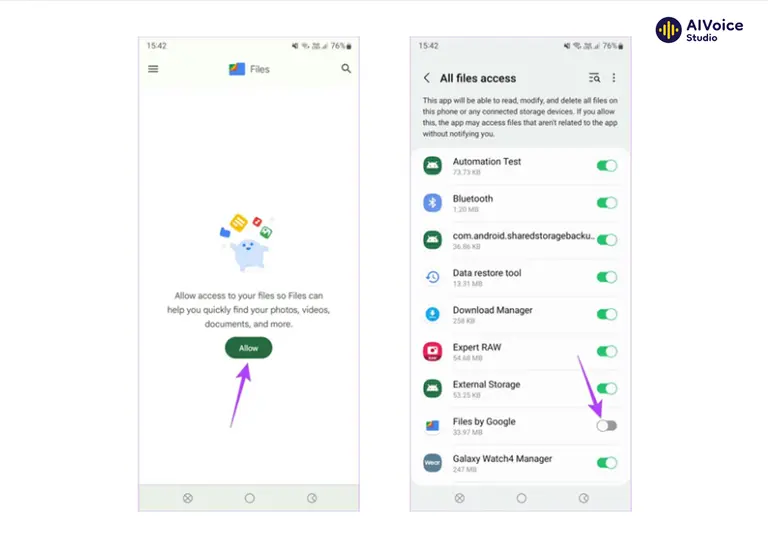
Bước 4. Thiết lập Google Files lần đầu
Ứng dụng sẽ hiển thị giao diện chính với 3 tab: Duyệt, Dọn dẹp, Chia sẻ. Bạn có thể vào mục Cài đặt (biểu tượng bánh răng) để tùy chỉnh các tính năng như thông báo dọn dẹp tự động, ngôn ngữ hiển thị, v.v.
4.2 Cách sử dụng Google Files
Để sử dụng Google Files, trước hết, bạn cần tìm và mở ứng dụng Files by Google. Giao diện chính có 3 tab chính: Dọn dẹp, Duyệt, Chia sẻ. Nếu muốn sử dụng các tính năng ứng dụng, bạn thực hiện:
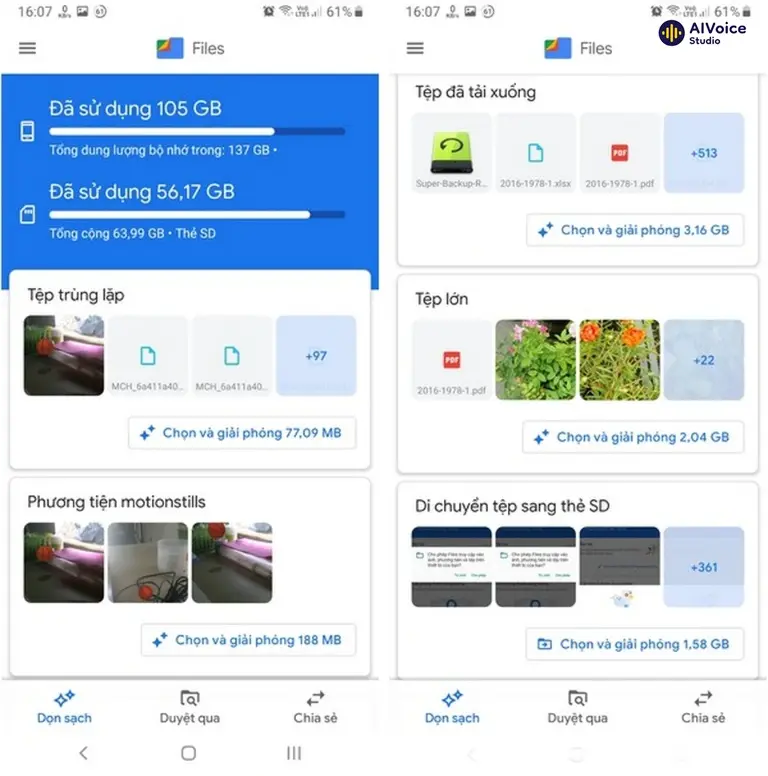
Dọn dẹp bộ nhớ và xóa file không cần thiết
Vào tab Dọn dẹp.
Xem các gợi ý như:
- Xóa tệp rác (bộ nhớ đệm ứng dụng, file tạm thời).
- Xóa file trùng lặp (ảnh, video, tài liệu bị sao chép).
- Xóa ảnh đã sao lưu (nếu bạn đã lưu ảnh lên Google Photos).
- Gỡ cài đặt ứng dụng nếu không dùng đến.
Nhấn Chọn & giải phóng để xóa file không cần thiết.
Lưu ý: Bạn có thể xem trước file trước khi xóa để tránh mất dữ liệu quan trọng.
Duyệt và tìm kiếm file
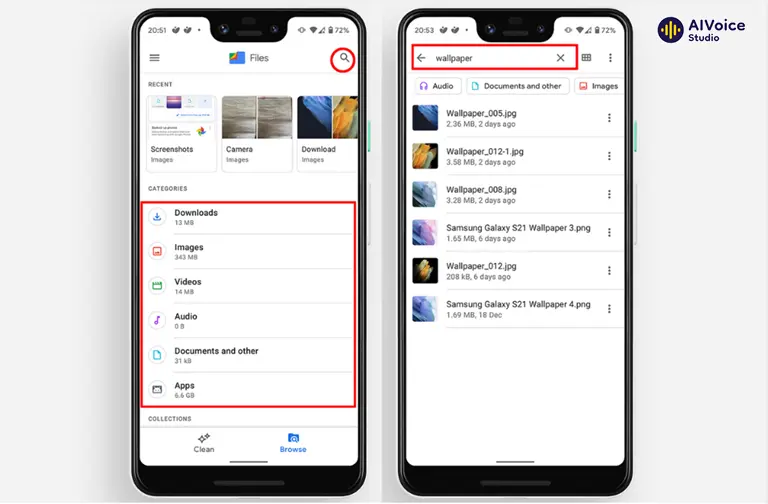
Google Files tự động sắp xếp tệp vào các danh mục như: Tải xuống, Hình ảnh, Video, Âm thanh, Tài liệu, Ứng dụng.
Cách duyệt file theo danh mục:
- Vào tab Duyệt.
- Chọn loại file muốn xem (ví dụ: Hình ảnh để xem tất cả ảnh trên điện thoại).
- Nhấn vào file để mở, chia sẻ hoặc xóa.
Cách tìm kiếm file nhanh bằng AI:
- Nhấn vào biểu tượng Tìm kiếm (kính lúp) trên thanh công cụ.
- Nhập tên file hay các từ khóa liên quan.
- Google Files sẽ hiển thị các kết quả phù hợp ngay lập tức.
Mẹo: Bạn có thể sắp xếp file theo tên, kích thước, ngày tạo để tìm nhanh hơn.
Chia sẻ file không cần Internet
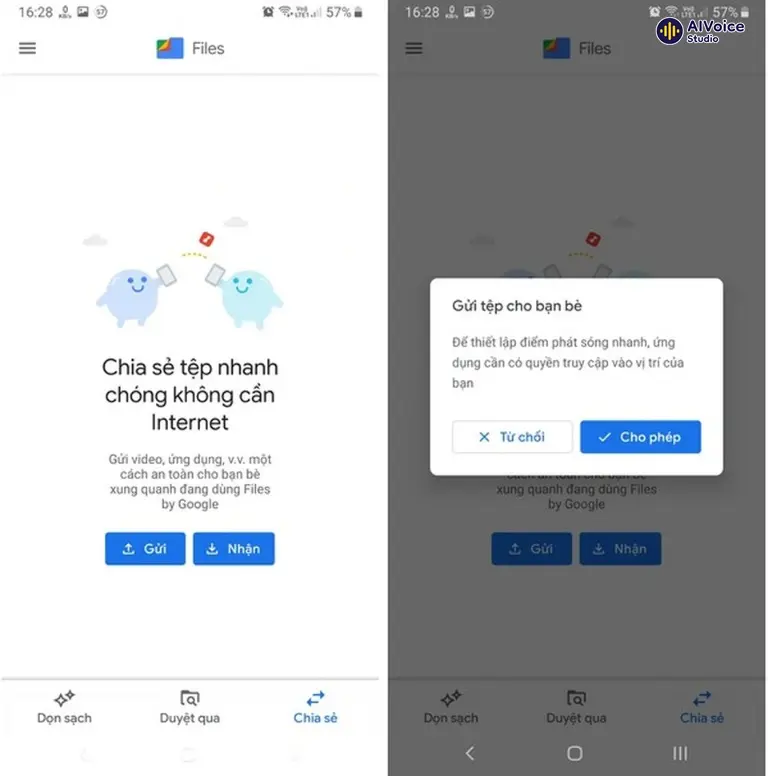
- Vào tab Chia sẻ.
- Nhấn Gửi trên thiết bị gửi, nhận trên thiết bị nhận.
- Bật vị trí, bluetooth, Wi-Fi nếu được yêu cầu.
- Chọn người nhận hiển thị trong danh sách hiển thị.
- Chọn file cần gửi và nhấn Gửi.
Mẹo: Cả hai thiết bị cần đặt gần nhau (trong vòng 5-10m) để kết nối ổn định.
Sao lưu file lên Google Drive hoặc Google Photos
- Mở Google Files và vào Duyệt.
- Chọn file cần sao lưu.
- Nhấn biểu tượng Chia sẻ → Chọn Lưu vào Google Drive hoặc Google Photos.
- Đăng nhập tài khoản Google nếu cần và nhấn Lưu.
Lưu ý: Sao lưu file giúp tiết kiệm dung lượng trên điện thoại và bảo vệ dữ liệu quan trọng.
Quản lý ứng dụng và file tải xuống
- Xóa ứng dụng không dùng: Vào tab Dọn dẹp → Chọn Ứng dụng không sử dụng → Nhấn Gỡ cài đặt.
- Quản lý file tải xuống: Vào Duyệt → Chọn Tải xuống để xem hoặc xóa file không cần thiết.
Bật thư mục an toàn
- Truy cập mục Collections, bấm chọn Safe folder.
- Ứng dụng sẽ yêu cầu bạn thiết lập mã PIN hoặc hình mở khóa để bảo vệ thư mục Safe Folder, hãy chọn phương thức bảo mật phù hợp với bạn. Lưu ý rằng nếu quên mật khẩu, bạn sẽ không thể đặt lại hoặc khôi phục quyền truy cập vào thư mục này, đồng nghĩa với việc toàn bộ tệp bên trong sẽ bị khóa vĩnh viễn. Vì vậy, hãy ghi nhớ mật mã cẩn thận.
- Sau khi hoàn tất thiết lập, Safe Folder sẽ sẵn sàng để bạn sử dụng trên thiết bị.
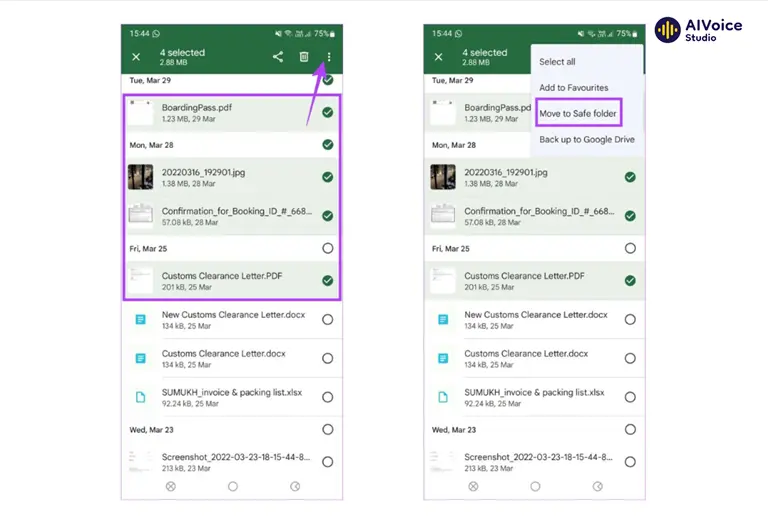
Thêm dữ liệu vào trong thư mục an toàn
- Vào Google Files → Chuyển đến tab Duyệt → Chọn Thư mục an toàn và nhập mã PIN/hình mở khóa.
- Chọn tệp cần bảo vệ bằng cách duyệt file trong danh mục hình ảnh, video, tài liệu…, nhấn vào biểu tượng Menu (⋮) → Chọn Di chuyển vào Safe Folder.
- Nhập lại mã PIN để hoàn tất.
5. So sánh Google Files với các ứng dụng quản lý tệp khác
| Tiêu chí | Google Files | Trình quản lý tệp mặc định trên điện thoại | Ứng dụng bên thứ ba như ES File Explorer, Solid Explorer |
| Giao diện | Đơn giản, dễ dùng | Thay đổi giao diện theo từng hãng sản xuất | Nhiều tùy chỉnh và chuyên nghiệp hơn |
| Quản lý tệp | Tự động phân loại, tìm kiếm AI | Cơ bản | Quản lý file nâng cao, truy cập root |
| Dọn dẹp bộ nhớ | Dọn dẹp thông minh, gợi ý xóa file không cần thiết | Hạn chế hoặc không có | Có tính năng dọn dẹp nhưng đôi khi chứa quảng cáo |
| Chia sẻ file | Chia sẻ qua Wi-Fi Direct, không cần Internet | Bluetooth hoặc NFC, tốc độ chậm hơn | Chia sẻ qua Wi-Fi, FTP nhưng cấu hình phức tạp |
| Sao lưu đám mây | Tích hợp tốt với Google Drive, Google Photos | Có thể hỗ trợ dịch vụ riêng của hãng | Hỗ trợ nhiều dịch vụ đám mây (Dropbox, OneDrive, FTP) |
| Bảo mật | Không quảng cáo, an toàn với Google Play Protect | Bảo mật cao, ít rủi ro | Một số ứng dụng chứa quảng cáo, từng có vấn đề bảo mật |
Nhìn chung, Google Files phù hợp với người dùng phổ thông cần một ứng dụng nhẹ, dễ dùng, có khả năng dọn dẹp và chia sẻ file nhanh chóng. Nếu bạn cần tính năng nâng cao như truy cập hệ thống file, quản lý root hoặc hỗ trợ nhiều dịch vụ đám mây, các ứng dụng như Solid Explorer sẽ là lựa chọn tốt hơn.
6. Một số câu hỏi thường gặp về Google Files
6.1 Làm thế nào để giải phóng dung lượng bằng Google Files?
Mở tab Dọn dẹp, chọn xóa tệp tạm thời, tệp trùng lặp, ảnh chụp màn hình, hoặc ứng dụng không dùng. Bật Xóa thông minh để tự động xóa ảnh/video đã sao lưu.
6.2 Cách chia sẻ tệp không cần internet qua Google Files?
Chọn tệp, nhấn Chia sẻ > Nearby Share hoặc tạo mã QR. Người nhận bật Bluetooth/định vị để nhận tệp qua kết nối mã hóa.
6.3 Làm sao khắc phục lỗi không mở được tệp trong Google Files?
Kiểm tra trạng thái máy chủ Google, cập nhật ứng dụng, xóa bộ nhớ cache, hoặc thử lại sau vài phút. Gửi phản hồi qua ứng dụng nếu lỗi kéo dài.
6.4 Google Files có an toàn để lưu trữ tệp nhạy cảm không?
Có, với Thư mục an toàn khóa bằng mã PIN và chia sẻ tệp mã hóa qua Nearby Share. Tải ứng dụng từ Google Play để đảm bảo an toàn.
6.5 Google Files có tích hợp với Google Drive không?
Hiện tại, Files by Google không tích hợp trực tiếp với Google Drive. Bạn có thể tải tệp từ Drive xuống thiết bị, sau đó quản lý qua Files by Google.
6.6 Google Files hoạt động trên thiết bị nào?
Ứng dụng hoạt động trên các thiết bị Android chạy phiên bản 5.0 (Lollipop) trở lên. Nó không hỗ trợ iOS hoặc các hệ điều hành khác. Kiểm tra phiên bản Android trong Cài đặt > Thông tin thiết bị để đảm bảo tương thích
6.7 Google Files có thể mở được những loại tệp nào?
Ứng dụng có thể mở hầu hết các loại tệp phổ biến như:
Hình ảnh: JPEG, PNG, GIF, v.v.
Video: MP4, AVI, MOV, v.v.
Âm thanh: MP3, WAV, v.v.
Tài liệu: PDF, TXT, DOCX, v.v.
Tệp nén: ZIP, RAR (cần ứng dụng bổ sung để giải nén). Nếu tệp không mở được, có thể do định dạng không được hỗ trợ hoặc cần ứng dụng bên thứ ba
Như vậy, bài viết trên đã cung cấp các thông tin đầy đủ về Google Files. Đây là một công cụ không thể thiếu dành cho người dùng Android muốn tối ưu hóa dung lượng bộ nhớ và sắp xếp dữ liệu hiệu quả. Nếu bạn chưa từng trải nghiệm Google Files, hãy thử ngay để thấy sự khác biệt trong cách quản lý thiết bị của mình.
