

ChatGPT là công cụ AI đang được hàng triệu người sử dụng hàng ngày nhưng đôi khi cũng gặp phải các sự cố khiến người dùng không thể truy cập. Bài viết này sẽ chỉ ra các nguyên nhân khiến ChatGPT gặp lỗi và hướng dẫn bạn cách khắc phục chi tiết, hiệu quả nhất.
1. Nguyên nhân ChatGPT bị lỗi
Các sự cố với ChatGPT thường xuất phát từ hai nhóm nguyên nhân chính: vấn đề từ phía người dùng và các yếu tố từ hệ thống. Dưới đây là phân tích chi tiết về từng nguyên nhân.
1.1 Các vấn đề từ phía người dùng
Kết nối Internet không ổn định
Chất lượng kết nối mạng đóng vai trò quan trọng trong việc duy trì phiên làm việc với ChatGPT. Đường truyền internet yếu hoặc không ổn định có thể gây gián đoạn liên tục, khiến các yêu cầu không được xử lý hoàn chỉnh.
Vấn đề liên quan đến trình duyệt
Trình duyệt web là cầu nối giữa người dùng và ChatGPT và một số vấn đề thường gặp bao gồm:
- Bộ nhớ cache và cookie bị lỗi: Dữ liệu tạm lưu trữ quá nhiều hoặc bị hỏng có thể làm chậm hoặc ngăn chặn việc tải trang.
- Xung đột với tiện ích mở rộng: Các extension như trình chặn quảng cáo đôi khi can thiệp vào hoạt động của ChatGPT.
- Phiên bản trình duyệt lỗi thời: Sử dụng trình duyệt chưa được cập nhật có thể gây ra các lỗi tương thích.
Lỗi tài khoản người dùng
Các vấn đề liên quan đến tài khoản cũng là nguyên nhân phổ biến:
- Nhập sai thông tin đăng nhập (tên người dùng hoặc mật khẩu).
- Tài khoản bị giới hạn do vi phạm điều khoản sử dụng của OpenAI.
- Đạt giới hạn số lượng yêu cầu hoặc tải ảnh trong gói miễn phí.
Cấu hình VPN không phù hợp
Việc thiết lập VPN không đúng cách có thể tạo ra các vấn đề về kết nối, gây chậm trễ hoặc chặn hoàn toàn quyền truy cập vào dịch vụ.
Lỗi do prompt quá dài hoặc chứa nội dung bị hạn chế
ChatGPT có thể gặp lỗi khi prompt quá dài, vượt giới hạn xử lý của hệ thống hoặc khi chứa nội dung bị hạn chế/vi phạm chính sách, dẫn đến việc không thể phản hồi hoặc phản hồi không đầy đủ.

1.2 Các vấn đề từ phía hệ thống OpenAI
Quá tải máy chủ
Đây là nguyên nhân phổ biến nhất gây ra lỗi ChatGPT. Khi có lượng người dùng truy cập đồng thời quá lớn đặc biệt trong các khung giờ cao điểm, hệ thống có thể không xử lý kịp các yêu cầu. Người dùng thường gặp thông báo “ChatGPT is at capacity right now” trong trường hợp này.
Bảo trì và sự cố máy chủ
OpenAI thường xuyên thực hiện các đợt bảo trì định kỳ để nâng cấp hệ thống hoặc khắc phục lỗi. Ngoài ra, các sự cố kỹ thuật không lường trước cũng có thể khiến dịch vụ tạm thời không khả dụng.
Lỗi kỹ thuật từ ứng dụng
Các vấn đề kỹ thuật nội bộ có thể bao gồm:
- Lỗi từ API hoặc các điểm kết nối Backend.
- Các tính năng mới chưa được tích hợp hoàn chỉnh.
- Xung đột giữa các phiên bản khác nhau của ứng dụng.
- Vấn đề liên quan đến chính sách giới hạn sử dụng của OpenAI.
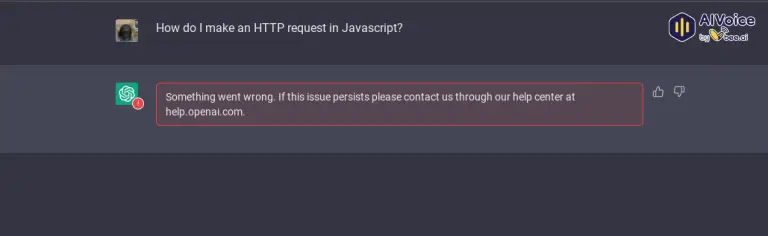
2. Cách khắc phục ChatGPT bị lỗi chi tiết, hiệu quả
Dưới đây là tổng hợp các lỗi phổ biến khi sử dụng ChatGPT cùng cách xử lý chi tiết, áp dụng được trên cả trình duyệt web và ứng dụng di động.
2.1 Lỗi không thể đăng nhập vào ChatGPT
Lỗi đăng nhập thường xuất phát từ kết nối mạng, thông tin tài khoản hoặc dữ liệu trình duyệt bị lỗi. Người dùng nên kiểm tra lại kết nối Internet, đảm bảo mạng ổn định và thử chuyển sang mạng khác nếu cần. Đồng thời, xác minh email và mật khẩu chính xác, sử dụng tính năng khôi phục mật khẩu nếu quên.
Việc đăng xuất rồi đăng nhập lại, xóa Cache và Cookie của trình duyệt, hoặc thử trên trình duyệt/thiết bị khác cũng thường giải quyết được vấn đề. Trong trường hợp nghi ngờ tài khoản bị hạn chế, cần kiểm tra email từ OpenAI và cân nhắc tạo tài khoản mới nếu lỗi chỉ xảy ra với một tài khoản cụ thể.
2.2 Lỗi “ChatGPT is at capacity right now”
Thông báo này xuất hiện khi máy chủ OpenAI đang quá tải, đặc biệt vào giờ cao điểm. Đây là lỗi phía server chứ không phải do thiết bị người dùng. Cách xử lý nhanh nhất là làm mới trang web, đăng xuất rồi đăng nhập lại, sử dụng chế độ ẩn danh hoặc chờ từ 5-10 phút trước khi thử lại. Thông thường, tình trạng sẽ tự cải thiện khi lượng truy cập giảm.
2.3 Lỗi mất kết nối mạng trong khi sử dụng ChatGPT
Lỗi này thường liên quan đến chất lượng kết nối Wi-Fi hoặc dữ liệu di động không ổn định. Người dùng nên kiểm tra tốc độ mạng, khởi động lại modem/router, chuyển sang mạng khác (Wi-Fi ↔ 4G/5G) hoặc di chuyển đến khu vực có sóng mạnh hơn. Sau khi đảm bảo kết nối ổn định, việc tải lại trang hoặc mở lại ứng dụng sẽ khắc phục lỗi.
2.4 Lỗi ChatGPT trả lời không chính xác hoặc lan man
Nguyên nhân chủ yếu đến từ cách đặt câu hỏi chưa rõ ràng, quá dài hoặc thiếu ngữ cảnh. Để cải thiện chất lượng phản hồi, người dùng nên rút ngắn câu hỏi, diễn đạt cụ thể hơn, cung cấp đầy đủ thông tin cần thiết và sử dụng đúng ngôn ngữ mà mô hình hỗ trợ tốt nhất (thường là tiếng Anh với câu hỏi phức tạp). Việc đặt lại câu hỏi hoàn toàn mới cũng thường mang lại kết quả tốt hơn.
2.5 Lỗi do cấu hình hệ thống và trình duyệt
Lỗi này thường xảy ra khi trình duyệt hoặc ứng dụng ChatGPT chưa được cập nhật lên phiên bản mới nhất hoặc có tiện ích mở rộng gây xung đột. Người dùng cần cập nhật trình duyệt và ứng dụng ChatGPT, tắt tạm thời các extension không cần thiết, đồng thời xóa Cache và Cookie. Sau các bước trên, khởi động lại trình duyệt hoặc thiết bị thường sẽ giải quyết triệt để.
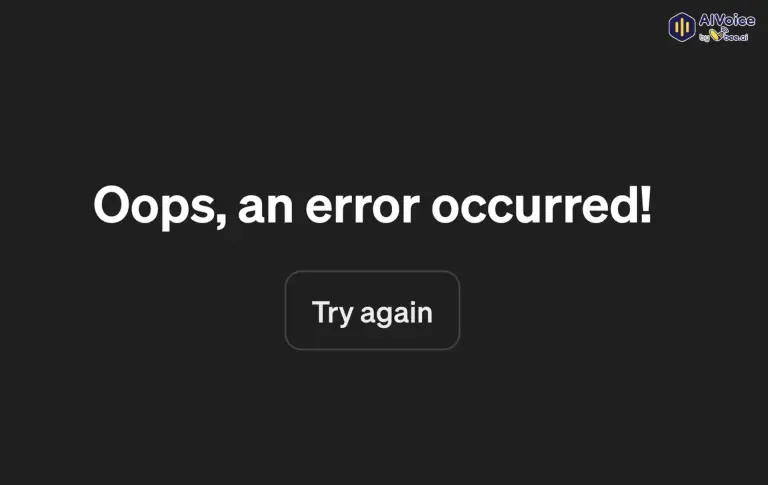
2.6 Lỗi “An error occurred” chung chung
Đây là thông báo lỗi tổng quát, có thể do mạng không ổn định hoặc server OpenAI đang gặp sự cố tạm thời. Cách xử lý đơn giản nhất là làm mới trang (F5 hoặc nút reload), kiểm tra lại kết nối Internet và chờ vài phút trước khi thử lại. Hầu hết trường hợp lỗi này sẽ tự biến mất mà không cần can thiệp thêm.
2.7 Lỗi dữ liệu đầu vào không hợp lệ
Lỗi xảy ra khi prompt quá dài, chứa ký tự đặc biệt không được hỗ trợ hoặc định dạng không phù hợp. Người dùng nên rút gọn nội dung câu hỏi, loại bỏ các ký tự lạ, emoji thừa, hoặc xuống dòng không cần thiết. Việc chia nhỏ yêu cầu thành nhiều prompt ngắn hơn cũng là giải pháp hiệu quả để tránh lỗi này.
2.8 Lỗi không tải được ảnh lên
Nguyên nhân phổ biến là kết nối mạng chập chờn, dung lượng ảnh quá lớn, định dạng không tối ưu hoặc tài khoản miễn phí đang bị giới hạn tạm thời. Người dùng cần kiểm tra lại mạng, nén ảnh xuống dưới 10MB, chuyển sang định dạng .jpg/.png, sau đó thử lại trên chế độ ẩn danh hoặc trình duyệt khác. Vào giờ thấp điểm hoặc nâng cấp lên gói Plus/Team cũng giảm đáng kể khả năng gặp lỗi này.
2.9 Lỗi “OpenAI’s services are not available in your country”
Thông báo này xuất hiện khi OpenAI chưa chính thức hỗ trợ khu vực của người dùng (bao gồm Việt Nam ở một số thời điểm). Cách duy nhất hiện tại là sử dụng VPN đáng tin cậy để thay đổi địa chỉ IP sang các quốc gia được hỗ trợ (Mỹ, Singapore, Nhật Bản, châu Âu…). Nên chọn server tốc độ cao, IP sạch và giữ nguyên server đó trong suốt phiên sử dụng để tránh bị đăng xuất liên tục.
2.10 Lỗi “Rate limit exceeded” hoặc “Too many requests”
Lỗi xảy ra khi gửi quá nhiều tin nhắn trong thời gian ngắn, đặc biệt với mô hình GPT-4o. Người dùng nên tạm dừng 1-5 phút, giảm tốc độ gửi tin nhắn, chia nhỏ nội dung thành nhiều đoạn, hoặc nâng cấp gói trả phí để có hạn mức cao hơn rất nhiều.
3. Dùng AI nào thay thế khi ChatGPT bị lỗi?
Khi ChatGPT gặp sự cố và không thể sử dụng, bạn có thể tìm đến các mô hình AI khác để tiếp tục công việc. Gợi ý một số lựa chọn AI phổ biến giúp duy trì trải nghiệm chatbot hiệu quả:
3.1 Grok
Grok là AI được phát triển bởi X (trước đây là Twitter), với khả năng xử lý ngôn ngữ tự nhiên và đưa ra câu trả lời thông minh. Nếu ChatGPT gặp lỗi không thể dùng được, bạn có thể sử dụng Grok để trò chuyện, tìm kiếm thông tin,… AI này tích hợp sâu vào Twitter, giúp người dùng truy cập nhanh chóng các thông tin mới nhất.
3.2 Gemini
Gemini được phát triển bởi Google và là đối thủ mạnh của ChatGPT với khả năng xử lý ngôn ngữ đa dạng. Nếu ChatGPT gặp lỗi do máy chủ OpenAI quá tải hoặc bị chặn, bạn có thể chuyển sang Gemini để tìm kiếm thông tin, viết nội dung hoặc hỗ trợ lập trình. Gemini được tích hợp chặt chẽ với hệ sinh thái Google, mang lại trải nghiệm tiện lợi, đặc biệt khi làm việc với Google Docs, Sheets và Search.
3.3 Microsoft Copilot
Microsoft Copilot là trợ lý AI được tích hợp vào Windows và các sản phẩm của Microsoft như Word, Excel, Teams. Khi ChatGPT không phản hồi, bạn có thể sử dụng Copilot để soạn thảo văn bản, xử lý dữ liệu và tự động hóa công việc. Copilot hoạt động mượt mà trên nền tảng Microsoft, giúp người dùng doanh nghiệp tối ưu hóa quy trình làm việc mà không cần phụ thuộc vào ChatGPT.
3.4 Deepseek
Deepseek là AI nổi bật với khả năng tìm kiếm và phân tích dữ liệu. Khi ChatGPT bị lỗi, bạn có thể sử dụng Deepseek để thay thế. AI này hỗ trợ tổng hợp thông tin từ nhiều nguồn, phù hợp với người dùng cần tìm kiếm thông tin chính xác, cập nhật liên tục và hiểu ngữ cảnh chuyên ngành tốt. Deepseek là công cụ lý tưởng cho các nghiên cứu và phân tích chuyên sâu.

4. Một số thắc mắc về lỗi ChatGPT (FAQ)
4.1 Tại sao ChatGPT hay bị lỗi trên iPhone và Samsung?
Do mạng yếu, ứng dụng chưa cập nhật hoặc chế độ tiết kiệm pin đang bật. Chỉ cần tắt tiết kiệm pin và cập nhật app là hết lỗi ngay.
4.2 Khi bị lỗi nặng có cần gỡ cài đặt ứng dụng ChatGPT không?
Chưa cần vội. Hãy thoát hoàn toàn ứng dụng, xóa cache, khởi động lại điện thoại trước. Chỉ gỡ và cài lại khi các bước trên không hiệu quả.
4.3 ChatGPT lỗi có làm mất lịch sử trò chuyện không?
Không mất vì toàn bộ dữ liệu được lưu trên cloud của OpenAI. Tuy nhiên, bạn vẫn nên sao chép nội dung quan trọng trước khi xóa cache hoặc đăng xuất.
4.4 ChatGPT báo “at capacity” cả ngày, có cách nào vượt qua không?
Chuyển sang dùng GPT-4o mini, mở chế độ ẩn danh hoặc tạm chuyển sang Grok, Gemini, Claude trong lúc chờ server OpenAI đỡ tải.
Hy vọng những thông tin trong bài viết đã giúp bạn hiểu rõ hơn về các nguyên nhân khiến ChatGPT gặp lỗi và biết cách xử lý nhanh chóng khi sự cố xảy ra. Việc nắm chắc các bước khắc phục không chỉ giúp trải nghiệm sử dụng mượt mà hơn mà còn giúp bạn tận dụng tối đa sức mạnh của ChatGPT trong công việc và cuộc sống. Nếu vấn đề vẫn tiếp diễn, hãy kiên nhẫn thử lại sau hoặc cập nhật ứng dụng để đảm bảo bạn luôn dùng phiên bản ổn định nhất.
