

Nếu bạn gặp tình trạng website hiển thị sai, tải chậm, không cập nhật nội dung mới hoặc đăng nhập bị lỗi trên Chrome, nguyên nhân có thể đến từ cache hoặc cookie đã lưu trên trình duyệt. Trong bài viết này, Vbee sẽ hướng dẫn bạn cách xóa cache và cookie trên Chrome cho máy tính, Android và iPhone một cách chi tiết, kèm theo hình ảnh minh họa. Ngoài ra, bạn cũng sẽ biết khi nào chỉ nên xóa cache, khi nào cần xóa cookie, và cần làm gì nếu sau khi xóa mà website vẫn chưa hoạt động bình thường.
1. Cache và Cookie khác nhau như thế nào?
Cache và cookie đều là dữ liệu được trình duyệt lưu lại khi bạn truy cập website, nhưng chúng phục vụ các mục đích khác nhau.
- Cache là các tệp tạm như hình ảnh, file CSS, JavaScript… được lưu lại để website tải nhanh hơn trong những lần truy cập sau.
- Cookie là dữ liệu nhỏ giúp website ghi nhớ thông tin của bạn, ví dụ như trạng thái đăng nhập, ngôn ngữ, giỏ hàng hoặc tùy chọn cá nhân.
| Loại dữ liệu | Chức năng | Khi nào nên xóa | Ảnh hưởng sau khi xóa |
| Cache | Lưu file tạm để website tải nhanh hơn | Khi website hiển thị sai, chưa cập nhật nội dung mới, giao diện lỗi | Trang có thể tải chậm hơn ở lần đầu sau khi xóa |
| Cookie | Lưu phiên đăng nhập và tùy chọn website | Khi lỗi đăng nhập, đăng xuất bất thường, website ghi nhớ sai thông tin | Bạn có thể phải đăng nhập lại vào một số website |
Nói ngắn gọn, nếu bạn chỉ muốn “làm mới” nội dung website, hãy thử xóa cache trước. Nếu vấn đề liên quan đến đăng nhập, phiên truy cập hoặc dữ liệu tài khoản, bạn nên xóa cookie. Trong trường hợp không rõ nguyên nhân hoặc lỗi kéo dài, bạn có thể xóa cả hai.
2. Khi nào nên xóa cache, khi nào nên xóa cookie?
Không phải lúc nào bạn cũng cần xóa toàn bộ dữ liệu duyệt web. Chọn đúng cách xử lý sẽ giúp bạn khắc phục lỗi nhanh hơn và tránh phải đăng nhập lại quá nhiều tài khoản.
2.1. Chỉ nên xóa cache khi nào?
- Website hiển thị giao diện cũ dù trang đã được cập nhật
- Hình ảnh không tải đúng hoặc bị vỡ giao diện
- Nội dung trên trang không đồng bộ với thiết bị khác
- Bạn vừa chỉnh sửa website nhưng chưa thấy thay đổi hiển thị
Ví dụ: Bạn mở một trang web và thấy banner cũ dù website đã thay ảnh mới. Khi đó, xóa cache thường là đủ.
2.2. Nên xóa cookie khi nào?
- Không thể đăng nhập dù nhập đúng tài khoản
- Website tự động đăng xuất liên tục
- Trang web ghi nhớ sai thông tin người dùng
- Bạn muốn xóa dữ liệu cá nhân đã lưu trên một website
Ví dụ: Bạn đăng nhập thành công nhưng ngay sau đó bị đẩy về trang đăng nhập. Trường hợp này thường liên quan đến cookie.
2.3. Nên xóa cả cache và cookie khi nào?
- Website lỗi kéo dài dù đã thử tải lại nhiều lần
- Chrome hoạt động bất thường trên nhiều website
- Bạn không xác định được lỗi đến từ dữ liệu tạm hay dữ liệu phiên
- Trình duyệt bị chậm hoặc hiển thị không ổn định sau nhiều ngày sử dụng
Lưu ý quan trọng: Xóa cookie có thể khiến bạn bị đăng xuất khỏi một số website. Vì vậy, hãy đảm bảo bạn vẫn nhớ mật khẩu hoặc đã lưu thông tin đăng nhập trước khi thực hiện.
3. Cách xóa cache và cookie trên trình duyệt Chrome nhanh gọn
Chrome là trình duyệt được sử dụng phổ biến nhất hiện nay. Bạn có thể xóa bộ nhớ đệm trên Chrome theo các bước sau:
3.1 Cách xóa cache và cookie trên máy tính
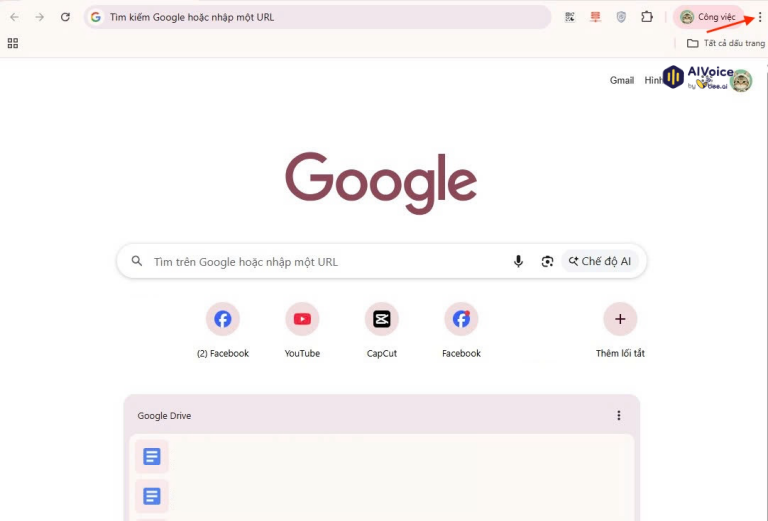
Bước 1: Mở trình duyệt Chrome, nhấn vào biểu tượng ba chấm ở góc trên bên phải.
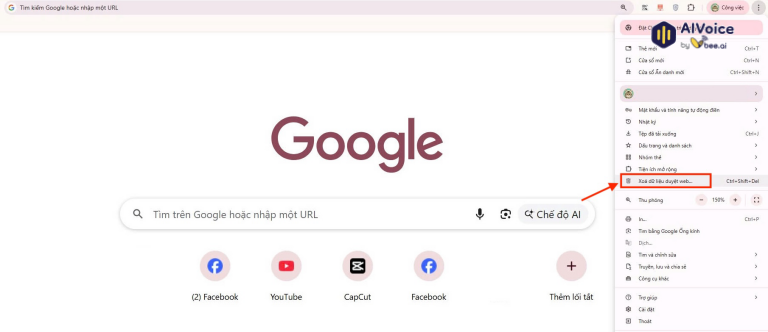
Bước 2: Chọn Xóa dữ liệu duyệt web ở menu bên phải.
Bước 3: Tiếp theo, đánh dấu các tùy chọn như Lịch sử duyệt web, Cookie và dữ liệu trang web, Tệp và hình ảnh được lưu trong bộ nhớ đệm. Bạn cũng có thể thiết lập phạm vi thời gian cần xóa (ví dụ: 24 giờ qua, 7 ngày, từ trước đến nay).

Bước 4: Cuối cùng, nhấn Xóa dữ liệu để hoàn tất.
3.2. Cách xóa cookie của một website cụ thể trên Chrome
Nếu bạn chỉ gặp lỗi ở một website duy nhất, bạn không cần xóa toàn bộ cookie trên Chrome. Thay vào đó, hãy xóa dữ liệu của riêng website đó để tiết kiệm thời gian và tránh ảnh hưởng đến các trang khác.
Xóa trực tiếp từ thanh địa chỉ:

- Bước 1: Mở website đang bị lỗi trên Chrome
- Bước 2: Nhấn vào biểu tượng bên trái thanh địa chỉ
- Bước 3: Chọn phần liên quan đến cookie hoặc cài đặt trang web
- Bước 4: Xóa dữ liệu của website đó
- Bước 5: Tải lại trang
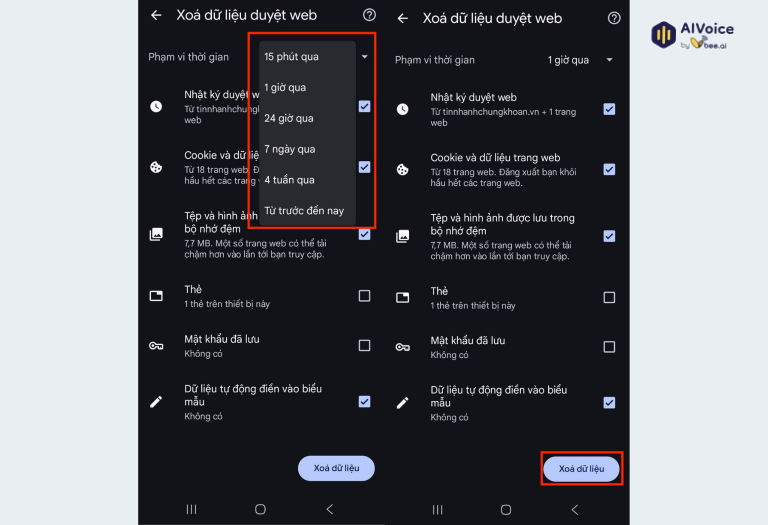
3.3. Cách xóa cache và cookie trên Android
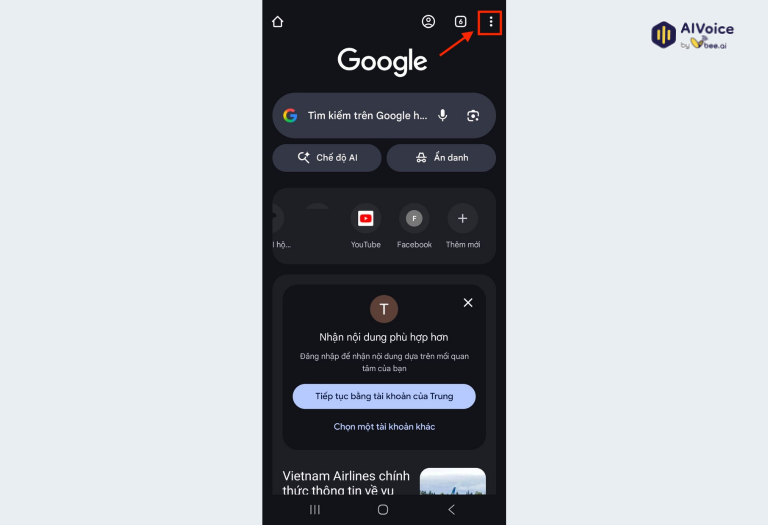
Bước 1: Mở Chrome và nhấn vào biểu tượng ba chấm ở góc trên.
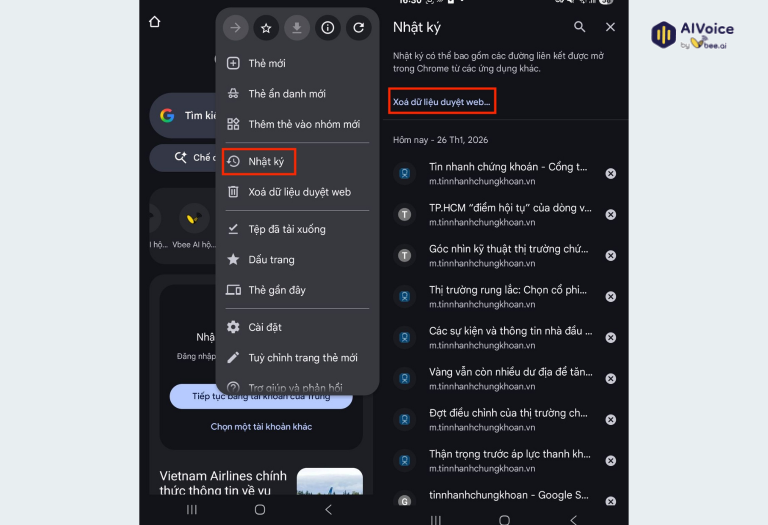
Bước 2: Chọn Nhật ký → Xóa dữ liệu duyệt web.
Bước 3: Chọn mốc thời gian (nên chọn Từ trước đến nay). Sau đó nhấn Xóa dữ liệu.
3.4. Cách xóa cache và cookie trên iOS
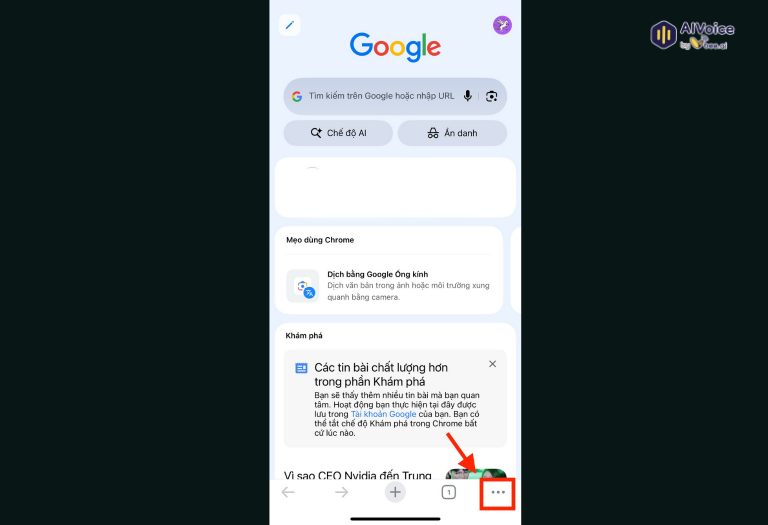
Bước 1: Mở Chrome trên iPhone/iPad và nhấn biểu tượng ba chấm ở phía dưới.
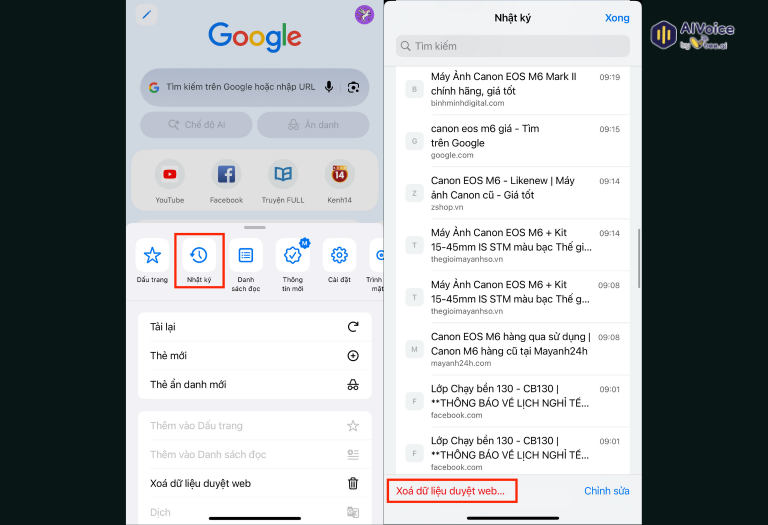
Bước 2: Chọn Nhật ký → Xóa dữ liệu duyệt web.
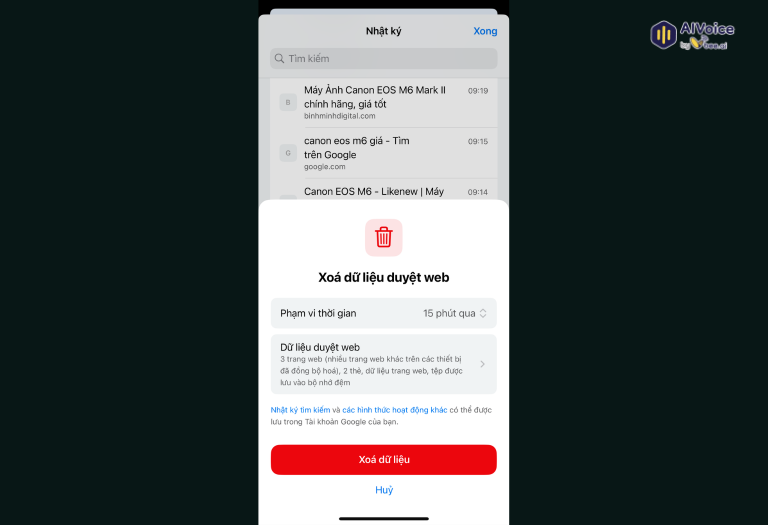
Bước 3: Chọn thời gian và loại dữ liệu cần xóa và nhấn Xóa dữ liệu duyệt và xác nhận.
4. Xóa cache và cookie xong mà website vẫn lỗi? Hãy thử 5 cách sau
Trong nhiều trường hợp, cache và cookie không phải là nguyên nhân duy nhất. Nếu bạn đã xóa dữ liệu duyệt web nhưng website vẫn hoạt động không bình thường, hãy thử tiếp những cách dưới đây.
4.1. Tải lại trang bằng cách làm mới hoàn toàn
Sau khi xóa cache và cookie, hãy đóng tab cũ và mở lại website. Việc tải lại hoàn toàn giúp Chrome lấy dữ liệu mới từ máy chủ thay vì dùng thông tin còn sót lại trong phiên cũ.
4.2. Kiểm tra kết nối mạng
Một số lỗi hiển thị hoặc không tải được trang thực ra đến từ kết nối Internet chập chờn, không phải do trình duyệt. Hãy thử chuyển sang Wi-Fi khác hoặc dùng dữ liệu di động để kiểm tra.
4.3. Tắt extension đang chạy trên Chrome
Một số tiện ích mở rộng như ad blocker, VPN, extension chỉnh giao diện hoặc bảo mật có thể làm website hoạt động sai. Bạn hãy thử tắt tạm extension rồi mở lại trang để kiểm tra.
4.4. Cập nhật Chrome lên phiên bản mới nhất
Nếu Chrome quá cũ, một số website có thể hiển thị lỗi hoặc không tương thích. Hãy đảm bảo trình duyệt của bạn đang ở phiên bản mới.
4.5. Thử mở website ở chế độ ẩn danh hoặc trên trình duyệt khác
Nếu website chạy bình thường ở chế độ ẩn danh hoặc trên trình duyệt khác, nguyên nhân có thể nằm ở thiết lập, extension hoặc dữ liệu đã lưu trên Chrome hiện tại.
5. Các câu hỏi thường gặp về Cách xóa cache và cookie trên Google Chrome
5.1. Xóa cache trên Chrome có làm mất mật khẩu đã lưu không?
Thông thường, xóa cache sẽ không làm mất mật khẩu đã lưu. Cache chủ yếu là các tệp tạm như hình ảnh, mã nguồn website hoặc dữ liệu giúp trang tải nhanh hơn. Tuy nhiên, nếu khi xóa dữ liệu duyệt web bạn chọn thêm các mục như mật khẩu đã lưu hoặc dữ liệu tự động điền, những thông tin đó có thể bị xóa.
5.2. Xóa cookie có bị đăng xuất khỏi website không?
Có thể có. Cookie thường lưu thông tin phiên đăng nhập và tùy chọn người dùng. Khi xóa cookie, bạn có thể bị đăng xuất khỏi một số website và phải đăng nhập lại.
5.3. Tôi nên xóa cache hay cookie trước?
Nếu bạn không chắc nên chọn cách nào, hãy bắt đầu bằng xóa cache vì thao tác này ít ảnh hưởng hơn. Nếu lỗi liên quan đến đăng nhập, ghi nhớ tài khoản hoặc dữ liệu người dùng, hãy xóa thêm cookie.
5.4. Có cần xóa cache và cookie thường xuyên không?
Không cần xóa quá thường xuyên. Bạn chỉ nên thực hiện khi:
- Website hiển thị lỗi
- Chrome chạy chậm, lag
- Không đăng nhập được tài khoản
- Website không cập nhật nội dung mới
5.5. Xóa cache và cookie có làm Chrome nhanh hơn không?
Trong một số trường hợp có. Nếu dữ liệu tạm bị lỗi, bị cũ hoặc tích tụ quá nhiều, việc xóa chúng có thể giúp trình duyệt hoạt động ổn định hơn. Tuy nhiên, Chrome không phải lúc nào cũng nhanh hơn ngay sau khi xóa vì trình duyệt cần tải lại dữ liệu từ đầu.
5.6. Tôi có thể xóa cookie của một website mà không xóa toàn bộ dữ liệu không?
Có. Đây là cách rất hữu ích khi chỉ một website gặp lỗi. Bạn có thể vào phần cài đặt dữ liệu trang web trên Chrome để tìm và xóa cookie của riêng website đó.
5.7. Sau khi xóa cache mà website vẫn hiển thị sai thì sao?
Bạn hãy thử tải lại trang, tắt extension, kiểm tra kết nối mạng hoặc mở website ở chế độ ẩn danh. Nếu vẫn không được, vấn đề có thể không nằm ở cache.
Xóa cache và cookie trên Chrome là thao tác đơn giản nhưng mang lại hiệu quả rõ rệt trong việc cải thiện tốc độ và độ ổn định của trình duyệt. Chỉ cần thực hiện khi Chrome gặp lỗi hoặc hoạt động chậm, bạn đã có thể khắc phục nhiều vấn đề thường gặp và sử dụng trình duyệt mượt mà hơn.
Nguồn và phạm vi áp dụng:
Nội dung trong bài viết này được biên soạn dựa trên trải nghiệm thao tác thực tế trên Chrome ở nhiều thiết bị phổ biến, kết hợp với đối chiếu từ tài liệu hỗ trợ chính thức của Google Chrome. Trong quá trình sử dụng thực tế, tên menu hoặc vị trí tùy chọn có thể thay đổi nhẹ tùy theo phiên bản trình duyệt và hệ điều hành.
