

Trong quá trình sử dụng Chrome, trình duyệt có thể lưu lại cache và cookie để tăng tốc độ tải trang. Bài viết dưới đây sẽ hướng dẫn bạn cách xóa cache và cookie trên Chrome nhanh chóng, dễ thực hiện trên máy tính, Android và iOS.
1. Cách xóa cache và cookie trên trình duyệt Chrome nhanh gọn
Chrome là trình duyệt được sử dụng phổ biến nhất hiện nay. Bạn có thể xóa bộ nhớ đệm trên Chrome theo các bước sau:
1.1 Cách xóa cache và cookie trên máy tính
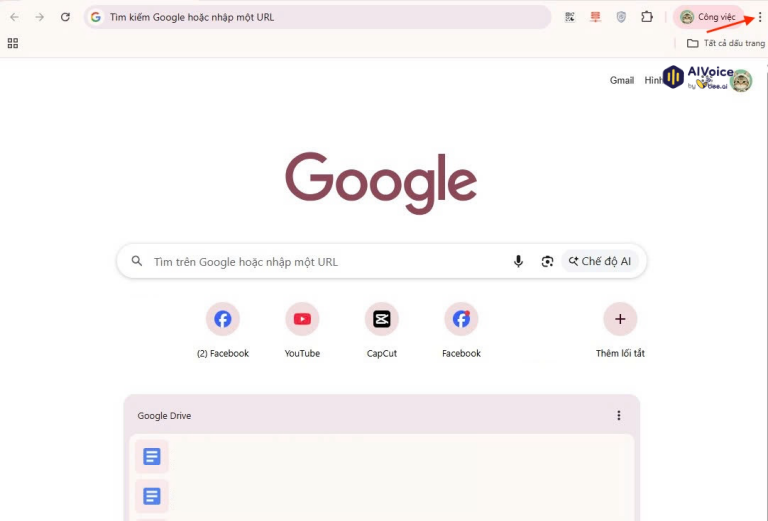
Bước 1: Mở trình duyệt Chrome, nhấn vào biểu tượng ba chấm ở góc trên bên phải.
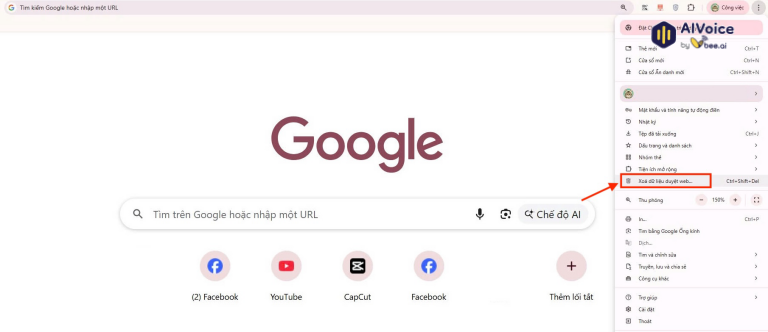
Bước 2: Chọn Xóa dữ liệu duyệt web ở menu bên phải.
Bước 3: Tiếp theo, đánh dấu các tùy chọn như Lịch sử duyệt web, Cookie và dữ liệu trang web, Tệp và hình ảnh được lưu trong bộ nhớ đệm. Bạn cũng có thể thiết lập phạm vi thời gian cần xóa (ví dụ: 24 giờ qua, 7 ngày, từ trước đến nay).

Bước 4: Cuối cùng, nhấn Xóa dữ liệu để hoàn tất.
1.2 Cách xóa cache và cookie trên Android
Bước 1: Mở Chrome và nhấn vào biểu tượng ba chấm ở góc trên.

Bước 2: Chọn Nhật ký → Xóa dữ liệu duyệt web.
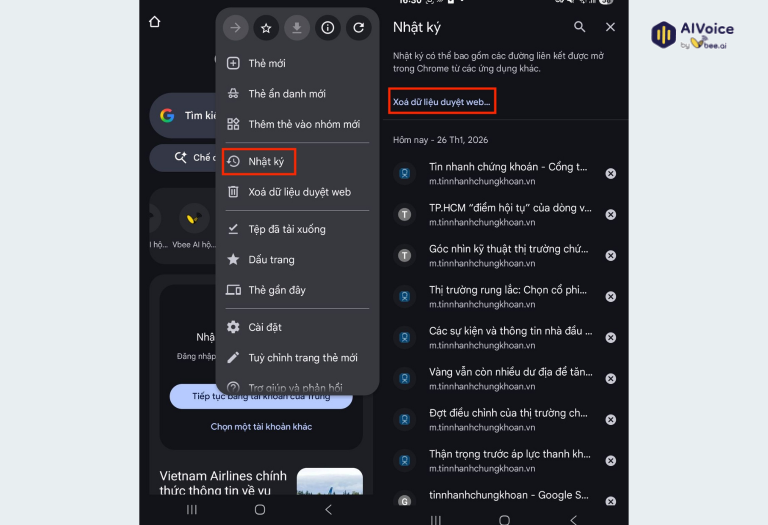
Bước 3: Chọn mốc thời gian (nên chọn Từ trước đến nay). Sau đó nhấn Xóa dữ liệu.

1.3 Cách xóa cache và cookie trên iOS
Bước 1: Mở Chrome trên iPhone/iPad và nhấn biểu tượng ba chấm ở phía dưới.
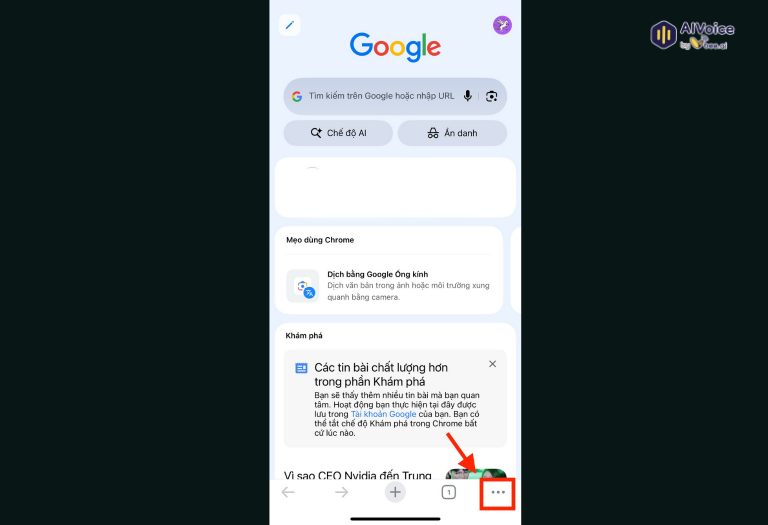
Bước 2: Chọn Nhật ký → Xóa dữ liệu duyệt web.
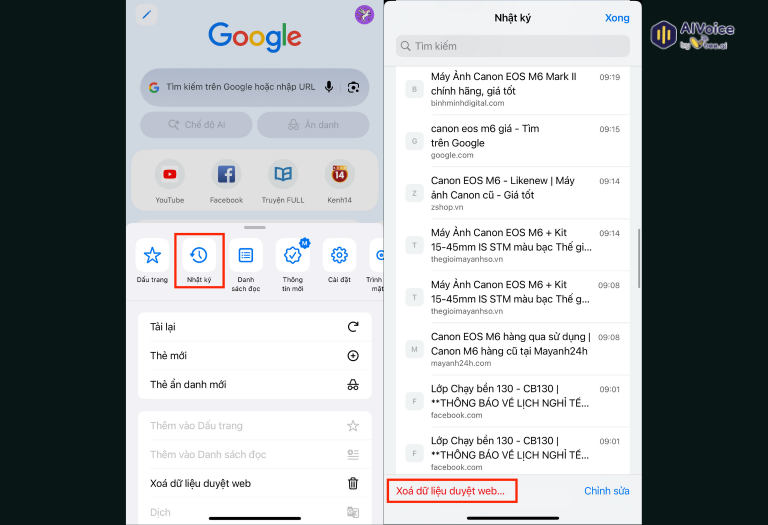
Bước 3: Chọn thời gian và loại dữ liệu cần xóa và nhấn Xóa dữ liệu duyệt và xác nhận.

2. Các câu hỏi thường gặp về Cách xóa cache và cookie trên Google Chrome
2.1 Cache và cookie trên Chrome là gì?
Cache là các tệp tạm thời (hình ảnh, dữ liệu trang web) được lưu lại để giúp website tải nhanh hơn cho lần sau. Cookie là dữ liệu ghi nhớ thông tin đăng nhập, tùy chọn và hành vi người dùng trên website. Sau một thời gian sử dụng, các dữ liệu này có thể gây lỗi hiển thị hoặc làm trình duyệt chậm hơn.
2.2 Vì sao nên xóa cache và cookie trên Chrome?
Việc xóa cache và cookie giúp:
- Khắc phục lỗi website tải chậm hoặc hiển thị sai
- Giải phóng dung lượng bộ nhớ trình duyệt
- Cập nhật nội dung website mới nhất
- Tăng tính bảo mật khi dùng máy tính hoặc điện thoại công cộng
2.3 Xóa cache và cookie có làm mất tài khoản đăng nhập không?
Có thể có. Khi xóa cookie, Chrome sẽ đăng xuất khỏi một số website. Tuy nhiên, lịch sử email, dữ liệu tài khoản Google và các tệp đã tải về sẽ không bị ảnh hưởng.
2.4 Nên chọn phạm vi thời gian nào khi xóa dữ liệu duyệt web?
Nếu chỉ gặp lỗi tạm thời, bạn có thể chọn 24 giờ qua hoặc 7 ngày qua. Trong trường hợp trình duyệt hoạt động không ổn định trong thời gian dài, nên chọn Từ trước đến nay để làm sạch hoàn toàn.
2.5 Có cần xóa cache và cookie thường xuyên không?
Không cần xóa quá thường xuyên. Bạn chỉ nên thực hiện khi:
- Website hiển thị lỗi
- Chrome chạy chậm, lag
- Không đăng nhập được tài khoản
- Website không cập nhật nội dung mới
2.6 Nếu xóa cache và cookie mà vẫn bị lỗi thì phải làm gì?
Bạn có thể thử:
- Khởi động lại trình duyệt hoặc thiết bị
- Cập nhật Chrome lên phiên bản mới nhất
- Kiểm tra tiện ích mở rộng (extension)
- Cài đặt lại trình duyệt nếu cần
Xóa cache và cookie trên Chrome là thao tác đơn giản nhưng mang lại hiệu quả rõ rệt trong việc cải thiện tốc độ và độ ổn định của trình duyệt. Chỉ cần thực hiện khi Chrome gặp lỗi hoặc hoạt động chậm, bạn đã có thể khắc phục nhiều vấn đề thường gặp và sử dụng trình duyệt mượt mà hơn.
